


 Løsning
 Støttesenter
 Om oss
 Kontakt
Hvordan låse opp en iPhone i sikkerhetslåsing uten kode
 Samuel Spenser Publisert på 21. september 2026Lås opp iOS3-min lesing
Hva betyr Sikkerhetslås på iPhoneHvor lenge blir iPhonen din låst? Kan du fikse det uten en datamaskin? Hvis du leter etter svar på disse spørsmålene, vil denne komplette feilsøkingsveiledningen forklare alt du trenger å vite om iPhone Sikkerhetslås og hvordan du løser det.

I denne artikkelen:
Del 1: Hva betyr Sikkerhetslås på iPhone
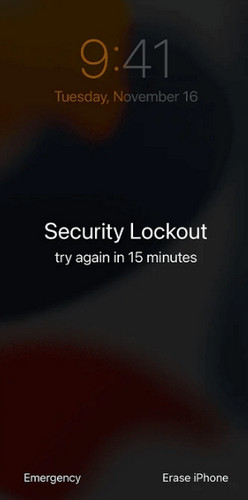
Du kan se "Sikkerhetslås" når du skriver inn feil kode flere ganger. Denne funksjonen hindrer flere forsøk for å beskytte personopplysningene dine hvis iPhonen blir mistet eller stjålet. iPhonen din kan fortsatt motta anrop og varsler, men du kan ikke åpne noen apper eller bruke andre funksjoner. Eldre iOS‑versjoner viser "iPhone er deaktivert", mens iOS 15.2 og nyere versjoner viser "Sikkerhetslås" eller "iPhone utilgjengelig"."
Del 2: Hvor lenge varer en iPhone Sikkerhetslås
Varigheten på låsingen er ikke fast – den øker gradvis for hvert feilaktige kodeforsøk. Etter for mange mislykkede forsøk vil iPhonen din vise "Sikkerhetslås" i stedet for en nedtelling. Du må tilbakestille og slette enheten for å få tilgang igjen. Slik fungerer låsetiden vanligvis:
| Mislykkede kodeforsøk | Låsetid |
| 6 feilaktige forsøk | 1 minutt |
| 7 feilaktige forsøk | 5 minutter |
| 8 feilaktige forsøk | 15 minutter |
| 9 feilaktige forsøk | 1 time |
| 10 eller flere feilaktige forsøk | Permanent låsing |
Del 3: Hvordan fikse iPhone Sikkerhetslås
Før du prøver noen metode, husk at alle løsninger krever at du sletter iPhonen din. Alle gjeldende data og innstillinger på iPhone vil bli fjernet. Hvis du har en tidligere sikkerhetskopi, kan du gjenopprette iPhonen din med iTunes eller iCloud.
Bruk «Glemt kode»‑funksjonen (iOS 15.2+)
Hvis iPhonen din kjører iOS 15.2 eller nyere, tilbyr Apple et innebygd alternativ for å tilbakestille enheten direkte fra låseskjermen.
På iOS 17 og nyere
På skjermen Sikkerhetslås, trykk Glemt kode? alternativ.
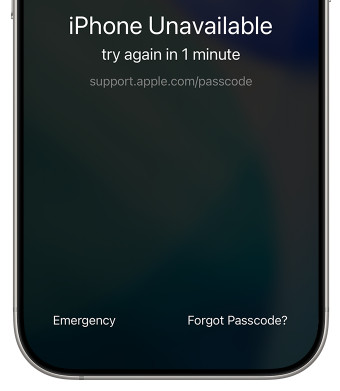
Hvis koden ble endret i løpet av de siste 72 timene, velger du Skriv inn forrige passord for å låse opp uten å miste data.
Ellers trykker du Start iPhone Reset.
Skriv inn Apple‑ID‑passordet ditt, og trykk deretter Slett iPhone for å fjerne koden.
På iOS 15.2 til iOS 16
Trykk på Slett iPhone i nedre høyre hjørne.
Trykk på Slett iPhone igjen for å bekrefte.
Skriv inn Apple‑ID‑passordet ditt og vent til slettingen er fullført.
Bruk en profesjonell iPhone‑opplåser
Hvis du har glemt Apple‑ID‑passordet ditt, kan du ikke bruke denne innebygde funksjonen til å fikse en iPhone i Sikkerhetslås. I så fall er denne profesjonelle iPhone‑opplåsingsprogramvaren ditt beste valg for å fjerne skjermlåsen. imyPass iPassGo støtter enkel fjerning av 4‑sifret kode, 6‑sifret kode, Face ID eller Touch ID. Enten iPhonen din er deaktivert eller sitter fast på skjermen med Sikkerhetslås, kan du låse den opp med iPassGo uten problemer.

4 000 000+ nedlastinger
Bli kvitt Sikkerhetslås på iPhone uten Apple‑ID.
Lås opp deaktiverte, låste eller ikke‑reagerende iPhoner enkelt.
Fjern Apple‑ID, omgå skjermtid og MDM.
Støtt de nyeste versjonene av iOS og iPadOS.
Hvordan låse opp en iPhone i Sikkerhetslås:
Start imPass iPassGo på datamaskinen din, og velg deretter Lås opp iOS-skjermen modus fra grensesnittet. Koble enheten til datamaskinen med en USB-kabel.

Bekreft enhetsinformasjonen og klikk Start nå for å begynne å laste ned fastvarepakken.
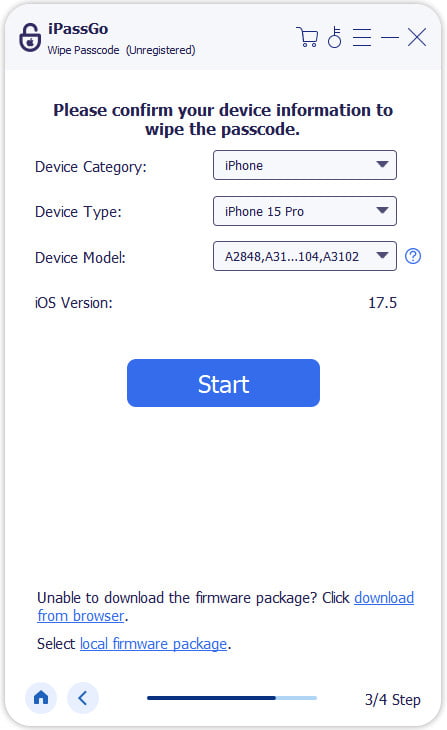
Klikk på Begynn å fjerne ‑knappen for å starte tilbakestillingen. Når den er fullført, vil skjermkoden være fjernet fra enheten.

Gjenopprett iPhone via gjenopprettingsmodus
En annen offisiell metode er å bruke iTunes til å gjenopprette en iPhone. Det krever en Mac eller Windows‑PC med den nyeste versjonen av iTunes/Finder installert.
Koble iPhone til en datamaskin med en USB‑kabel. Hold enheten tilkoblet under gjenopprettingsprosessen.
Du må sette enheten i gjenopprettingsmodus.
På iPhone 8 eller nyere:
Trykk og slipp raskt Volum opp knappen, og trykk deretter raskt på og slipp den Volum ned knappen. Trykk og hold inne Side til gjenopprettingsmodusskjermen vises.
På iPhone 7/7 Plus:
Trykk og hold inne Volum ned og Side knappene samtidig til skjermen for gjenopprettingsmodus vises.
På iPhone 6s eller eldre:
Trykk og hold inne Hjem og Side- (Topp-) knappene til skjermen for gjenopprettingsmodus vises.
Når iTunes eller Finder oppdager enheten din i gjenopprettingsmodus, velger du alternativet Restaurere og følger instruksjonene på skjermen for å fullføre tilbakestillingen.

Slett iPhone via Finn‑funksjonen
Hvis du aktiverte Finn iPhone før Sikkerhetslåsen oppstod, kan du slette iPhonen din eksternt via iCloud.
Gå til icloud.com/find i en hvilken som helst nettleser.
Logg på med Apple‑ID‑en som er knyttet til den låste iPhonen.
Velg den låste iPhonen din, og velg deretter Slett denne enheten.

Vanlige spørsmål.
-
Hvor mange mislykkede forsøk skal til før iPhone blir låst?
Etter 9 mislykkede kodeforsøk vil iPhonen din bli låst i 1 time før du kan prøve igjen. Hvis du fortsetter å skrive inn feil kode, kan enheten gå inn i Sikkerhetslås eller «iPhone utilgjengelig»‑modus.
-
Hvordan låse opp en iPhone i Sikkerhetslås uten å miste data?
I de fleste tilfeller kan du ikke låse opp en iPhone som sitter fast i Sikkerhetslås uten å slette data. Apple krever at du tilbakestiller enheten for å fjerne koden. Hvis du har en sikkerhetskopi, kan du gjenopprette dataene dine etter tilbakestillingen.
-
Hvorfor er det ikke noe slettealternativ på iPhonen min?
Hvis iPhonen din viser "Sikkerhetslås" eller "iPhone utilgjengelig", men ikke noe slettealternativ, det skjer vanligvis av flere grunner: iPhonen din kjører en iOS‑versjon som er eldre enn iOS 15.2, enheten har ikke internettilkobling, eller «Finn iPhone» er deaktivert.
Konklusjon
Å bli låst ute med iPhone-sikkerhetslåsing kan føles stressende, men den låste iPhonen din kan fikses med metodene over. Du kan først prøve Apples offisielle metoder, eller velge et opplåsingsverktøy fra en tredjepart hvis disse alternativene ikke er tilgjengelige. Etter at du har låst opp iPhonen, er det lurt å oppbevare koden din et trygt sted. Dette kan hjelpe deg å unngå det samme Security Lockout‑problemet i fremtiden.
Samuel er spesialist på passordsikkerhet og digitalt personvern. Tidligere jobbet han som rådgiver innen cybersikkerhet for små bedrifter for å beskytte digitale verdier. Med sertifiseringer i cybersikkerhet og etisk hacking gjør han komplekse sikkerhetstemaer om til lettfattelige råd. Han liker også å dele passordtips for å hjelpe brukere med å beskytte kontoene sine med større trygghet.
Hot løsninger
-
Lås opp iOS
-
iOS-tips
-
Lås opp Android
-
Passordtips


