



 Løsning
 Støttesenter
 Om oss
 Kontakt
Slik fjerner du aktiveringslås uten tidligere eier
 Samuel Spenser Publisert på 29. juli 2026Lås opp iOS3-min lesing
Anta at du har fått en brukt iPhone eller iPad. Da er det stor sjanse for at enheten din er låst av iCloud-aktiveringslås. Som følge av dette blir du bedt om å skrive inn det gamle Apple‑ID‑passordet når du konfigurerer enheten. Med andre ord er Apple‑aktiveringslås et tveegget sverd. Den beskytter iOS‑enheter mot tyveri, men kan også låse enheter mot uautorisert tilgang. Denne veiledningen deler flere måter å fjerne Apple‑aktiveringslås uten den gamle eieren.

I denne artikkelen:
Del 1: Slik fjerner du aktiveringslås med Apple‑konto
Når du har kjøpt eller fått en brukt iPhone, kan det hende du har den tilknyttede Apple‑kontoen. Da kan du slå av aktiveringslåsen direkte på enheten. Du finner ikke aktiveringslås i Innstillinger. I stedet må du slå av Finn iPhone eller Finn iPad. Deretter blir aktiveringslåsen deaktivert automatisk.
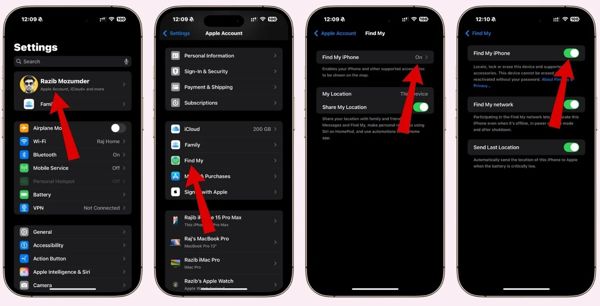
Kjør Innstillinger-appen på iPhonen eller iPaden din.
Trykk på profilen din øverst på skjermen.
Velg Finn min alternativ.
Trykk på Finn min Iphone knapp.
Slå av Finn min Iphone alternativ.
Når du blir bedt om det, skriver du inn Apple‑kontoen og passordet.
Bekreft til slutt at du vil slå av Finn iPhone.
Merk:
Hvis du ikke har den tilknyttede Apple‑kontoen og passordet, kan du prøve andre metoder.
Del 2: Slik fjerner du aktiveringslås via DNS‑omgåelse
Hvis enheten kjører iOS 8 eller tidligere, kan du fjerne aktiveringslåsen uten tidligere eier gratis via DNS. Denne metoden utnytter faktisk en feil på iPhone‑ og iPad‑enheter. Dessuten vil suksessraten variere avhengig av enhetsmodellen.
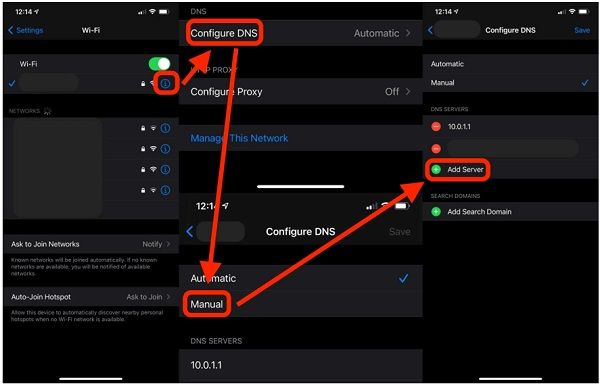
Slå på iPhone eller iPad og konfigurer den ved å følge instruksjonene.
Hvis du allerede har konfigurert enheten, åpner du Innstillinger appen og trykker på Wi‑Fi.
På skjermbildet for Wi‑Fi‑innstillinger trykker du på Info knappen på det gjeldende nettverket.
Velge trykk på «Glem dette nettverket».
Deretter trykker du på Info knappen på nettverket igjen for å gå til skjermbildet for DNS‑innstillinger.
Trykk på Konfigurer DNS og velg Håndbok.
Skriv inn DNS‑adressen i henhold til hvor du befinner deg:
- Nord‑Amerika – 104.154.51.7
- Sør‑Amerika – 35.199.88.219
- Europa – 104.155.28.90
- Asia – 104.155.220.58
- Australia og Oseania – 35.189.47.23
Trykk på Tilbake -knappen for å gå til forrige skjermbilde.
Koble deretter til Wi‑Fi og skriv inn passordet.
Merk:
Noen funksjoner på iPhone kan være utilgjengelige.
Del 3: Slik fjerner du aktiveringslås via Apple‑support
En annen måte å fjerne aktiveringslåsen på iPad uten tidligere eier er å spørre Apple direkte. Du kan besøke en Apple Store i nærheten og be kundestøtte om hjelp, eller gå inn på Apple‑supportnettstedet.
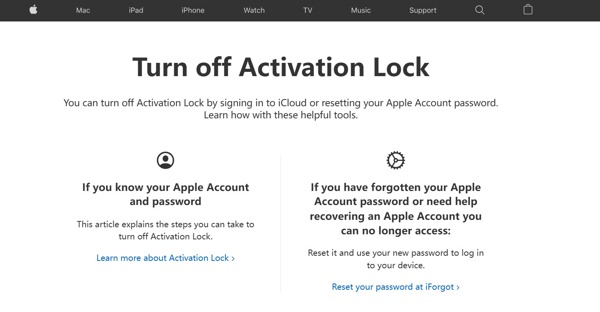
Gå til https://al-support.apple.com/#/ i en nettleser.
Finn serienummer eller IMEI:
Alternativ 1: Sjekk serienummeret eller IMEI‑nummeret på esken til enheten.
Alternativ 2: Gå til Innstillinger app, velg Generell, trykk Om, og sjekk Serienummer og IMEI.
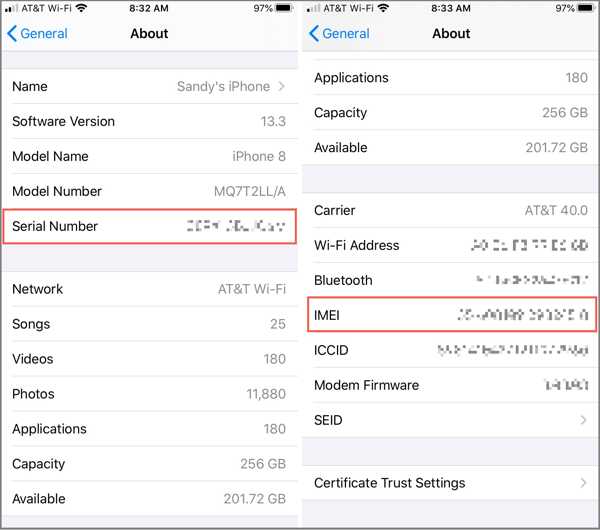
Alternativ 3: Åpne Telefon appen, skriv inn *#06#, og trykk på Ringe knapp.
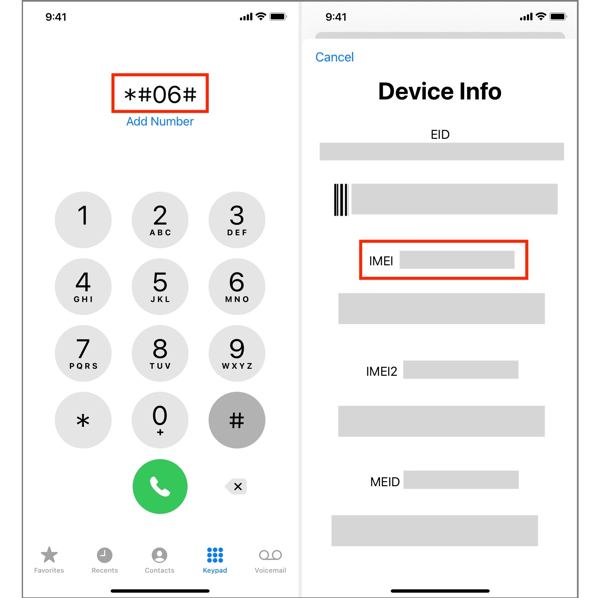
Oppgi e‑postadressen, serienummeret eller IMEI‑nummeret.
Når Apple har mottatt forespørselen din, sender de deg neste trinn.
Merk:
Vær oppmerksom på at Apple kan avslå forespørselen din.
Del 4: Slik fjerner du aktiveringslås med omgåelseskode
Hvis iPhone eller iPad er registrert i en MDM‑løsning, kan du fjerne Apple‑aktiveringslås uten den gamle eieren ved å bruke en omgåelseskode. Denne koden genereres når du registrerer enheten i MDM.
Slå på enheten.
Gå til Innstillinger, Generell, deretter Overfør eller tilbakestill iPhone.
Trykk på Slett alt innhold og innstillinger.
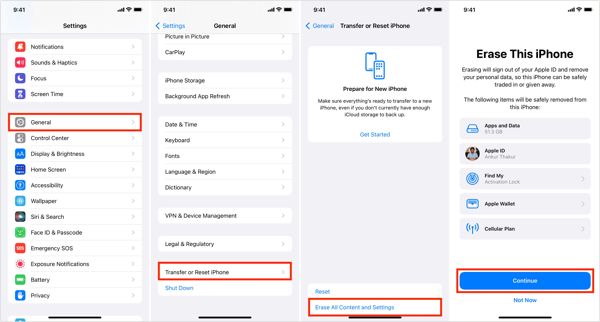
Les varselet og trykk på Fortsette.
Hvis du blir bedt om det, skriver du inn iPhone-passordet ditt.
Bekreft at du vil slette enheten. Deretter vil iPhone‑en din tilbakestilling til fabrikk.
Når iPhone starter på nytt, konfigurerer du den som en ny enhet.
På skjermbildet for aktiveringslås lar du eple ID feltet stå tomt.
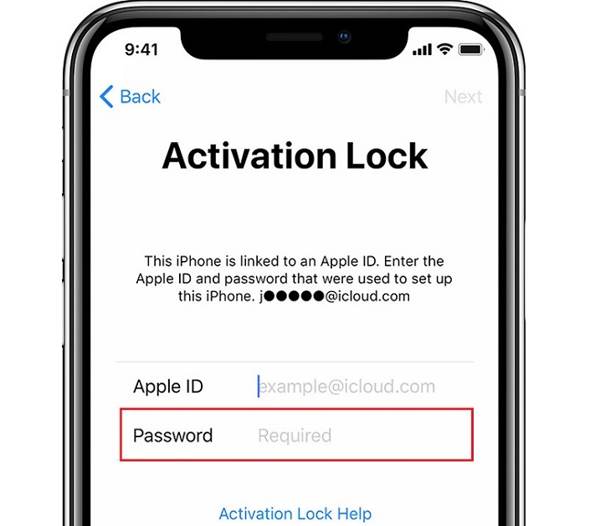
Skriv inn omgåelseskoden i Passord felt.
Trykk på Neste for å fjerne Apple‑aktiveringslåsen.
Del 5: Slik fjerner du aktiveringslås raskt
Hvis metodene ovenfor ikke er tilgjengelige, trenger du et kraftig opplåsingsverktøy, for eksempel imyPass iPassGo. Det kan fjerne aktiveringslåsen uten tidligere eier. I tillegg gjør det brukervennlige grensesnittet det enkelt å bruke.

4 000 000+ nedlastinger
Fjern aktiveringslås uten passord.
Tilby instruksjoner på skjermen for å forenkle prosessen.
Tilby ekstra funksjoner, som omgåelse av MDM.
Støtter et bredt spekter av iPhone‑ og iPad‑enheter.
Slik fjerner du aktiveringslås fra iPhone‑en din
Installer verktøyet for fjerning av Aktiveringslås
Start programvaren for å fjerne Aktiveringslås uten den forrige eieren etter at du har installert den på PC-en. Det finnes en annen versjon for Mac. Velg Omgå iCloud-aktiveringslås modus for å fortsette.

Koble til din iPhone
Koble iPhone-en din til PC-en med en Lightning-kabel. Hvis du blir bedt om det, trykk på Tillit knappen på skjermen for å stole på denne PC-en. Klikk på Tilkoblet og fortsett knappen. Når enheten din er oppdaget, klikker du på Start nå for å bekrefte handlingen.

Fjern aktiveringslås
Hvis du allerede har jailbreaket enheten din, klikker du på Neste knappen for å gå videre. Hvis ikke, klikker du på Jailbreak veiledning knappen og følger instruksjonene på skjermen for å jailbreake enheten din. Når enhetsinformasjonen er lastet inn, kontrollerer du den. Klikk deretter på Start omgå aktivering knappen for å starte fjerning av Aktiveringslås uten den forrige eieren.

Konklusjon
Denne guiden delte flere måter å fjern Aktiveringslås uten den forrige eieren. Den enkle måten å fullføre prosessen på er å deaktivere Finn iPhone på enheten din med tilhørende Apple-kontolegitimasjon. På en gammel enhet kan du prøve å omgå DNS for å bli kvitt Aktiveringslås. Selvfølgelig er suksessraten lav. I tillegg kan du prøve en omgåingskode for å fjerne iCloud-lås. imyPass iPassGo er et enkelt alternativ for å fjerne alle begrensninger fra iOS-enheten din uten passordet.
Samuel er spesialist på passordsikkerhet og digitalt personvern. Tidligere jobbet han som rådgiver innen cybersikkerhet for små bedrifter for å beskytte digitale verdier. Med sertifiseringer i cybersikkerhet og etisk hacking gjør han komplekse sikkerhetstemaer om til lettfattelige råd. Han liker også å dele passordtips for å hjelpe brukere med å beskytte kontoene sine med større trygghet.
Hot løsninger
-
Lås opp iOS
-
iOS-tips
-
Lås opp Android
-
Passordtips


