


 Løsning
 Støttesenter
 Om oss
 Kontakt
Hva du skal gjøre hvis meldingen «You can try your passcode again in null» vises
 Samuel Spenser Publisert på 22. oktober 2026Lås opp iOS3-min lesing
"Jeg har glemt iPhone-kodeordet mitt, og det står You can try your passcode again in null or you can erase and reset this iPhone now. Må jeg slette iPhonen min? Noen forslag?" Hvis du skriver inn feil kode for mange ganger, vil skjermen iPhone utilgjengelig – prøv igjen vises. Denne artikkelen viser deg velprøvde løsninger for å få tilgang til enheten din igjen.

I denne artikkelen:
Del 1: Hva betyr You can try your passcode again in null?
Hva skjer etter 10 mislykkede kodeforsøk på en iPhone? Den blir deaktivert og viser skjermen Sikkerhetslås. Da vil du se meldingen:
Denne iPhone-en er i sikkerhetslås. You can try your passcode again in (null), or you can erase and reset this iPhone now.
Det betyr at iOS-enheten din nå er fullstendig låst og deaktivert. Fra dette tidspunktet har du ikke lenger noen forsøk igjen til å taste inn kodeordet. iPhone Security Lockout-funksjonen er en del av sikkerhetstiltakene som er utformet for å beskytte iOS-enheter mot uautorisert tilgang.
Del 2: Hvordan fikse You can try your passcode again in null
Løsning 1: Slett iPhone
Hvor mange kodeforsøk er tillatt på en iPhone? Etter 6 mislykkede forsøk blir iPhone-en låst i 1 minutt. Etter 10 forsøk blir enheten permanent låst og deaktivert. Heldigvis kan du slette iPhonen din direkte.
På iOS 17 og nyere
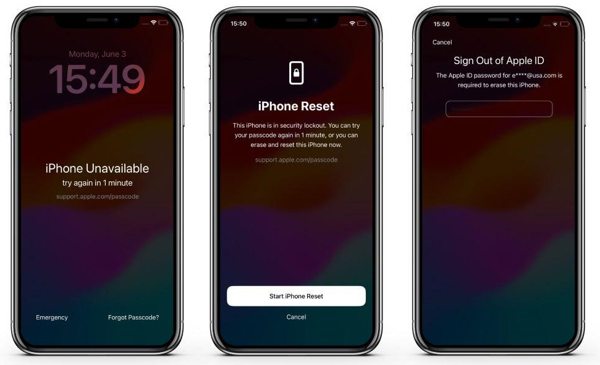
Trykk på Glemt passord knappen nederst.
Velge Start iPhone Reset.
Skriv inn passordet til Apple-kontoen din.
Bekreft at du vil slette iPhone-en din.
På iOS 15.2 og nyere
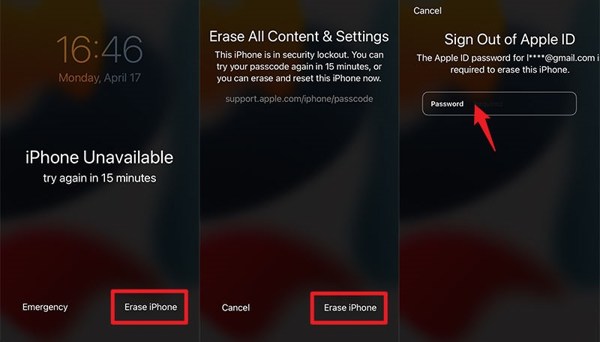
Trykk på Slett iPhone knapp.
trykk Slett iPhone knappen igjen.
Skriv inn passordet til Apple-kontoen din for å begynne å slette iPhone-en.
Du liker kanskje også:
Løsning 2: Tilbakestill iPhone med Finn iPhone
Finn iPhone-funksjonen lar deg låse opp iPhone-en når den viser try your passcode again in null. Forutsetningen er at du har slått på Finn min iPhone på enheten din. Du kan fullføre prosessen på nettet eller ved å bruke en annen Apple-enhet.
På nettet
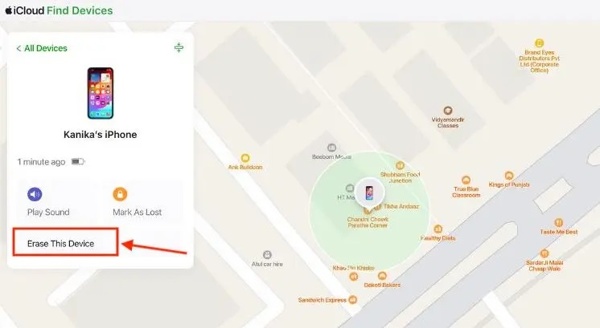
Gå til www.icloud.com/find/ i en nettleser.
Logg inn med Apple‑kontoen din og passordet.
Velg iPhone-en din under Alle enheter.
Klikk på Viske ut eller Slett denne enheten knapp.
Klikk Viske ut på nytt for å starte prosessen.
På en annen iPhone
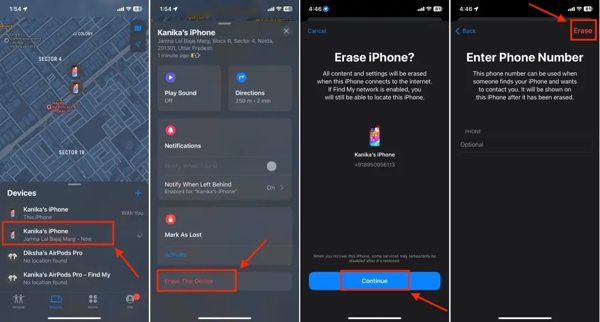
Åpne Finn min-appen.
Logg inn med den tilknyttede Apple-kontoen og passordet.
Velg din iPhone fra Enheter fanen.
Deretter trykker du på Viske ut eller Slett denne enheten knapp.
trykk Fortsette og treffer Viske ut.
Løsning 3: Gjenopprett iPhone med iTunes/Finder
Hvis iPhone-en din er i Security Lockout null, kan du gjenopprette den ved hjelp av den nyeste versjonen av iTunes eller Finder. Denne løsningen krever en datamaskin og en kompatibel USB-kabel. Her er trinnene nedenfor:
Koble iPhone-en til datamaskinen med en kabel.
Sett iPhone i gjenopprettingsmodus:
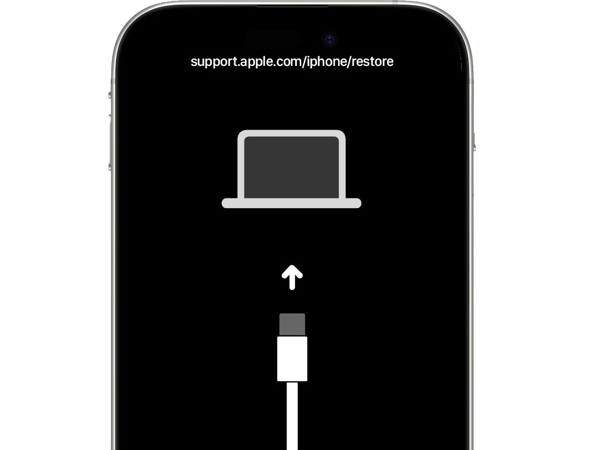
På iPhone 8 eller nyere
Trykk og slipp raskt Volum opp knapp.
Gjør det samme med Volum ned knapp.
Hold nede Side -knappen til gjenopprettingsmodus er aktivert.
På iPhone 7/7 Plus
Trykk og hold inne Volum ned + Side knappene sammen.
Når gjenopprettingsmodus er aktivert, slipper du knappene.
På iPhone 6s eller eldre
Trykk lenge på Hjem + Søvn/våkne knappene samtidig.
Når gjenopprettingsmodus er aktivert, slipp knappene.
Åpne iTunes eller Finder, avhengig av operativsystemet ditt.
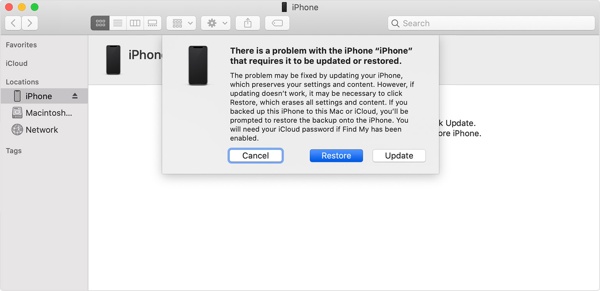
Klikk på Restaurere -knappen for å bli kvitt iPhone Security Lockout.
Del 3: Hvordan fikse You can try your passcode again in null uten passord
Hvordan kan du prøve kodeordet ditt igjen i null? Prøv imyPass iPassGo for å låse opp iPhone-en uten begrensninger. Den kan fjerne Security Lockout- eller iPhone Unavailable-skjermen uten passord.

4 000 000+ nedlastinger
Finn iPhone utilgjengelig med tre trinn.
Krever ikke kode eller passord.
Gjenopprett til fabrikkinnstillinger på en låst eller deaktivert iPhone.
Støtter de nyeste iPhone-modellene.
Slik fikser du iPhone utilgjengelig uten passord
Kobl til iPhonen din
Start opplåsingsprogrammet for iPhone etter at du har installert det på PC-en din. Det finnes en egen versjon for Mac. Velg Lås opp iOS-skjermen -modus. Koble iPhone-en til PC-en med en Lightning-kabel. Deretter vil programvaren oppdage enheten din umiddelbart.

Last ned fastvaren
Kontroller enhetsinformasjonen og klikk Start nå knappen for å laste ned fastvarepakken.

Fix iPhone Unavailable
Når nedlastingen er ferdig, klikker du på Begynn å fjerne for å fortsette. Bekreft opplåsing igjen, og trykk Bekreft igjen for å begynne å fikse iPhone Unavailable.

Konklusjon
Denne veiledningen forklarte hva du skal gjøre hvis du ser en "Feil kode, prøv igjen på iPhone-en din" -skjerm. Det betyr at enheten din er låst og deaktivert. Du kan følge løsningene våre for å låse opp iPhone-en raskt. imyPass iPassGo er den ultimate løsningen for å få tilgang til iOS-enheten din igjen.
Samuel er spesialist på passordsikkerhet og digitalt personvern. Tidligere jobbet han som rådgiver innen cybersikkerhet for små bedrifter for å beskytte digitale verdier. Med sertifiseringer i cybersikkerhet og etisk hacking gjør han komplekse sikkerhetstemaer om til lettfattelige råd. Han liker også å dele passordtips for å hjelpe brukere med å beskytte kontoene sine med større trygghet.
Hot løsninger
-
Lås opp iOS
-
iOS-tips
-
Lås opp Android
-
Passordtips


