



 Løsning
 Støttesenter
 Om oss
 Kontakt
Omgå Windows 11/10-pålogging ved hjelp av ledeteksten – 2 tilfeller
 Penny Warren Publisert på 5. desember 2025Windows-passord3-min lesing
Til omgå administratorpassordpålogging på Windows ved hjelp av kommandolinjen er en enkel måte å tilbakestille et lokalt administratorpassord på. Det fungerer hvis du har glemt passordet eller bare vil endre det. Denne veiledningen dekker begge tilfeller, både mens du er logget på og uten å logge inn. Vi vil også gi deg den ultimate måten å få administratorrettigheter på. Tid for å begynne!

I denne artikkelen:
Del 1: Kommandoen Omgå administratorpassordet når du er logget inn
Når du er logget på Windows, kan du endre eller slette et lokalt administratorpassord ved hjelp av en forhøyet kommandolinje. Denne tilnærmingen, ofte kalt «omgå Windows 10/11-pålogging med kommandolinjen», fungerer fordi systemet stoler på den påloggede økten din, slik at endringene trer i kraft umiddelbart.
Kjør ledeteksten som administrator og bruk den innebygde net user-kommandoen til å angi et nytt passord eller fjerne det. Forvent at endringen skjer umiddelbart og påvirker pålogging og alle apper som bruker disse påloggingsinformasjonene.
Logg på Windows slik du alltid gjør. Sørg for at du bruker en konto med administratorrettigheter.
Kjør Startmeny og type cmd i søkefeltet. Høyreklikk Ledeteksten og plukke Kjør som administratorSi Ja hvis Windows ber om tillatelse.
I ledetekstvinduet skriver du inn netto bruker og trykk Tast innDu vil se en liste over lokale brukernavn. Finn administratorkontonavnet du vil endre.
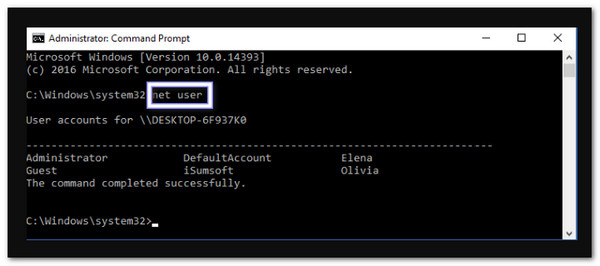
For å angi et nytt passord, skriv inn net user og trykk Tast innErstatt med administratornavnet og med det nye passordet du ønsker.
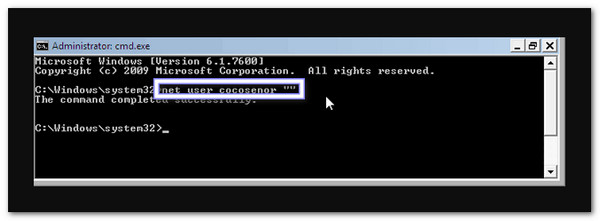
For å fjerne passordet i stedet, skriv inn net user "" og trykk Tast inn.
Eksempel: nettbruker cocosenor "" vil slette passordet for den lokale kontoen som heter cocosenor.
Merk: Gjør dette kun på din egen datamaskin eller med tillatelse. Det fungerer bare for lokale kontoer og gjelder ikke for onlinekontoer eller en Tilbakestilling av Microsoft-passord.
Del 2: Kommandoen Omgå administratorpassord uten å logge inn
Denne metoden, ofte kalt å omgå administratorpassordet for pålogging i Windows ved hjelp av ledeteksten, bruker en Windows-installasjons- eller gjenopprettingsdisk for å få tilgang til en ledetekst uten å logge inn.
Den lar deg opprette en ny administratorkonto eller fikse en ødelagt brukerprofil direkte fra påloggingsskjermen. Prosessen endrer noen systemfiler og kan bidra til å gjenopprette tilgang uten å installere Windows på nytt.
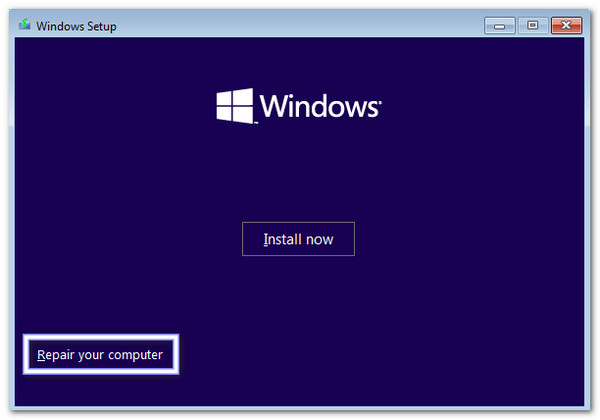
Start med å starte datamaskinen fra Windows-installasjons-DVD-en. Når Installer Windows skjermen vises, se nederst til venstre og klikk Fiks datamaskinen din.
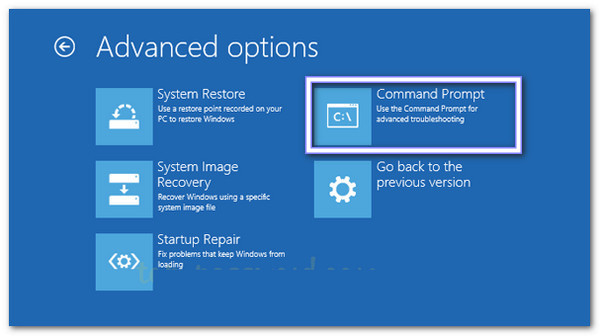
Det neste skjermbildet avhenger av Windows-versjonen din. Hvis du har en installasjonsdisk for Windows 10 eller 8, velger du Feilsøking, deretter Avanserte instillinger, og til slutt Ledeteksten.
Hvis du bruker en Windows 7-installasjonsdisk, klikker du bare på Ledeteksten under Alternativer for systemgjenopprettingDet åpner et svart kommandolinjevindu der du kan skrive inn kommandoer.
I ledeteksten erstatter du en spesiell Windows-fil slik at du kan få tilgang til administrative verktøy senere. Skriv først: kopier d:windowssystem32sethc.exe d: og trykk Tast innDen sikkerhetskopierer den opprinnelige filen.
Skriv deretter: kopier /yd:windowssystem32cmd.exe d:windowssystem32sethc.exe og trykk Tast innDen erstatter programmet Trege taster med kommandolinjen. Den lar deg åpne kommandolinjen på innloggingsskjermen.
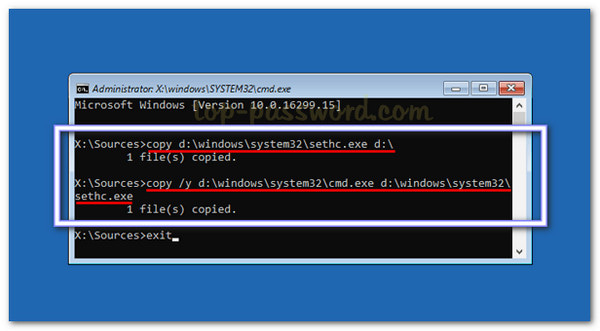
Etter at kommandoene er fullført, lukk ledeteksten og start datamaskinen på nytt. Sørg for å ta ut installasjons-DVD-en slik at Windows lastes inn normalt. Når du kommer til påloggingsskjermen, trykk på Skifte tasten fem ganger raskt. Den vil kjøre et ledetekstvindu i stedet for trege taster. Her kan du opprette en ny administratorkonto.
Type:
nettbruker {brukernavn} /legg til
nett lokalgruppeadministratorer {brukernavn} /legg til
Erstatte {brukernavn} med navnet du ønsker for den nye kontoen. Trykk deretter Tast inn etter hver kommando.
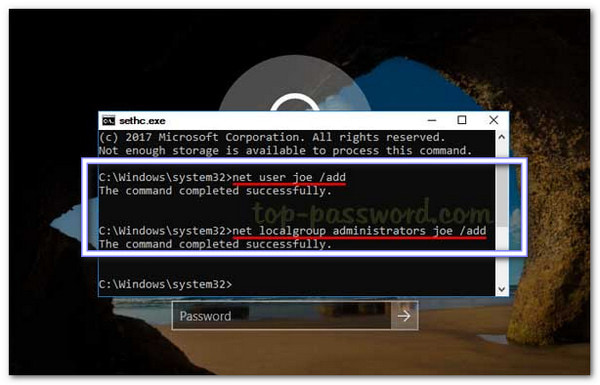
Når kommandoene er ferdige, lukk ledeteksten og start datamaskinen på nytt. Nå kan du logge på med den nye administratorkontoen du opprettet. Det gir deg full tilgang til Windows-datamaskinen din uten å miste filer eller installere systemet på nytt.
Del 3: Den ultimate måten å få administratorrettigheter på
Du har lært hvordan du omgår administratorpassordet på Windows ved hjelp av kommandolinjen. Hva med den ultimate måten å få administratorrettigheter på? Du kan få det med imyPass Windows Passord TilbakestillDet er det enkleste og sikreste programmet for å ta tilbake kontrollen over Windows-datamaskinen din.
Hvis du har glemt administratorpassordet, kan imyPass Windows Password Reset tilbakestille eller fjerne det umiddelbart på Windows 11, 10, 8.1, 7, 8, Vista og XP uten å slette noen filer. Du kan også opprette nye administratorkontoer på få minutter. I tillegg til det lar det deg raskt lage en CD-, DVD- eller USB-oppstartsstasjon.

4 000 000+ nedlastinger
Støtter filsystemer FAT16, FAT32, NTFS og NTFS5.
Fungerer på Windows-datamaskiner som bruker BIOS- eller Legacy-modus.
Tilbyr aktiv kundestøtte for rask hjelp når du trenger det.
Fungerer med mange merker som Dell, HP, Lenovo, ASUS, Acer, Sony, etc.
Tilbakestiller eller fjerner Windows-passord og oppretter en ny administratorkonto.
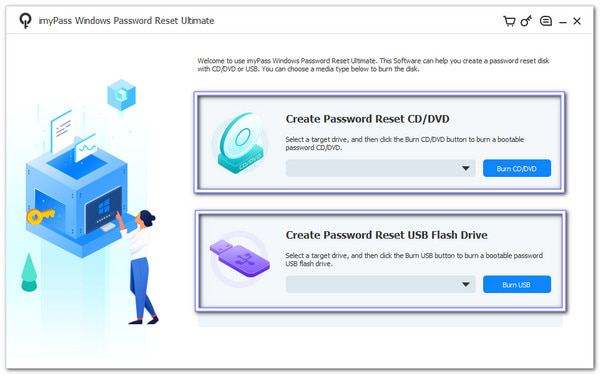
Last ned, installer og kjør imyPass Windows Password Reset gratis på en fungerende datamaskin. Bestem hvilken medietype du vil bruke på skjermen. Du kan velge Lag passord Tilbakestill CD/DVD hvis du foretrekker å brenne en oppstartbar passord-CD/DVD.
Hvis du vil brenne en oppstartbar USB-flash-stasjon med passord, velger du det andre alternativet, som er Lag passordtilbakestill USB-minnepinneNår du er ferdig, ta ut den brente disken og lukk programmet.
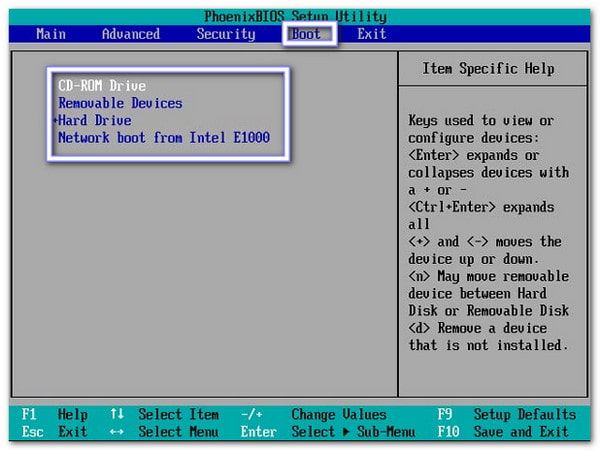
Sett den brente CD-en/DVD-en eller USB-en inn i den låste Windows-datamaskinen. Start deretter datamaskinen på nytt og trykk på F12 eller ESC å åpne OppstartsmenyDu kan bruke piltastene til å velge disken eller USB-en. Når du har valgt den, trykker du på Tast inn, og lagre og avslutt deretter slik at datamaskinen starter på nytt fra harddisken.
Når imyPass Windows Password Reset-grensesnittet vises, velger du det gjeldende Windows-operativsystemet som er oppført. Programmet vil laste inn verktøy for det operativsystemet, slik at du kan endre kontoinnstillinger utenfra Windows.
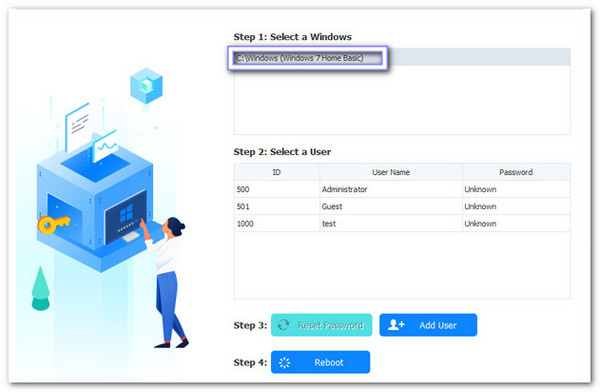
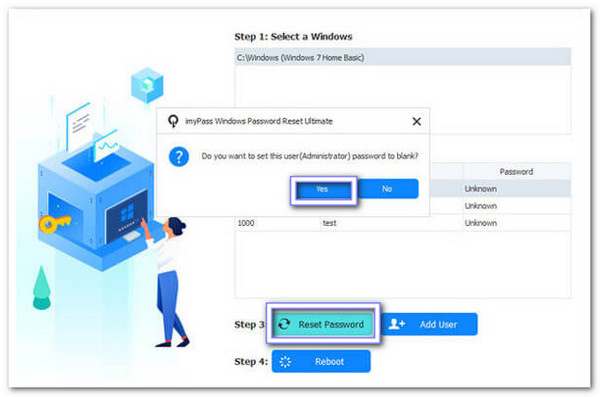
Alle brukerkontoer vises på skjermen. Velg administratorkontoen du vil endre. Klikk på Tilbakestille passord, bekreft med OK, og det gamle passordet fjernes slik at du kan logge på uten det.
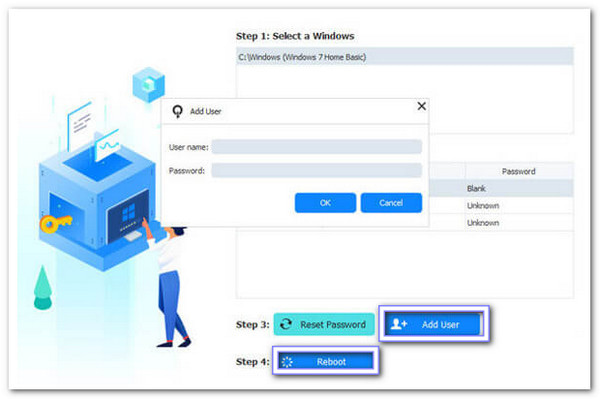
Hvis du foretrekker en ny administrator, velger du Windows-operativsystemet og klikker på Legg til brukerSkriv inn det nye brukernavnet og et passord, klikk på OK, deretter Start på nyttEtter omstarten, logg inn med den nye administratorkontoen for å få fulle administratorrettigheter.
Nå er du ferdig! Du kan trygt stole på imyPass Windows Password Reset hvis du vil. omgå Windows 7, 8, 10 eller 11 passord. Ikke nøl med å bruke det i denne typen situasjon!
Konklusjon
Omgå Windows-pålogging ved hjelp av ledetekst anbefales ikke. Gjør dette bare på en datamaskin du eier eller har tillatelse til å bruke. Hvis du trenger en sikker løsning, imyPass Windows Passord Tilbakestill lar deg fjerne eller tilbakestille påloggingspassord raskt. Den kan endre administrator- eller standardbrukerpassord uten å miste filer. Det er noe du trenger når du trenger å få full tilgang til Windows-datamaskinen din tilbake.
Penny er seniorredaktør hos imyPass. Hun har fokusert på å finne perfekte GPS-lokasjonsløsninger i alle scenarier, og har også erfaring med å reparere datamaskiner.
Hot løsninger
-
Windows-passord
-
Windows-tips
-
Fiks Windows
-
Passordtips

Tilbakestill Windows-passord
Tilbakestill Windows Admin/brukerkonto
Gratis nedlasting Gratis nedlasting
