



 Løsning
 Støttesenter
 Om oss
 Kontakt
Glemt Windows 11-passord: 5 måter å tilbakestille det på
 Penny Warren Publisert på 5. desember 2025Windows-passord3-min lesing
Det kan være stressende å glemme Windows 11-passordet ditt, og det kan hindre deg i å få tilgang til datamaskinen. Den gode nyheten er at du ikke trenger å bekymre deg. Det finnes flere måter å tilbakestille det trygt på uten å logge inn.
Denne veiledningen viser deg trinn for trinn hvordan du gjenoppretter kontoen din hvis du glemte Windows 11-passordet ditt ved hjelp av innebygde Windows-verktøy, Microsofts nettbaserte tilbakestilling av passord og et pålitelig verktøy for passordgjenoppretting. Du kan følge disse metodene selv om du er nybegynner på datamaskiner!

I denne artikkelen:
Metode 1: Bruk en forhåndsopprettet Windows-tilbakestillingsdisk
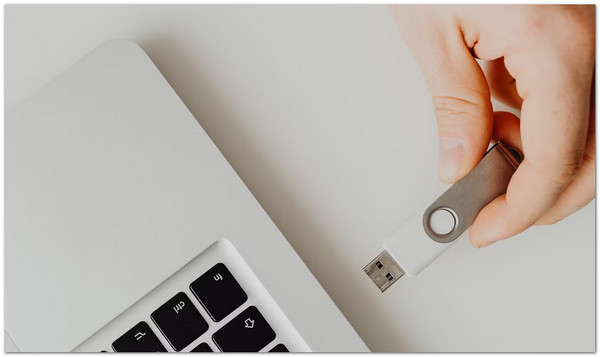
Hvis du har glemt det lokale passordet til Windows 11, men har forberedt en diskett for tilbakestilling av passord på forhånd, kan det være en livredder. Dette verktøyet fungerer som en nøkkel for å låse opp kontoen din på en sikker måte. Du trenger bare å sette inn USB-en eller disketten, følge noen instruksjoner på skjermen og tilbakestille passordet. Prøv det nå nedenfor!
Sett inn disketten for tilbakestilling av passord
Det første du må gjøre er å koble til USB-stasjonen eller sette inn disketten du lagde før du glemte passordet ditt.
Aktiver alternativet for tilbakestilling av passord
På innloggingsskjermen for Windows 11 skriver du inn et feil passord. Det vil vise tilbakestille passord alternativ.
Tilbakestill passordet ditt
Slå den tilbakestille passord alternativet og følg instruksjonene på skjermen. Du vil kunne opprette et nytt passord og få tilgang til kontoen din igjen.
Metode 2: Tilbakestill passord på nett
«Jeg har glemt Windows 11-passordet mitt, og jeg vil tilbakestille det på nettet.» Hvis det er ditt behov, er denne metoden akkurat noe for deg. Microsoft tilbyr et offisielt verktøy for tilbakestilling av passord som veileder deg trinn for trinn.
Du bekrefter bare identiteten din via e-post, telefon eller Skype. Når det er bekreftet, kan du opprette et nytt passord. Denne tilnærmingen fungerer hvor som helst med internettilgang. I tillegg sikrer den at kontoen din forblir beskyttet uten at du trenger en annen enhet eller programvare.
Gå til Microsofts passord Tilbakestill side
Åpne nettleseren din og gå til Tilbakestilling av passord for Microsoft-konto.
Velg Tilbakestill-alternativ
Klikk Jeg glemte passordet mitt og trykket Neste.
Bekreft identiteten din
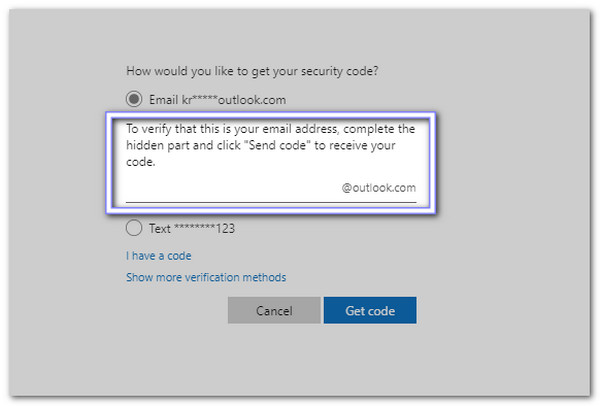
Skriv inn e-postadressen, telefonnummeret eller Skype-ID-en for Microsoft-kontoen din. Microsoft sender deg en kode via e-post, SMS eller en annen metode. Følg instruksjonene for å bekrefte identiteten din.
Tilbakestill passordet ditt
Etter bekreftelse skriver du inn et nytt passord. Du kan nå logge inn på Windows 11 med det nye passordet.
Metode 3: Bruk en annen administratorkonto
Hvis datamaskinen din har en annen administratorkonto, kan den fungere som en sikkerhetskopi-nøkkel når du glemmer administratorpassordet i Windows 11. Ved å logge på med administratorkontoen kan du få tilgang til brukerkontoer og tilbakestille passordet for den låste profilen.
Dette verktøyet er innebygd i Windows 11, så ingen ekstra nedlastinger er nødvendig. Det er trygt, enkelt og perfekt når noen andre er på datamaskinen og kan hjelpe deg med å gjenopprette kontoen din.
Logg inn på en annen administratorkonto
Bruk en annen konto med administratorrettigheter for å logge på.
Åpne brukerkontoer
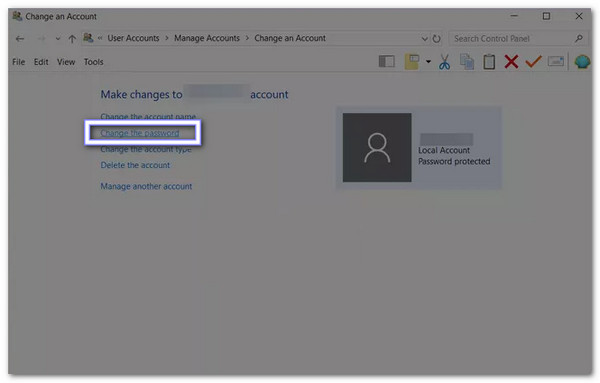
Nå, trykk Win + R, type kontroller brukerpassord2, og trykk Tast inn.
Velg og tilbakestill
Finn kontoen du har glemt passordet til, klikk på Bytt passord -knappen, og skriv inn et nytt passord.
Logg inn på kontoen din
Logg ut av administratorkontoen og logg inn på hovedkontoen din med det nye passordet.
Metode 4: Bruk kommandoen for sikkermodus
Sikkermodus i Windows 11 skjuler ekstrafunksjoner og åpner et ledetekstverktøy som kan tilbakestill Windows-passordet uten å logge innSelv om du har glemt administratorpassordet for Windows 11 og ikke har en annen administratorkonto eller en tilbakestillingsdisk, lar denne metoden deg gjenopprette tilgangen ved å kjøre kommandoer forsiktig.
Det fungerer ved å aktivere innebygde administratoralternativer og midlertidig erstatte systemverktøy. Det krever imidlertid nøye oppmerksomhet når du skriver kommandoer for å unngå feil.
Gå inn i sikkermodus
Det du må gjøre først er å starte datamaskinen på nytt. Mens den starter, trykker du på Skift + F8 gjentatte ganger. Gå til Feilsøking > Avanserte alternativer > Oppstartsinnstillinger > Start på nyttDeretter velger du Aktiver sikkermodus med ledetekst.
Åpne ledeteksten
Windows starter i sikkermodus og åpner et kommandolinjevindu.
Erstatt Utilman med kommandoprompt
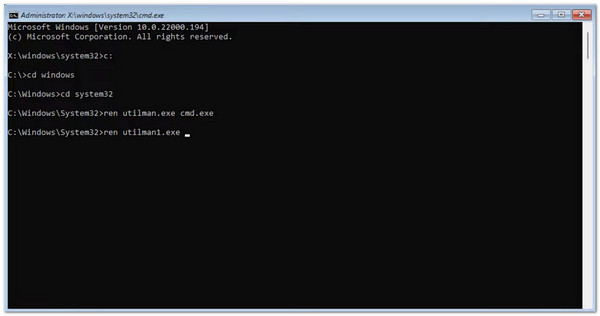
Skriv inn disse kommandoene én etter én:
flytt c:windowssystem32utilman.exe c:windowssystem32utilman.exe.bak
kopier c:windowssystem32cmd.exe c:windowssystem32utilman.exe
Tilbakestill passordet
Start nå datamaskinen på nytt. Trykk på påloggingsskjermen Enkel tilgang knapp. Et ledetekstvindu åpnes. Skriv inn: nettbruker [Ditt_brukernavn] [Nytt_passord]Etter det, trykk på Tast inn, og passordet ditt er nå tilbakestilt.
Gjenopprett original Utilman
Etter innlogging, åpne ledeteksten igjen og skriv:
kopier c:windowssystem32utilman.exe.bak
c:windowssystem32utilman.exe.
Den gjenoppretter det opprinnelige Hjelpemiddelverktøyet.
Anbefalt: imyPass Windows-passordtilbakestilling
Hvis du har glemt Windows 11-passordet ditt, imyPass Windows Passord Tilbakestill er et enkelt og trygt verktøy for å komme inn igjen. Det lar deg tilbakestille passordet ditt enten ved hjelp av en USB-stasjon eller en CD/DVD. Grensesnittet er brukervennlig og veileder deg trinn for trinn, så du følger bare instruksjonene på skjermen.
Windows 11-systemet ditt vil ikke bli formatert på nytt eller installert på nytt, og alle filene dine vil forbli nøyaktig slik de er. Det eneste kravet er at BitLocker må være slått av før kontoen din låses, fordi programmet ikke kan omgå krypterte stasjoner. Det sikrer at du kan gjenopprette kontoen din samtidig som alle dataene dine beholdes.
Skaff deg imyPass Windows-verktøyet for tilbakestilling av passord
Last ned og installer imyPass Windows Password Reset på en datamaskin du har tilgang til.
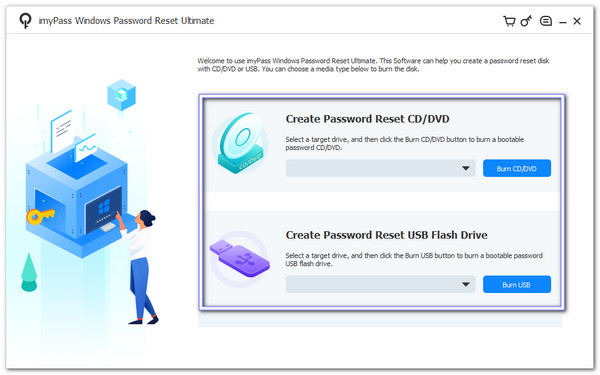
Velg et oppstartbart medium
Kjør programmet og velg hvordan du vil opprette det oppstartbare mediet:
• Hvis du foretrekker en CD/DVD, setter du inn en tom plate og velger den fra Lag passord Tilbakestill CD/DVD, og klikk Brenn CD/DVD.
• Hvis du vil ha en USB-minnepinne, sett den inn og velg den under Lag passordtilbakestill USB-minnepinne, og klikk Brenn USB.
Vent til det er ferdig, og kast deretter ut mediet på en sikker måte.
Start den låste PC-en fra mediet
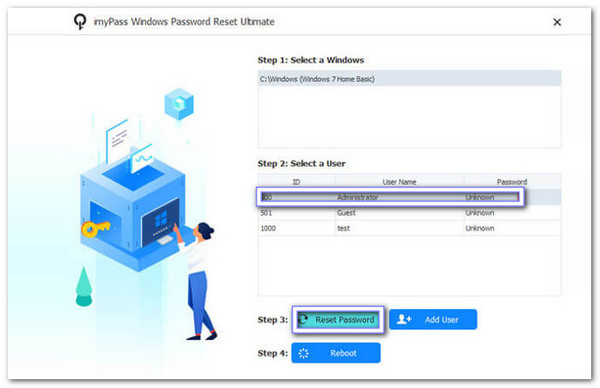
Sett inn USB-en eller CD-en/DVD-en i den låste Windows 11-datamaskinen og slå den på. Hvis datamaskinen ikke starter opp automatisk fra mediet, går du inn i oppstartsmenyen og velger den manuelt. Når den er lastet inn, velger du Windows-systemet ditt, finner administratorkontoen din og forbereder deg på å tilbakestille passordet.
Tilbakestill passordet
Marker den låste administratorkontoen din og klikk på Tilbakestille passordSkriv inn et nytt passord og bekreft det nøye.
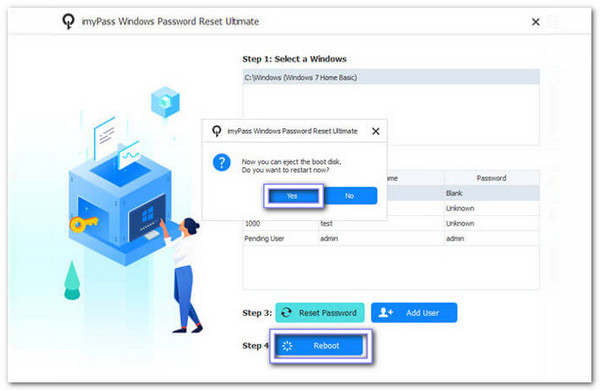
Start på nytt og logg inn
Etter at du har tilbakestilt passordet, klikker du Start på nytt og ta ut USB-en eller CD-en/DVD-en. Datamaskinen vil starte opp normalt. Du kan nå få tilgang til eller logge på Windows 11 med det nye passordet og få full tilgang til kontoen din igjen.
imyPass Windows Password Reset er faktisk perfekt når du kan ikke huske Windows-passordet dittDet gir en trygg og pålitelig måte å gjenopprette tilgang på, og det er derfor mange brukere stoler på det.
Konklusjon
Det er viktig å vite hvordan du gjenoppretter eller tilbakestiller Windows 11 når du glemmer passordetDet er derfor imyPass Windows Passord Tilbakestill er her som en løsning for å hjelpe deg i så fall. Prosessen er superenkel, du blir veiledet trinn for trinn, og du kan forvente en høy suksessrate. Så ikke vent; prøv det nå og få tilgang til Windows 11-en din tilbake!
Penny er seniorredaktør hos imyPass. Hun har fokusert på å finne perfekte GPS-lokasjonsløsninger i alle scenarier, og har også erfaring med å reparere datamaskiner.
Hot løsninger
-
Windows-passord
-
Windows-tips
-
Fiks Windows
-
Passordtips

Tilbakestill Windows-passord
Tilbakestill Windows Admin/brukerkonto
Gratis nedlasting Gratis nedlasting
