



 Oplossing
 Ondersteuning's centrum
 Over ons
 Contact
Een Dell-laptop vanaf het begin terugzetten naar de fabrieksinstellingen (Windows 10/8/7)
 Penny Warren gepubliceerd op 5 september 2025Windows-tips3 minuten lezen
Werkt uw Dell-laptop meestal langzaam of vertraagd? In dat geval wilt u wellicht de Dell-laptop terugzetten naar de fabrieksinstellingen. Wanneer u ernstige systeemfouten of -fouten tegenkomt, is het ook een goede keuze om uw Dell-laptop terug te zetten naar de fabrieksinstellingen om deze te vernieuwen.
Naast het opnieuw instellen van de Dell-laptop, wilt u wellicht ook het wachtwoord van de Dell-laptop opnieuw instellen. Het helpt u toegang te krijgen tot een Dell-laptop die lange tijd niet is gebruikt. Laten we eens kijken hoe u Dell-laptops terugzet naar de fabrieksinstellingen met of zonder wachtwoorden op alle Windows-versies.

In dit artikel:
Deel 1: Een Dell-laptop terugzetten naar de fabrieksinstellingen
In geval van onverwacht gegevensverlies, wordt aanbevolen om handmatig een back-up van Dell te maken. Later kunt u uw Dell systeembestanden terugzetten naar de fabrieksinstellingen.
Sectie 1: Bestandsgeschiedenis gebruiken om een back-up te maken van Dell-bestanden
Vanuit de Windows Begin menu, kies de Instellingen keuze.
Kiezen Update & Beveiliging gevolgd door back-up.
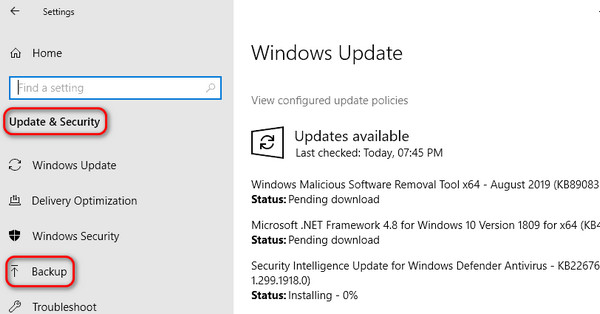
Kiezen Een schijf toevoegen. Selecteer vervolgens een bepaalde externe schijf of netwerklocatie voor uw Dell laptop.
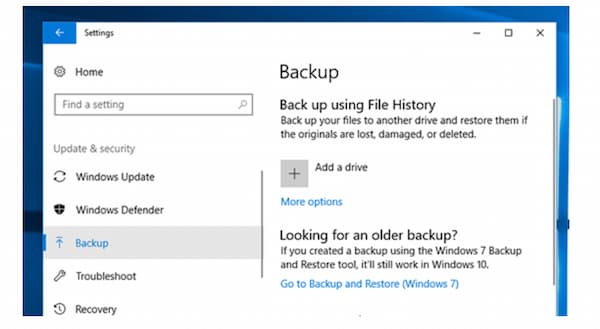
Sectie 2: Dell-laptop fabrieksinstellingen herstellen via het scherm Problemen oplossen
Wanneer je vergeet het Windows Dell-wachtwoordU kunt het scherm 'Problemen oplossen' gebruiken om de Dell laptop terug te zetten naar de fabrieksinstellingen. Deze methode is professioneler, maar u moet het scherm 'Problemen oplossen' openen wanneer uw computer opnieuw opstart.
Koppel alle onnodige hardwarecomponenten los van uw Dell laptop, zoals een scanner, modem, USB-drive, etc.
Schakel de Dell-laptop uit en weer in. druk op F8 op uw toetsenbord wanneer u onmiddellijk het Windows-logo ziet. Klik vervolgens op de Problemen oplossen knop om uw Dell-laptop opnieuw in te stellen.
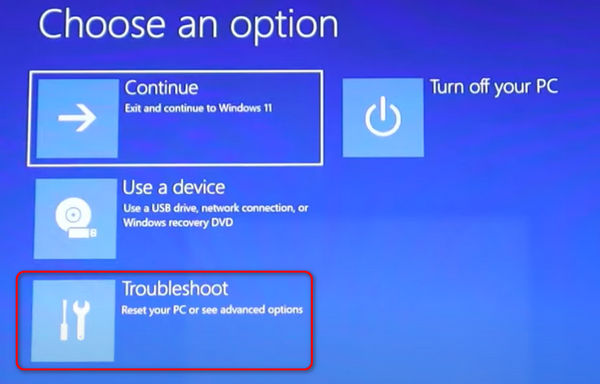
In de Problemen oplossen venster, natuurlijk, je moet kiezen Deze pc resetten omdat u uw Dell-laptop wilt resetten.
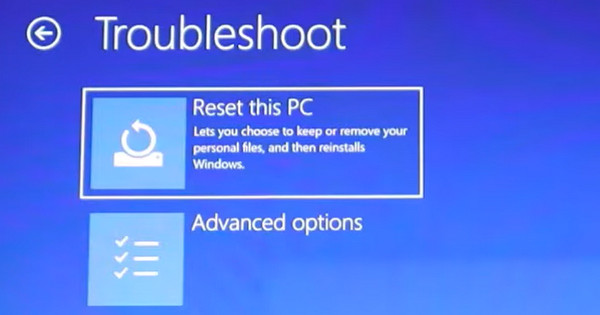
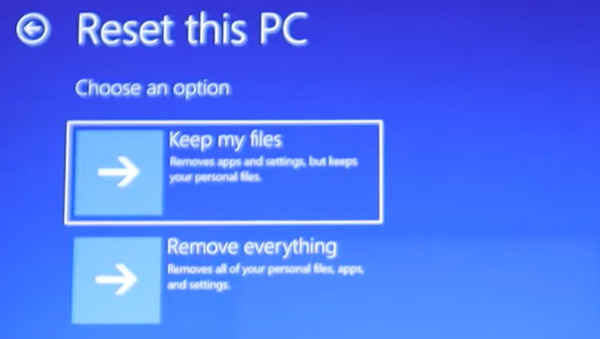
Je kan kiezen Bewaar mijn bestanden of Alles verwijderen. Als u uw Dell-laptop naar de fabrieksinstellingen wilt resetten om deze volledig te vernieuwen, kiest u hiervoor Alles verwijderen. Daarna worden alle gegevens gewist, en dat kan ook verwijder het beheerdersaccount op Windows 10/11.
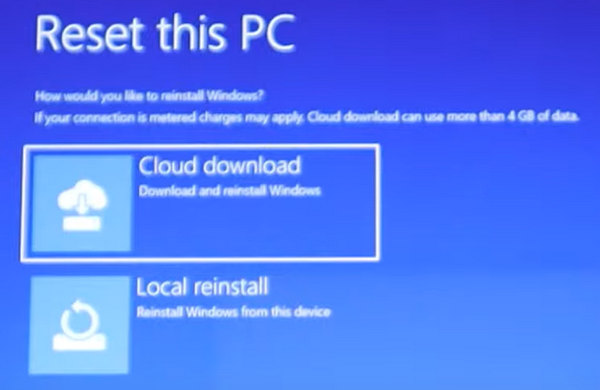
De Cloud downloaden kan de Windows-versie bijwerken, terwijl Lokale herinstallatie kan de huidige Windows-versie behouden. Je hoeft alleen maar te kiezen Lokale herinstallatie wanneer u alleen een Dell-laptop naar de fabrieksinstellingen wilt resetten.
Deel 2: Reset Dell-laptopwachtwoord zonder gegevens te verliezen
Wanneer u een Dell-laptop op Windows 7/10/11 naar de fabrieksinstellingen wilt resetten, moet u het beheerderswachtwoord invoeren als dit wachtwoord al eerder is ingesteld. Als uw Dell lange tijd niet is gebruikt terwijl u het wachtwoord bent vergeten, kunt u uw Dell-laptop niet naar de fabrieksinstellingen resetten. In dat geval kunt u gebruik maken van imyPass Windows-wachtwoord opnieuw instellen om elk Dell-laptopwachtwoord opnieuw in te stellen en kan u ook helpen de pc opnieuw in te stellen als u dat wilt. Al uw eerdere Dell-bestanden en instellingen blijven veilig. U hoeft na het ontgrendelen geen back-up van uw Dell-laptop te maken of deze te herstellen. Later kunt u Dell ontgrendelen en alle wijzigingen eenvoudig uitvoeren.
4.000.000+ downloads
Reset Windows-beheerder en standaard gebruikersaccountwachtwoord zonder gegevensverlies.
Maak binnen enkele seconden een nieuw beheerdersaccount aan zonder in te loggen.
Garandeer dat u uw Windows-besturingssysteem niet formatteert of opnieuw installeert.
Verwijder en reset het Dell-laptopwachtwoord op Windows 10/8.1/8/7/Vista/XP/Server.
Ondersteunt alle modellen Dell-laptops, zoals Dell Inspiron, Dell Latitude, Dell Vostro, Dell XPS, enz.
Veelgestelde vragen.
-
Weet u hoe u een Dell-laptop kunt resetten naar de fabrieksinstellingen zonder gegevensverlies?
Dat is eenvoudig; wanneer u de fabrieksinstellingen herstelt in het BIOS of op het bureaublad, moet u kiezen Bewaar mijn bestanden liever dan Alles verwijderen en ga verder. Daarna kunt u de Dell-laptop terugzetten naar de fabrieksinstellingen zonder gegevensverlies.
-
Hoe kan ik een Dell laptop resetten zonder het beheerderswachtwoord?
Dat kan alleen in het BIOS-venster, en een Windows-installatieschijf of -station is ook noodzakelijk. Als u echter het wachtwoord wilt verwijderen, wordt de opslag ook volledig gewist.
-
Vernietigt het regelmatig resetten van een Dell laptop de harde schijf?
Nee, dat is niet zo. Wanneer u de Dell-laptop terugzet naar de fabrieksinstellingen, voert u gewoon een programma uit dat in het Windows-systeem is ingebouwd en dat geen schade veroorzaakt.
-
Kan ik de Wi-Fi verbonden houden nadat ik mijn Dell-laptop naar de fabrieksinstellingen heb gereset?
Nee, dat kan niet. U kunt uw pc opnieuw instellen terwijl u alle gegevens en bestanden behoudt, maar de Wi-Fi-verbinding blijft niet behouden.
-
Wat is het verschil tussen een harde reset van een Dell-laptop en een fabrieksreset?
Wanneer u uw Dell-laptop een harde reset uitvoert, zorgt u ervoor dat de pc opnieuw opstart wanneer deze vastloopt in een bepaald probleem. Wanneer u een Dell-laptop terugzet naar de fabrieksinstellingen, zorgt u ervoor dat de instellingen allemaal opnieuw worden ingesteld of dat u de pc diep vernieuwt.
Conclusie
Kortom, met bovenstaande stappen kunt u een Dell-laptop terugzetten naar de fabrieksinstellingen. Alle Windows-versies en Dell-laptopmodellen worden ondersteund. U kunt uw Dell-laptop met of zonder wachtwoord terugzetten naar de fabrieksinstellingen. Overigens kunt u met dezelfde stappen ook een Dell-desktop terugzetten naar de fabrieksinstellingen. Een laptop terugzetten naar de fabrieksinstellingen is geen universele oplossing. U kunt imyPass Windows Password Reset en andere professionele tools gebruiken om betere Dell-oplossingen voor ontgrendeling en probleemoplossing te krijgen. Als u nog andere vragen en suggesties heeft over het resetten van uw Windows 10/8/7 Dell laptop, kunt u gerust contact met ons opnemen. Of je kunt berichten achterlaten in de reacties hieronder.
Penny is senior redacteur bij imyPass. Ze heeft zich toegelegd op het vinden van perfecte GPS-locatieoplossingen in alle scenario's en heeft ook ervaring met het repareren van computers.
Hete oplossingen
-
Windows-tips
-
Windows-wachtwoord
-
Windows repareren
-
Wachtwoordtips

Windows-wachtwoord opnieuw instellen
Reset Windows-beheerder/gebruikersaccount
Gratis download Gratis download
