



 Oplossing
 Ondersteuning's centrum
 Over ons
 Contact
Herstel verwijderde Facebook-foto's met 3 eenvoudige methoden
 Clara Prescott gepubliceerd op 21 november 2025Gegevens herstellen3 minuten lezen
"Ik heb mijn foto's op Facebook verwijderd die alleen daar waren opgeslagen. Is er een manier om ze te herstellen?" Volgens Facebook worden foto's die u op Facebook hebt gedeeld, van de site verwijderd wanneer u ervoor kiest om ze te verwijderen. Sommige worden permanent verwijderd van Facebook-servers en back-upsystemen. Andere blijven op back-upsystemen staan, maar zijn niet langer zichtbaar. Deze gids legt uit hoe u Herstel verwijderde Facebook-foto's en krijg uw kostbare afbeeldingen terug.

In dit artikel:
Methode 1. Herstel van door Facebook verwijderde foto's uit archieven
Soms, wanneer je een Facebook-foto nergens kunt vinden, is deze mogelijk niet verloren, maar gearchiveerd op Facebook. In dat geval hoef je alleen je gegevens van Facebook te downloaden en je Facebook-gegevens op te halen. Facebook stuurt deze dan per e-mail. Zie de onderstaande stappen:
Open uw Facebook-app en meld u aan bij uw account. U mag niet vergeet uw Facebook-wachtwoord.
Ga naar de Menu scherm van onderen, kies Instellingen en privacy, en kies Instellingen.
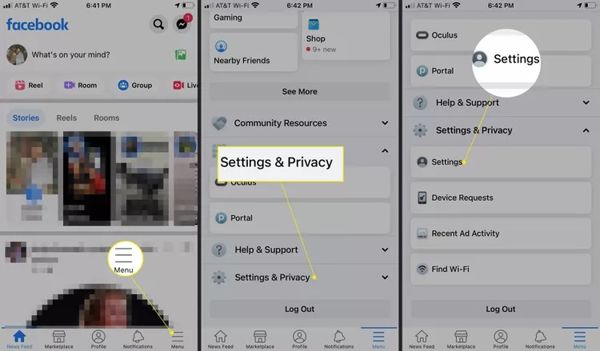
Scroll naar beneden naar de Uw gegevens sectie, en tik op de Download uw informatie knop.
Selecteer vervolgens de gewenste gegevenstypen en deselecteer de ongewenste gegevens. Als u bijvoorbeeld verwijderde Facebook-foto's uit uw berichten wilt herstellen, selecteert u de Berichten keuze.
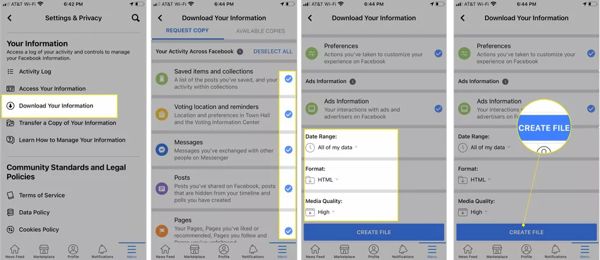
Stel vervolgens de Datumbereik, Formaat, en Mediakwaliteit volgens uw behoeften. Standaard, Al mijn gegevens, HTML, en Hoog zijn geselecteerd.
Druk op Bestand maken knop onderaan.
Een paar dagen later krijg je een melding wanneer je download klaar is. Volg dan de instructies om de data te downloaden en alle verwijderde Facebook-foto's te herstellen.
Methode 2. Herstel verwijderde Facebook-foto's uit geheugenberichten
De Facebook-app biedt geen back-upoptie, omdat je gegevens in de database worden opgeslagen. Zelfs als je Facebook van je apparaat hebt verwijderd, kun je nog steeds oude foto's uit Facebook Memories terughalen.
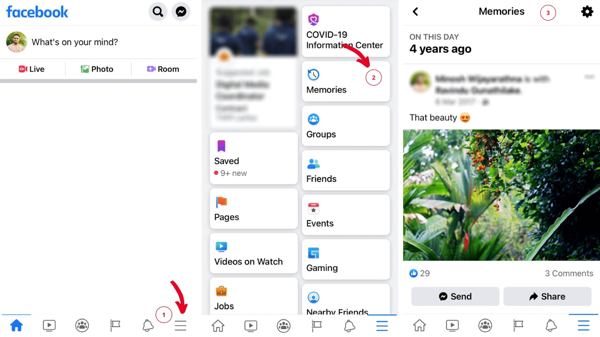
Selecteer Herinneringen na het inloggen op de Facebook-website. Als u het niet kunt vinden, ga dan naar Menu, en kies Herinneringen.
Je ziet al je berichten uit het verleden op de Herinneringen bladzijde.
Download vervolgens de verwijderde Facebook-foto's uit de berichten.
Methode 3. Herstel verwijderde Facebook-foto's met een hersteltool
Als u de verwijderde Facebook-foto's niet kunt vinden in de downloadgegevens of Memories, hebt u een fotohersteltool nodig. imyPass iPhone Data Recovery is een van de krachtige dataherstelsoftware voor iOS-gebruikers. Hiermee kunt u verloren foto's terughalen zonder back-up.

4.000.000+ downloads
Herstel verwijderde/verloren/gearchiveerde Facebook-foto's op de iPhone.
Ondersteunt alle Facebook-/Messenger-versies, iPhone-modellen en iOS-versies.
Ondersteunt ook het herstellen van Facebook/Messenger-berichten.
Compatibel met Windows- en Mac-computers.
Hoe verwijderde Facebook-foto's op iPhone te herstellen zonder back-up
Maak verbinding met je iPhone
Start de beste iPhone data recovery software nadat u deze op uw PC hebt geïnstalleerd. Er is een andere versie voor Mac. Ga naar de Herstellen van iOS-apparaat tabblad van de linkerkant. Verbind uw iPhone met uw pc met een Lightning-kabel. Voor de eerste keer dat u verbinding maakt met uw pc, tikt u op de Vertrouwen knop op het scherm van je iPhone. Klik vervolgens op de Scannen starten om te beginnen met zoeken naar verwijderde gegevens op uw apparaat.

Als u een iTunes- of iCloud-back-up hebt, die mogelijk de verwijderde Facebook-foto's bevat, kiest u Herstellen van iTunes-back-upbestand of Herstellen van iCloud-back-upbestand in plaats daarvan. Volg dan de instructies om je FB-foto's te extraheren.
Voorbeeld van verwijderde foto's
Wanneer het klaar is, kies je een geschikt datatype aan de linkerkant. Hier kiezen we App-foto's onder de Media kop. Trek vervolgens de bovenste lijst naar beneden en kies Alleen verwijderde items weergeven. Bekijk vervolgens de miniaturen van verwijderde foto's. U kunt ze doorbladeren op type, datum of zoeken naar specifieke foto's met trefwoorden.

Herstel verwijderde FB-foto's
Controleer elke bestandsnaam van de verwijderde FB-foto die u wilt herstellen. Klik op de Herstellen knop in de rechterbenedenhoek. Klik vervolgens op de Open knop om een uitvoermap te selecteren. Standaard worden ze opgeslagen in uw Documenten map. Klik ten slotte op de Herstellen knop. Een paar seconden later vindt u de foto's op uw harde schijf.

Conclusie
Nu zou je moeten begrijpen hoe verwijderde Facebook-foto's herstellenDe eerste twee methoden werken als je de foto's niet echt hebt verwijderd, of als je ze al lange tijd niet hebt verwijderd. Als ze niet voor jou werken, probeer dan imyPass iPhone-gegevensherstel.
Clara heeft meer dan 8 jaar ervaring met het helpen van gebruikers bij het herstellen van verloren bestanden en het overzetten van gegevens. Eerder werkte ze als gegevensherstelspecialist bij een groot IT‑dienstverleningsbedrijf. Met certificeringen in data recovery en digitale forensica richt haar artikelen zich op eenvoudige oplossingen die ingewikkelde hersteltaken voor alledaagse gebruikers gemakkelijker maken.
Hete oplossingen
-
Gegevens herstellen
- AppGeeker iOS-gegevensherstelbeoordeling
- Disk Drill iPhone-gegevensherstel review
- Hoe je een iPhone uit de recovery-modus haalt
- Hoe je support.apple.com/iphone/restore kunt oplossen
- Hoe gegevens herstellen vanuit de DFU‑modus
- Review van gegevensherstel van een GBTE iPhone
- Hoe verwijderde iPhone‑foto’s herstellen na 30 dagen
- Hoe verwijderde foto’s op een iPad herstellen
-
Ontgrendel iOS
-
Gegevens overdragen
-
iOS-tips

iPhone-gegevensherstel
Herstel verwijderde of verloren iPhone-gegevens
Gratis download Gratis download
