



 Oplossing
 Ondersteuning's centrum
 Over ons
 Contact
Hoe verwijderde e‑mails op een iPhone terughalen: red je verloren gegevens
 Clara Prescott gepubliceerd op 9 april 2026Gegevens herstellen1 minuut lezen
E‑mails, of elektronische post, zijn berichten die iemand digitaal kan verzenden of ontvangen. Ze worden vaak gebruikt voor werk, school, enzovoort. Je kunt ze versturen met je smartphone, computer, tablet en andere apparaten. Deze digitale brief kan tekst, afbeeldingen, video’s en andere belangrijke bijlagen bevatten. Dat is precies waarom het verliezen of per ongeluk verwijderen ervan een ramp kan zijn.
Ben je een e‑mail kwijtgeraakt of heb je er een verwijderd? Let op! Dit artikel geeft zes eenvoudige handleidingen over hoe je verwijderde e‑mails op een iPhone kunt herstellen. Je krijgt daarnaast extra informatie, zoals wat je moet doen als je je e‑mails niet kunt vinden, een tool van derden die rechtstreeks e‑mails van een iPhone kan terughalen, enzovoort. Scroll naar beneden voor alle details.

In dit artikel:
Deel 1. De eerste plek om te kijken: Onlangs verwijderd of Prullenbak
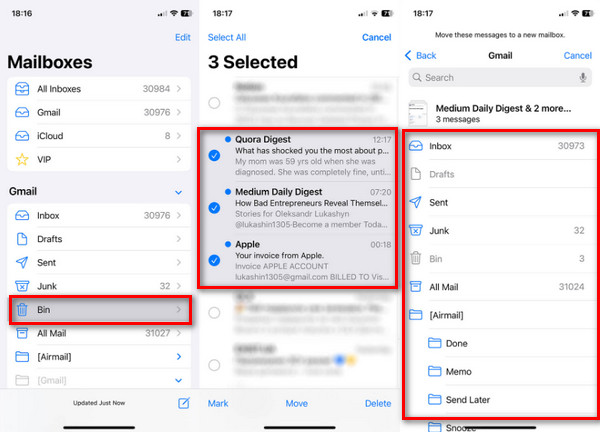
E‑mails op je iPhone kunnen snel worden verwijderd. Het goede aan dit Apple‑apparaat is dat het de verwijderde e‑mails nog 30 dagen bewaart. Ze kunnen afkomstig zijn uit de map Onlangs verwijderd of Prullenbak. Leer hoe je verwijderde e‑mails op een iPhone kunt terughalen als ze onlangs zijn verwijderd. De stappen staan hieronder.
Open de iPhone Mail app. Selecteer daarna de Postbussen knop op het hoofdscherm. Tik daarna op de Afval of Prullenbak knop in de lijst met opties die wordt weergegeven.
Selecteer de e‑mail die je wilt terugzetten. Tik vervolgens op de knop Postbus . Kies daarna een andere postbus om de e‑mail te herstellen.
Deel 2. Servergebaseerd herstel (de meest betrouwbare methode)
Er zijn meerdere e‑maildiensten die je op je iPhone kunt gebruiken. Denk aan Gmail, Outlook, Yahoo en meer. In dit onderdeel bekijken we hun ingebouwde herstelmethoden om te zien hoe je e‑mails op een iPhone kunt terugzetten.
1. Voor iCloud Mail‑gebruikers
iCloud kan je helpen je e‑mails terug te halen. De gekoppelde Apple ID is nodig voor het herstelproces. De e‑mails moeten echter wel met iCloud zijn geback‑upt. Als alternatief kun je iCloud‑gegevensherstelsoftwaregebruiken. Zie hieronder hoe je je e‑mails met je iCloud‑account kunt herstellen.
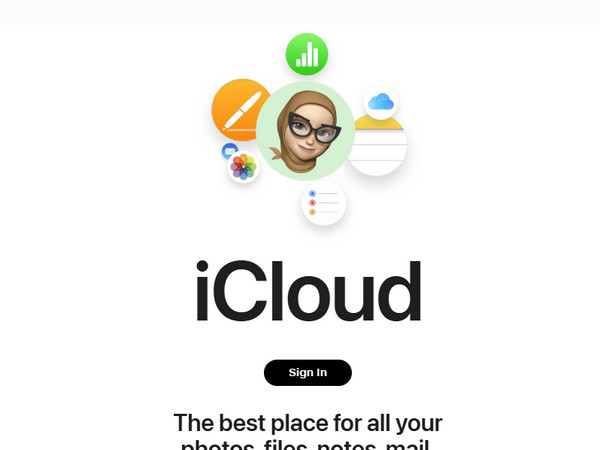
Ga naar de hoofdwebsite van iCloud. Kies vervolgens de weergegeven Aanmelden optie en voer je Apple‑ID in.
Klik op de Mail knop. Kies vervolgens Afval knop. Kies daarna je e‑mails en herstel ze.
2. Voor Gmail‑gebruikers
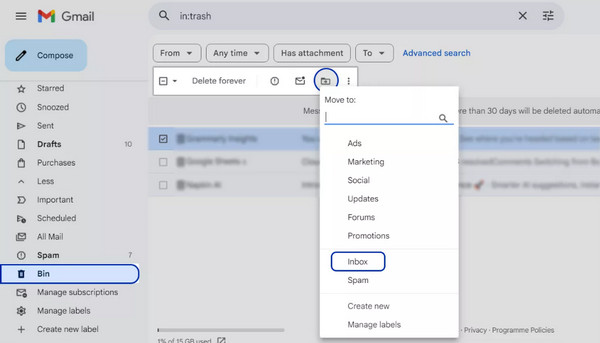
Onlangs verwijderde e‑mails uit je Gmail‑account worden opgeslagen in de map Prullenbak. Ze blijven daar 30 dagen staan. Je moet ze binnen deze periode terugzetten om te voorkomen dat ze definitief worden verwijderd. De onderstaande stappen laten zien hoe.
Open Gmail en tik op de Prullenbak knop linksonder. Als je nog niet bent aangemeld, voer dan op het eerste scherm je Google‑account in.
Selecteer de e‑mails die je wilt herstellen. Kies daarna de optie Verplaatsen naar en selecteer een nieuwe map om de e‑mails terug te zetten.
3. Voor Outlook/Hotmail/Exchange‑gebruikers
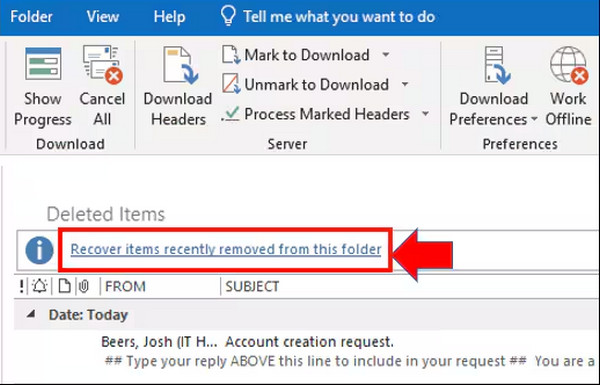
Outlook‑, Hotmail‑ en Exchange‑gebruikers volgen vrijwel dezelfde stappen om e‑mails te herstellen. Je gebruikt hiervoor de computer. Onlangs verwijderde e‑mails worden slechts 14 tot 30 dagen bewaard. Haal ze terug voordat ze definitief worden verwijderd met de onderstaande stappen.
Open de Vooruitzichten app. Klik vervolgens op Verwijderde items aan de linkerkant van het scherm. Klik op Items herstellen die onlangs uit deze map zijn verwijderd . Selecteer daarna de bestanden die je wilt terugzetten.
Klik op de Oké knop. Vervolgens worden de e‑mails hersteld.
4. Voor Yahoo Mail‑gebruikers
Yahoo heeft ook een eigen map waarin je verwijderde e‑mails kunt terughalen. Leer hieronder hoe je verwijderde e‑mails op een iPhone in Yahoo kunt herstellen.
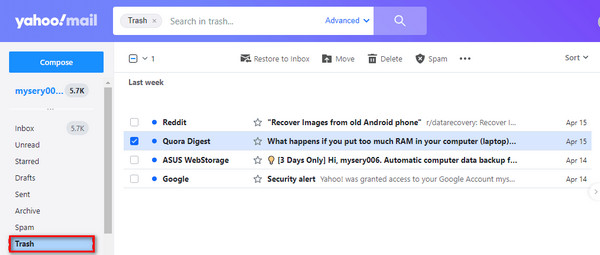
Meld je aan bij je Yahoo‑account. Klik vervolgens op de Afval map in de hoofdinterface. Selecteer daarna de e‑mails die je wilt terugzetten.
Klik op de Beweging knop en selecteer de Postvak IN knop. De e‑mails worden dan hersteld.
Deel 3. Wat te doen als een e‑mail nergens te vinden is
Helaas kunnen sommige iPhone‑gebruikers hun e‑mails niet vinden. Sommige berichten kunnen verborgen zijn in andere mappen van je e‑mailaccount. Daarnaast kan er een storing of bug zijn waardoor de e‑mails nergens meer te zien zijn.
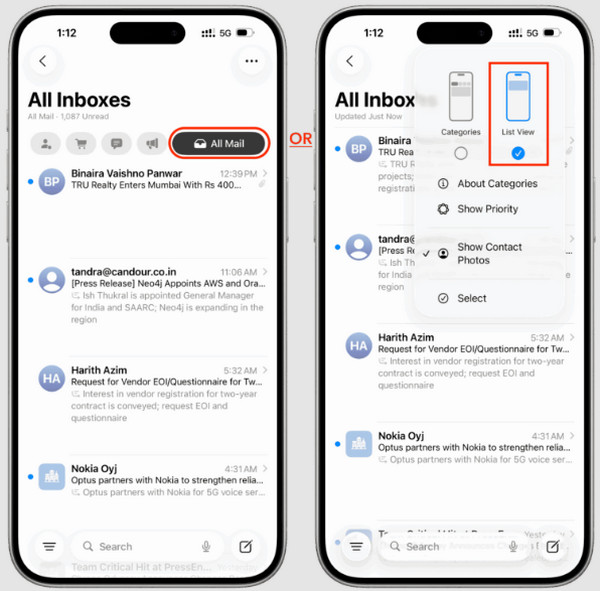
1. Controleer Alle mail of Archief
Op een iPhone kun je meerdere e‑mailaccounts gebruiken. Als je je e‑mails niet kunt vinden, kijk je mogelijk naar een ander account. Je kunt eenvoudig het gedeelte Alle mail of Archief in de Mail‑app op je iPhone openen.
2. Gebruik de zoekfunctie van de Mail‑app
Je kunt ook via de zoekbalk in de Mail‑app naar een specifiek e‑mailbericht zoeken. Je kunt proberen het e‑mailaccount in te typen. Dit is de beste optie als je duizenden e‑mails in de app hebt.
3. Verwijder het account en voeg het opnieuw toe op je iPhone
Het e‑mailaccount kan problemen hebben waardoor e‑mails verborgen raken. In dat geval is het aan te raden om uit te loggen en opnieuw in te loggen bij het account in de app. Zo wordt het account op je iPhone vernieuwd.
4. Neem contact op met de ondersteuning van je e‑mailprovider
Ten slotte kun je contact opnemen met het ondersteuningsteam van je e‑mailprovider. Zij kunnen je helpen je verloren en verwijderde e‑mails te vinden of terug te krijgen.
Deel 4. Hoe permanent verwijderde e‑mails op iPhone te herstellen
Er zijn echter gevallen waarin e‑mails van je iPhone definitief zijn verwijderd. Dat betekent dat ze niet zijn geback‑upt of herstelbaar zijn als ‘Recent verwijderd’. imyPass iPhone-gegevensherstel kan je helpen! Het is een programma van derden waarmee je rechtstreeks gegevens van je iPhone kunt herstellen zonder een back‑up. Daarnaast kan deze tool ook herstellen uit je iTunes‑ en iCloud‑back‑ups.
E‑mails zijn niet het enige gegevenstype dat deze tool ondersteunt. Je kunt ook je documenten, foto’s, video’s, oproeplijsten en meer terughalen. Ontdek hoe je met deze tool permanent verwijderde e‑mails op een iPhone kunt herstellen via de onderstaande stappen.
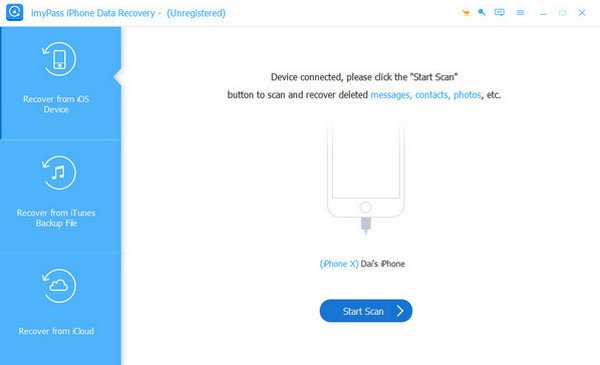
Download en installeer het bestand van imyPass iPhone-gegevensherstel via de officiële website. Installeer het vervolgens en open het om het proces te starten. Klik op het eerste scherm op de Herstellen van iOS-apparaat knop.
Pak je USB‑kabel en sluit je iPhone ermee op de computer aan. Klik vervolgens op de Scannen starten optie onderaan in het midden. De resultaten verschijnen. Zoek en selecteer de e‑mail die je wilt terughalen.
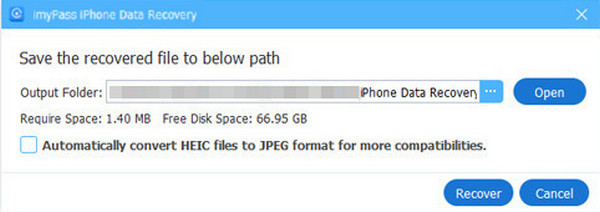
Klik op de Herstellen optie en kies het doelpad voor de e‑mails die worden hersteld. Klik op de Herstellen Druk nogmaals op de knop om de actie te bevestigen.
Conclusie
Hoe verwijderde e‑mails op een iPhone terughalen? Al met al kun je dit eenvoudig doen met de zes methoden die in dit artikel worden besproken. imyPass iPhone-gegevensherstel is er ook om je te helpen e‑mails rechtstreeks van je iPhone terug te halen. Het kan ze ook herstellen vanuit een iTunes‑, Finder‑ en iCloud‑back‑up. Download de tool om meer van de handige functies te ontdekken.
Clara heeft meer dan 8 jaar ervaring met het helpen van gebruikers bij het herstellen van verloren bestanden en het overzetten van gegevens. Eerder werkte ze als gegevensherstelspecialist bij een groot IT‑dienstverleningsbedrijf. Met certificeringen in data recovery en digitale forensica richt haar artikelen zich op eenvoudige oplossingen die ingewikkelde hersteltaken voor alledaagse gebruikers gemakkelijker maken.
Hete oplossingen
-
Gegevens herstellen
- AppGeeker iOS-gegevensherstelbeoordeling
- Disk Drill iPhone-gegevensherstel review
- Hoe je een iPhone uit de recovery-modus haalt
- Hoe je support.apple.com/iphone/restore kunt oplossen
- Hoe gegevens herstellen vanuit de DFU‑modus
- Review van gegevensherstel van een GBTE iPhone
- Hoe verwijderde iPhone‑foto’s herstellen na 30 dagen
- Hoe verwijderde foto’s op een iPad herstellen
-
Ontgrendel iOS
-
Gegevens overdragen
-
iOS-tips

iPhone-gegevensherstel
Herstel verwijderde of verloren iPhone-gegevens
Gratis download Gratis download
