



 Oplossing
 Ondersteuning's centrum
 Over ons
 Contact
Hoe verwijderde berichten op Discord bekijken en herstellen
 Clara Prescott gepubliceerd op 22 juli 2026Gegevens herstellen3 minuten lezen
Discord is een uniek sociaal medium. Het is een populaire communicatie‑app onder gamers. Sterker nog, het is ontworpen voor de gaminggemeenschap. Spelers kunnen met elkaar communiceren tijdens het gamen én zich aansluiten bij hun favoriete gamecommunity. Als je ooit in een situatie bent geweest waarin je zie verwijderde berichten op Discord, moet, ben je niet de enige. In deze gids worden meerdere bewezen methoden gedeeld.

In dit artikel:
- Deel 1. Kun je verwijderde berichten op Discord zien?
- Deel 2. Hoe verwijderde Discord‑berichten controleren via meldingen
- Deel 3. Hoe verwijderde berichten op Discord bekijken met de Dyno‑bot
- Deel 4. Hoe verwijderde berichten op Discord terugvinden via BetterDiscord
- Deel 5. Hoe verwijderde Discord‑berichten herstellen op iPhone
Deel 1. Kun je verwijderde berichten op Discord zien?
Het is belangrijk om te begrijpen hoe Discord met verwijderde berichten omgaat. Wanneer je een bericht per ongeluk of bewust verwijdert, wordt het onmiddellijk van de servers van Discord gewist. In tegenstelling tot andere sociale‑mediaplatformen die een prullenbak of vergelijkbare functies hebben, is Discord zo ontworpen dat verwijderde gegevens om privacyredenen blijvend verdwijnen.
Met andere woorden: Discord heeft geen ingebouwde functie om een verwijdering ongedaan te maken of de geschiedenis van verwijderde gesprekken te bekijken. Als je verwijderde berichten op Discord wilt zien, heb je hulp van tools van derden nodig.
Deel 2. Hoe verwijderde Discord‑berichten controleren via meldingen
Een eenvoudige manier om verwijderde berichten op Discord te controleren is via meldingen. Deze methode is echter alleen beschikbaar voor berichten die in de afgelopen 24 uur zijn ontvangen. Bovendien kun je alleen de voorbeeldtekst zien en niet de volledige berichten. Mediabestanden worden niet weergegeven. Belangrijker nog: de voorwaarde is dat je meldingen voor Discord op je telefoon hebt ingeschakeld.
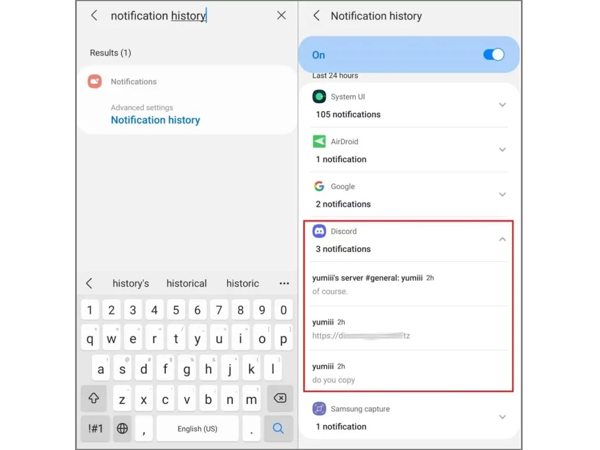
Open de Instellingen app op je telefoon.
Ga naar de Meldingen tabblad en kies Meldingsgeschiedenis.
Vind Meningsverschil in de lijst.
Meldingen van de afgelopen 24 uur bekijken.
Opmerking:
Op de iPhone is geen aparte functie voor meldingsgeschiedenis beschikbaar.
Deel 3. Hoe verwijderde berichten op Discord bekijken met de Dyno‑bot
Zoals eerder vermeld, bewaart Discord geen verwijderde berichten op zijn servers. Gelukkig maakt Dyno‑bot het mogelijk om verwijderde berichten op Discord te zien. Het is een veelzijdige Discord‑bot die helpt bij het beheren, modereren en automatiseren van taken op je server. Uiteraard geldt hierbij als voorwaarde dat je Dyno‑bot aan je Discord hebt toegevoegd.
Dyno‑bot aan je Discord toevoegen

Ga naar de website van Dyno‑bot en klik op de knop Inloggen met Discord.
Klik op de Autoriseren om de gewenste rechten toe te kennen.
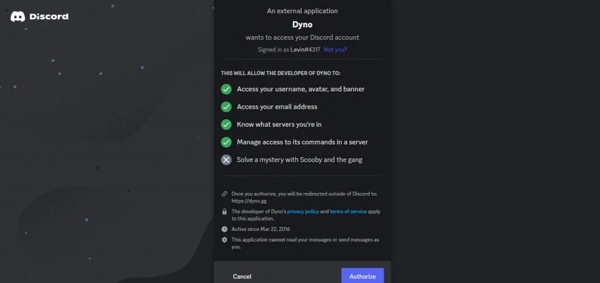
Selecteer de server waarvoor je verwijderde berichten wilt bekijken.
Verleen vervolgens de vereiste machtigingen aan Dyno.
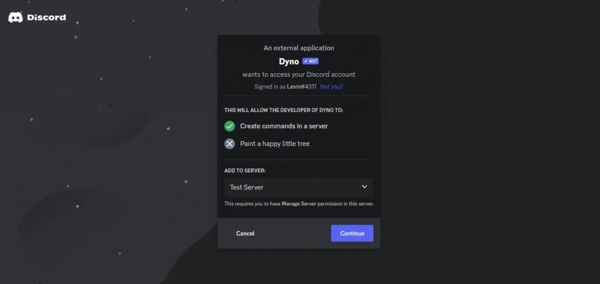
Dat werkt alleen als je zelf de machtiging ‘Server beheren’ hebt. Zorg er dus voor dat je de juiste server selecteert.
Rond daarna de installatie af door de instructies op het scherm te volgen.
Maak een tekstkanaal aan op de Discord‑server
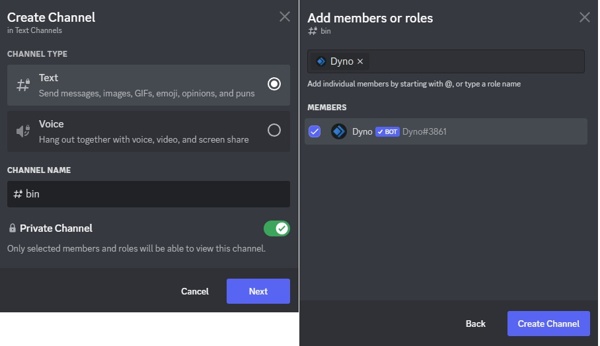
Ga naar Discord en klik op Toevoegen naast het tabblad Tekstkanalen op je server.
Voer een naam in voor het kanaal en schakel Privé kanaal.
Dyno aan dit kanaal toevoegen.
in.
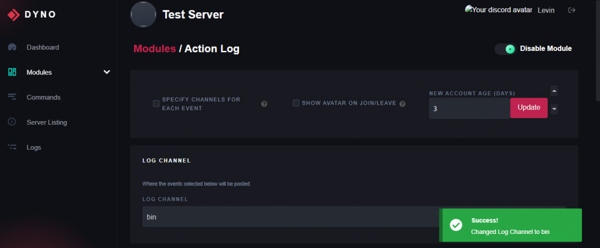
Verwijderde berichten op Discord controleren.
Ga naar de Modulen tabblad.
Open de Actielogboek Ga terug naar het Dyno‑dashboard. Logkanaal.
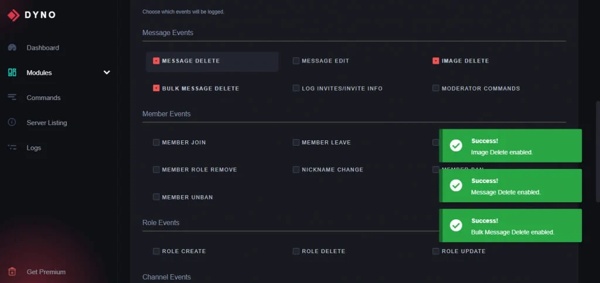
Zoek de Berichtgebeurtenissen module en selecteer het kanaal dat je hebt aangemaakt als de.
Dit vind je misschien ook interessant:
Deel 4. Hoe verwijderde berichten op Discord terugvinden via BetterDiscord
sectie om verwijderde berichten op Discord te controleren.
Een andere optie zijn plug‑ins om verwijderde Discord‑berichten te bekijken, zoals BetterDiscord en MessageLoggerV2. In feite heb je beide add‑ons nodig om je verwijderde berichten te bewaren. Zo ga je aan de slag:
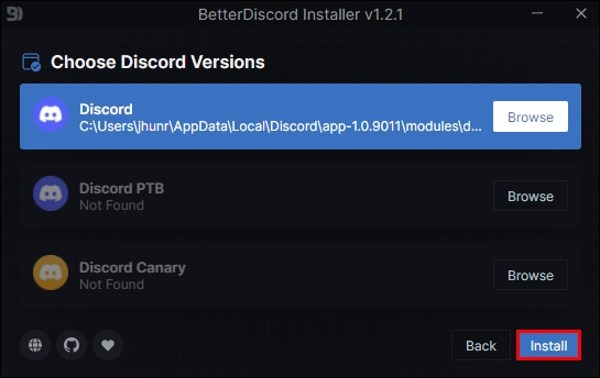
BetterDiscord installeren.
Download de nieuwste versie van de officiële website.
Open het EXE‑bestand en volg de aanwijzingen om BetterDiscord te installeren. Installeren.
Klik op de Discord‑versie die je gebruikt en klik op
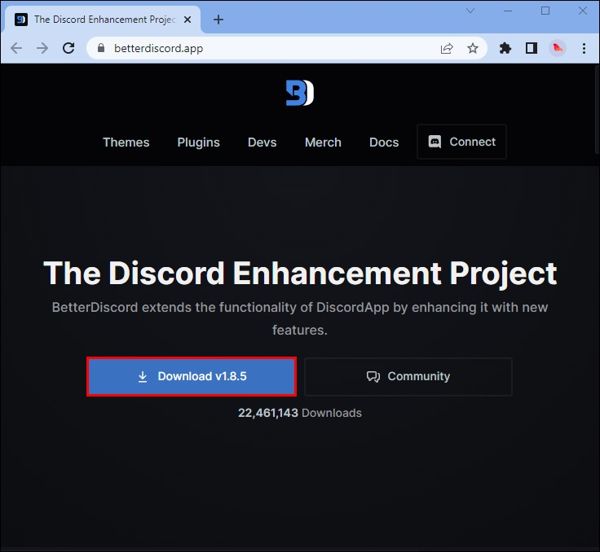
MessageLoggerV2 downloaden.
Klik na het downloaden op Ga naar https://1lighty.github.io/BetterDiscordStuff/?plugin=MessageLoggerV2 en download de plug‑in om verwijderde berichten op Discord te lezen..
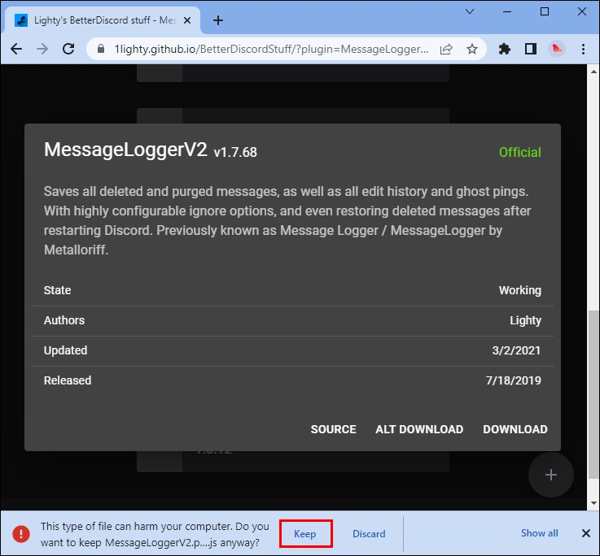
Houd
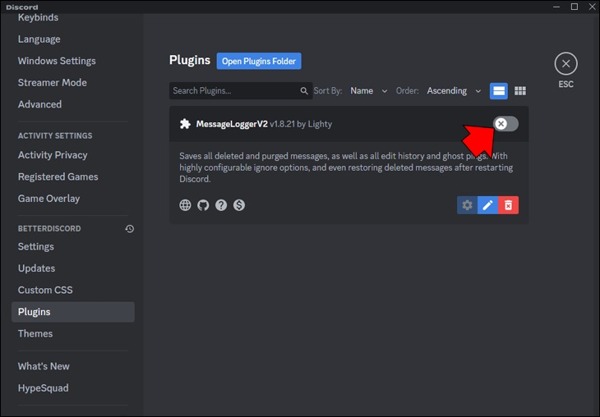
MessageLoggerV2 aan Discord toevoegen Instellingen.
Scroll naar beneden en kies Start Discord en klik op.
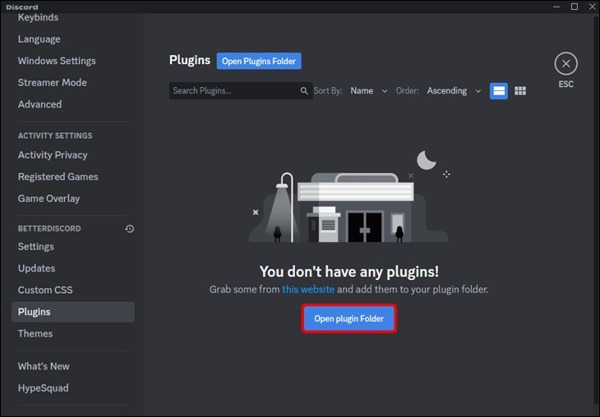
Klik Plug‑ins Plug‑inmap openen.
en voeg de plug‑in toe.
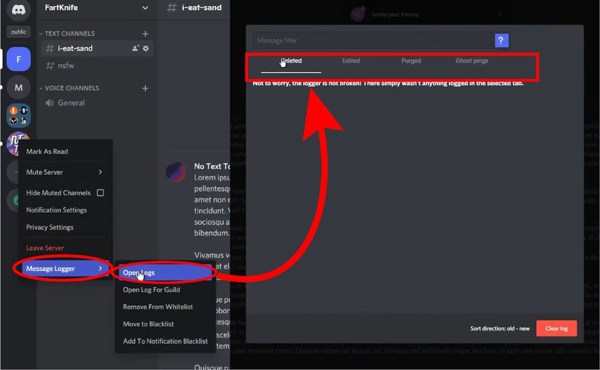
Schakel vervolgens de plug‑in in. Berichtenloggeren klik Toevoegen aan whitelist.
Verwijderde berichten op Discord vinden
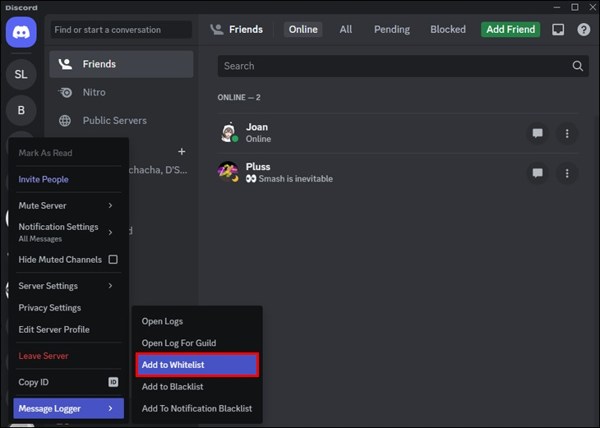
Ga naar de Berichtenlogs vanaf de startpagina.
Kiezen Logs openen en zoek verwijderde Discord‑berichten onder het tabblad Verwijderd tabblad.
Deel 5. Hoe verwijderde Discord‑berichten herstellen op iPhone
Het is duidelijk dat zowel de Discord‑bot als de plug-ins ingewikkeld zijn om in te stellen. Als je Discord op een iPhone gebruikt, probeer dan imyPass iPhone-gegevensherstel. Het kan verwijderde berichten op Discord op je iPhone of iPad terughalen zonder een reservekopie.

4.000.000+ downloads
Herstel snel verwijderde berichten op Discord.
Extraheer berichten uit een iCloud‑/iTunes‑back-up.
Bekijk verwijderde berichten vooraf voor selectief herstel.
Haal multimedia‑bijlagen terug, zoals afbeeldingen en video’s.
Ondersteunt een breed scala aan iPhone- en iPad-modellen.
Hoe verwijderde berichten op Discord op je iPhone te herstellen
Scan uw iPhone
Start de software voor berichtterughaal voor iPhone op je pc. Er is ook een versie voor Mac. Kies het tabblad Herstellen van iOS-apparaat . Als je een reservekopie hebt, kies dan Herstellen van iTunes-back-upbestand of Herstellen van iCloud-back-upbestand. Verbind je iPhone met je pc met een Lightning‑kabel. Klik op de knop Scannen starten knop om verder te gaan.

Voorbeeld verwijderde berichten
Na het scannen kun je verloren gegevens per type bekijken. Als er te veel bestanden zijn, kies Alleen verwijderde items weergeven uit de bovenste vervolgkeuzelijst.

Herstel verwijderde Discord-berichten
Selecteer ten slotte de berichten die je wilt terugkrijgen en klik op de knop Herstellen . Stel een uitvoermap in en klik nogmaals op de knop Herstellen . Wanneer het klaar is, kun je de verloren berichten op je harde schijf terugvinden.

Conclusie
Deze gids biedt meerdere manieren om verwijderde berichten op Discord controleren. De Dyno Bot is een Discord‑bot voor het uitvoeren van verschillende taken, waaronder het bewaren van je verwijderde berichten en chats. Bovendien kun je een plug‑in gebruiken om je Discord‑berichten te beheren, zelfs als ze zijn verwijderd. imyPass iPhone-gegevensherstel is een eenvoudige manier om verloren Discord‑gesprekken op je iPhone terug te krijgen zonder een reservekopie.
Clara heeft meer dan 8 jaar ervaring met het helpen van gebruikers bij het herstellen van verloren bestanden en het overzetten van gegevens. Eerder werkte ze als gegevensherstelspecialist bij een groot IT‑dienstverleningsbedrijf. Met certificeringen in data recovery en digitale forensica richt haar artikelen zich op eenvoudige oplossingen die ingewikkelde hersteltaken voor alledaagse gebruikers gemakkelijker maken.
Hete oplossingen
-
Gegevens herstellen
- AppGeeker iOS-gegevensherstelbeoordeling
- Disk Drill iPhone-gegevensherstel review
- Hoe je een iPhone uit de recovery-modus haalt
- Hoe je support.apple.com/iphone/restore kunt oplossen
- Hoe gegevens herstellen vanuit de DFU‑modus
- Review van gegevensherstel van een GBTE iPhone
- Hoe verwijderde iPhone‑foto’s herstellen na 30 dagen
- Hoe verwijderde foto’s op een iPad herstellen
-
Ontgrendel iOS
-
Gegevens overdragen
-
iOS-tips

iPhone-gegevensherstel
Herstel verwijderde of verloren iPhone-gegevens
Gratis download Gratis download
