



 Oplossing
 Ondersteuning's centrum
 Over ons
 Contact
Hoe verwijderde Snaps en berichten van Snapchat terughalen
 Clara Prescott gepubliceerd op 22 juli 2026Gegevens herstellen3 minuten lezen
Snapchat is een uniek sociaalmediaplatform. In tegenstelling tot andere platforms is het vooral populair onder jongeren. Het laat gebruikers communiceren via snaps en chats. Het eerste verwijst naar het versturen van video’s en foto’s, het tweede naar het versturen van tekstberichten. Bovendien kun je met een normaal abonnement snaps maar één keer bekijken; daarna worden ze van het platform verwijderd. Deze handleiding legt uit hoe je verwijderde snaps en berichten op Snapchat kunt terughalen.

In dit artikel:
Deel 1. Hoe verwijderde snaps te herstellen via Snapchat-gegevensdownload
Hoewel snaps na het bekijken worden verwijderd, blijven ze nog op de servers van Snapchat staan. Om verwijderde Snapchat-berichten terug te halen, kun je een download van je gegevens aanvragen. De download bevat je snaphistorie, chathistorie en meer.
Voer de ... uit Snapchat app op uw mobiele apparaat.
Tik op je Bitmoji knop in de linkerbovenhoek.
druk de Instellingen knop en kies Mijn gegevens onder de Privacy-instellingen rubriek.
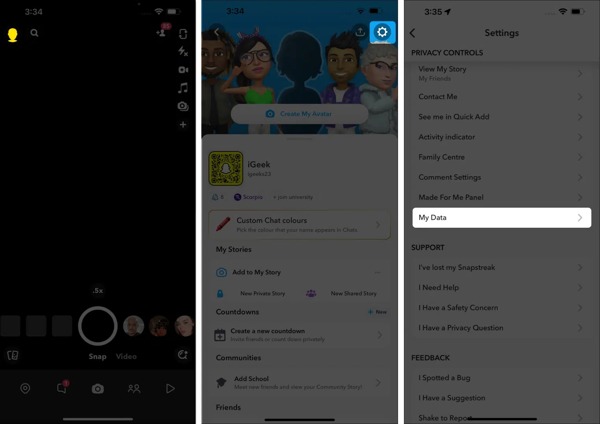
Log in met je Snapchat-account.
Schakel de Exporteer je Herinneringen, Chatmedia en Gedeelde Verhalen keuze.
Schakel vervolgens HTML-bestanden exporteren of JSON-bestanden exporteren volgens het formaat van jouw voorkeur.
Druk op Volgende knop.
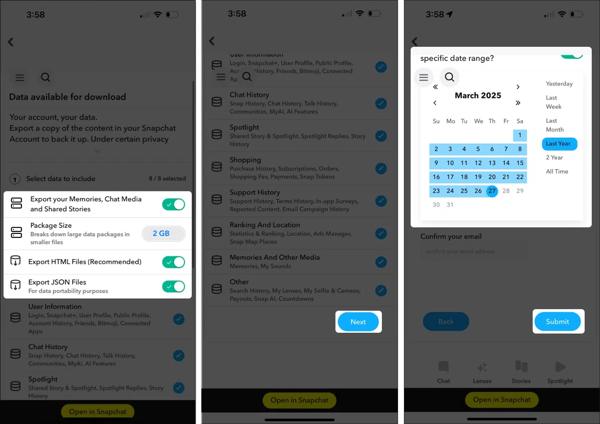
Stel een tijdsperiode in op basis van je verwijderde snaps of berichten en tik op Indienen.
Wanneer Snapchat je verzoek ontvangt, krijg je een e‑mail enkele uren of dagen later.
Open de verificatiemail en volg de instructies om de gegevens te downloaden.
Pak het archiefbestand uit en haal de verwijderde berichten op Snapchat terug.
Opmerking:
Als je het proces op een computer wilt voltooien, log dan in op https://accounts.snapchat.com/accounts/login in een browser.
Deel 2. Hoe verwijderde snaps terug te vinden uit de cache
Zodra je merkt dat je snaps kwijt zijn op je Android-telefoon, stop dan met het sluiten van de app of het gebruiken van je apparaat. Hoewel Snapchat je gelezen snaps en berichten verwijdert, staan ze nog in het geheugen van je toestel als cachebestanden. Dat geeft je een kans om recent verwijderde snaps terug te vinden.
Verbind je Android-telefoon met een pc via een USB‑kabel.
Zodra de pc je apparaat detecteert, kies je de Bestanden overdragen.
Zorg ervoor dat je de USB debugging modus op je telefoon.
Open je Android-apparaat.
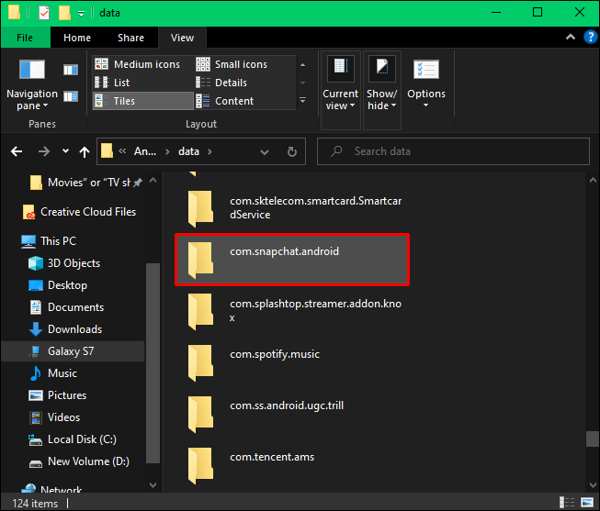
Navigeren naar Android, dan gegevens.
Zoeken naar Snapchat en open de map met de naam com.snapchat.android.
Open vervolgens de cache map en zoek de verloren berichten.
Hernoem alle bestanden met de nomedia extensie.
Als het hernoemen mislukt, verander de extensie dan in txt, jpg of mp4.
Opmerking:
Deze methode werkt alleen als je de Snapchat-app nog niet hebt afgesloten. Anders wordt de cache automatisch verwijderd.
Deel 3. Hoe verwijderde snaps te herstellen via een back-up
Snapchat heeft een back-upfunctie die Smart Backup heet. Die maakt een back-up van je snaps en stories naar de Snapchat-cloud als je deze functie inschakelt. Wanneer je de sociale media‑app opnieuw installeert, kun je verwijderde Snapchat-foto’s terugvinden.
Hoe maak je een back‑up van Snapchat
Open de Snapchat-app.
Tik op de Bitmoji knop.
Druk op Instellingen knop en kies Herinneringen.
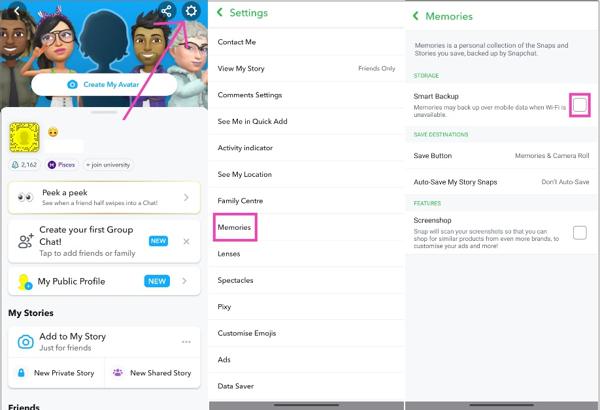
Schakel de Smart Backup keuze.
Druk op Opslaan-knop optie, en kies Herinneringen & Filmrol.
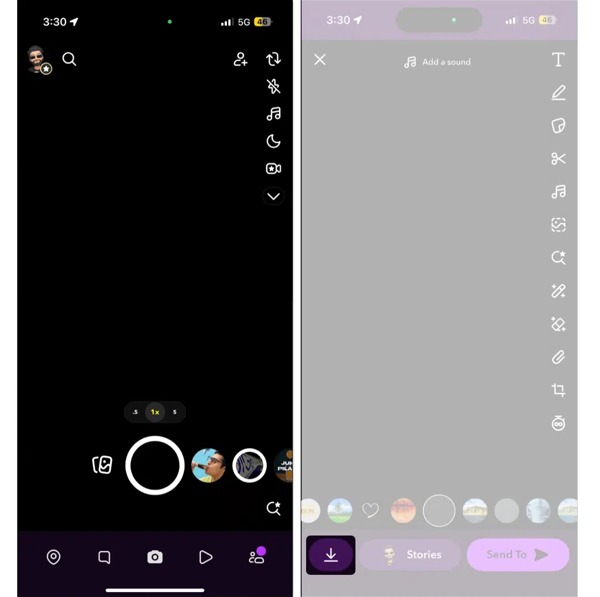
Druk op Story-snaps optie en kies Automatisch opslaan in Herinneringen.
Als je apparaat online is, controleer je de Back‑upvoortgang.
Wanneer je een snap ontvangt die je wilt bewaren, houd deze dan ingedrukt en tik op de Opslaan knop.
Uitgebreid lezen:
Hoe verwijderde Snapchat-foto’s terugvinden
Op Android
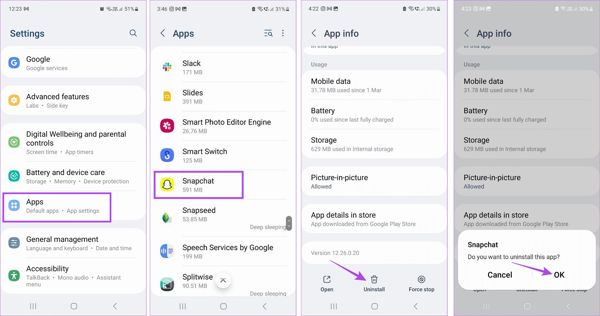
Voer de ... uit Instellingen app.
Ga naar Apps en kies Snapchat.
Druk op Verwijderen knop en druk op Oké indien daarom gevraagd wordt.
Start je telefoon opnieuw op.
Ga naar de Play Store app.
Installeer de Snapchat-app opnieuw.
Log in met je account, en je vindt de verwijderde Snapchat-foto’s terug.
Op iPhone
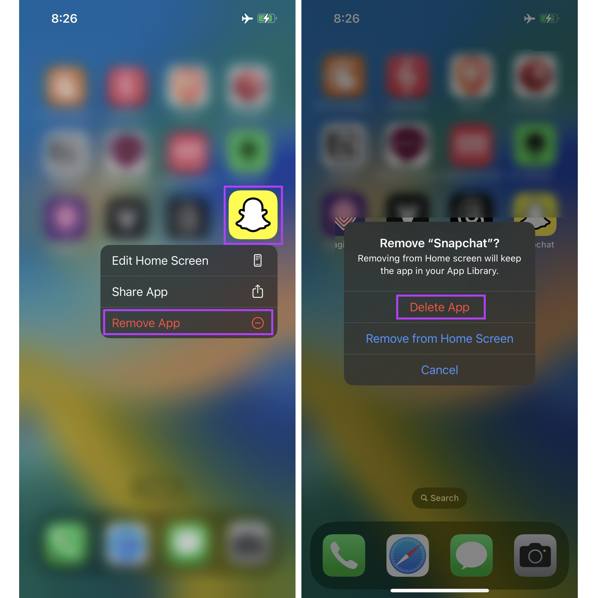
Houd de Snapchat-app lang ingedrukt.
Kiezen App verwijderen vanuit het contextmenu.
Tik App verwijderen om het te bevestigen.
Downloaden Snapchat uit de App Store.
Log in met je account.
Deel 4. Hoe verwijderde snaps op een iPhone terug te halen zonder back-up
Als de bovenstaande methoden niet werken om verwijderde snaps op Snapchat te bekijken, probeer dan imyPass iPhone-gegevensherstel. Het kan verloren gegevens uit het geheugen van je iPhone herstellen zonder enige back‑up.

4.000.000+ downloads
Herstel verwijderde Snapchat‑berichten zonder back‑up.
Haal verloren gegevens op uit een iCloud‑ of iTunes‑back‑up.
Bekijk een voorbeeld van verwijderde snaps en berichten voor selectief herstel.
Zal de bestaande gegevens op je iOS‑apparaat niet onderbreken.
Ondersteunt de nieuwste versies van iOS en iPadOS.
Hoe verwijderde snaps op je iPhone terughalen zonder back‑up
Maak verbinding met je iPhone
Start de snap recovery‑software nadat je deze op je pc hebt geïnstalleerd. Er is een andere versie voor Mac‑gebruikers. Kies het Herstellen van iOS-apparaat tabblad. Verbind je iPhone met je pc met een Lightning‑kabel. Zorg ervoor dat je deze computer vertrouwt.

Voorbeeld van verwijderde snaps
Klik vervolgens op de Scannen starten knop om naar verloren gegevens in je geheugen te zoeken. Wanneer het scannen van de gegevens is voltooid, selecteer je App-foto's en App-video's. Trek de bovenste optie naar beneden en kies Alleen verwijderde items weergeven om verwijderde snaps op je iOS‑apparaat te bekijken.

Verwijderde snaps herstellen
Selecteer de verwijderde snaps die je wilt herstellen en klik op de Herstellen knop. Selecteer vervolgens een uitvoermap en klik op de Herstellen knop om te beginnen met het herstellen van verwijderde Snapchat‑foto’s en ‑video’s van je iPhone zonder back‑up.

Conclusie
Deze handleiding liet zien hoe je verwijderde Snapchat‑berichten en snaps herstellen op je iPhone, Android‑telefoon of computer. Controleer eerst je meldingen als je zojuist chats uit je account hebt verwijderd. Deze methode is beschikbaar voor recent verwijderde berichten. Bovendien kun je een verzoek indienen om je gegevens te downloaden en deze als HTML‑ of JSON‑bestanden te exporteren. imyPass iPhone-gegevensherstel is een krachtige tool om verloren Snapchat‑berichten en mediabestanden terug te halen.
Clara heeft meer dan 8 jaar ervaring met het helpen van gebruikers bij het herstellen van verloren bestanden en het overzetten van gegevens. Eerder werkte ze als gegevensherstelspecialist bij een groot IT‑dienstverleningsbedrijf. Met certificeringen in data recovery en digitale forensica richt haar artikelen zich op eenvoudige oplossingen die ingewikkelde hersteltaken voor alledaagse gebruikers gemakkelijker maken.
Hete oplossingen
-
Gegevens herstellen
- AppGeeker iOS-gegevensherstelbeoordeling
- Disk Drill iPhone-gegevensherstel review
- Hoe je een iPhone uit de recovery-modus haalt
- Hoe je support.apple.com/iphone/restore kunt oplossen
- Hoe gegevens herstellen vanuit de DFU‑modus
- Review van gegevensherstel van een GBTE iPhone
- Hoe verwijderde iPhone‑foto’s herstellen na 30 dagen
- Hoe verwijderde foto’s op een iPad herstellen
-
Ontgrendel iOS
-
Gegevens overdragen
-
iOS-tips

iPhone-gegevensherstel
Herstel verwijderde of verloren iPhone-gegevens
Gratis download Gratis download
