



 Oplossing
 Ondersteuning's centrum
 Over ons
 Contact
Hoe verwijderde Twitter-berichten vinden op mobiel en computer
 Clara Prescott gepubliceerd op 17 juli 2026Gegevens herstellen3 minuten lezen
Soms denk je er niet zo veel over na wanneer je je directe berichten op Twitter, nu X, opruimt. In de meeste gevallen is dat prima, omdat je niet te veel berichten in je inbox wilt hebben. Sommige berichten kunnen echter belangrijk voor je zijn, maar dat besef komt pas nadat ze zijn verwijderd. Hoewel Twitter geen ingebouwde Prullenbak- of Verwijdermap heeft, zijn er een paar manieren waarop je mogelijk verwijderde berichten op Twitter kunt zien.

In dit artikel:
Deel 1. Hoe verwijderde berichten op Twitter in de inbox te controleren
Een eenvoudige manier om verwijderde berichten op Twitter te controleren is via je e-mailmeldingen. Volgens Twitter wordt er telkens wanneer iemand je een direct bericht stuurt een e-mailmelding verstuurd. De melding bevat het volledige bericht. Het is de moeite waard om de inbox van je e-mail te bekijken als je e-mailmeldingen van Twitter hebt ingeschakeld.
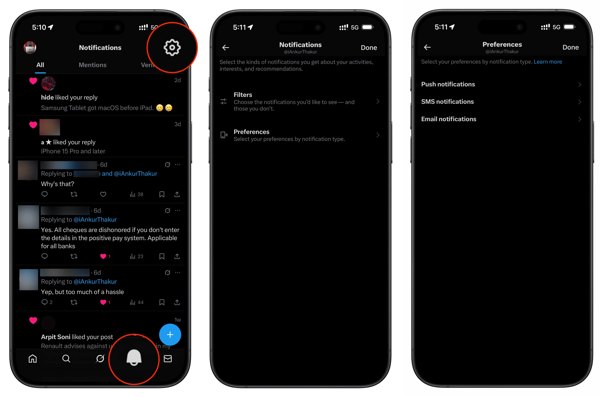
Ga naar Instellingen op Twitter.
Navigeer Meldingen, Kiezen Voorkeurenen tik op E-mailmeldingen.
Als het is ingeschakeld voordat je berichten verwijdert, ga dan verder.
Open de inbox van de e-mail die aan je Twitter-account is gekoppeld.
Type x.com of twitter.com in het zoekveld en druk op Binnenkomen of Opbrengst toets op uw toetsenbord.
Beperk de resultaten met een datumbereik.
Lees daarna de e-mail om het bericht te vinden.
Deel 2. Hoe verwijderde Twitter-berichten terug te krijgen via afzenders
Zelfs als je berichten op Twitter aan jouw kant verwijdert, kunnen de afzenders ze nog steeds in hun account bewaren. Met andere woorden, directe Twitter-berichten worden alleen verwijderd aan de kant van de afzender of ontvanger, maar niet bij beide. Om verwijderde Twitter-berichten terug te krijgen, vraag je de andere partij om ze opnieuw te sturen als zij de conversatie nog hebben.
Deel 3. Hoe verwijderde Twitter-berichten te zien via een archief
Twitter staat gebruikers toe een gegevensarchief te downloaden om verwijderde Twitter-berichten terug te vinden. Het kan tot 24 uur duren voordat je het archief ontvangt nadat Twitter je aanvraag heeft ontvangen. Bovendien moet je tijdens dit proces je identiteit verifiëren. Houd er rekening mee dat het archief een breed scala aan gegevens bevat en dat je naar de gewenste berichten moet zoeken.
Log in op je account op Twitter.
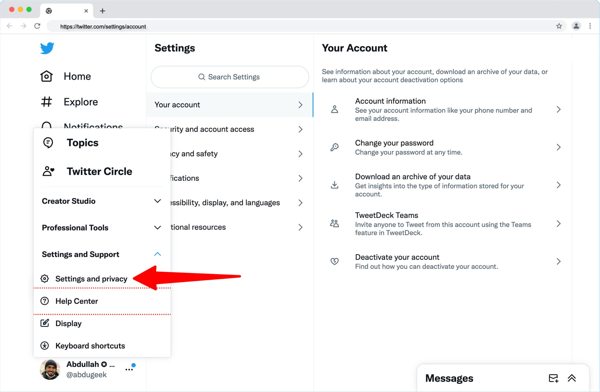
Klik Meer, Kiezen Systeem en ondersteuningen klik Instellingen en privacy.
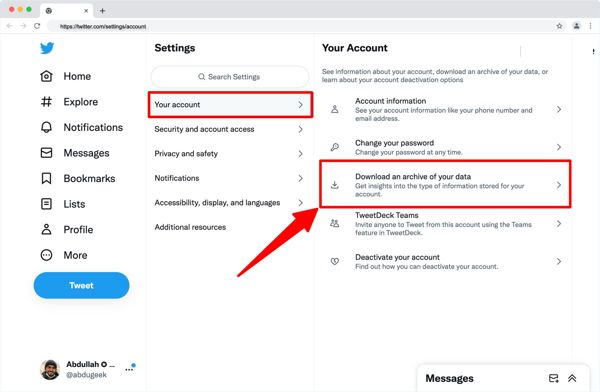
Klik Uw account en raak Download een archief van uw gegevens.
Voer je Twitter-wachtwoord opnieuw in.
Selecteer het verificatiekanaal en voer de code in die je ontvangt.
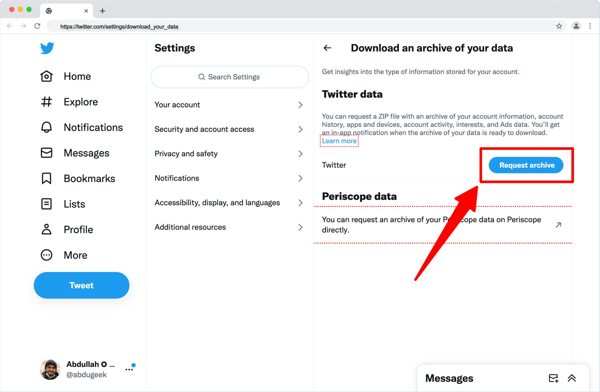
Klik vervolgens op de Archief aanvragen knop.
Open 24 uur later de e-mail van Twitter.
Open de downloadpagina voor het Twitter-archief.
Klik ten slotte op de Archief downloaden knop om het archief te verkrijgen.
Open vervolgens het archiefbestand en zoek de verwijderde Twitter-berichten.
Dit vind je misschien ook interessant:
Deel 4. Hoe verwijderde berichten op Twitter voor iOS te herstellen
Als je van plan bent verwijderde Twitter-berichten op je iPhone te herstellen, imyPass iPhone-gegevensherstel is een goede optie. Het kan het geheugen van je iPhone scannen en naar verloren gegevens zoeken, zelfs als je geen back-up hebt. Bovendien vereenvoudigt het gebruiksvriendelijke ontwerp de workflow van berichtherstel.
4.000.000+ downloads
Herstel verwijderde berichten op je iPhone in 3 stappen.
Extraheer gegevens uit het geheugen van de iPhone of uit back-ups.
Werk voor berichten en bijlagen.
Bekijk verloren Twitter-berichten vooraf voor selectief herstel.
Ondersteunt een breed scala aan iPhone- en iPad-apparaten.
Hoe verwijderde Twitter-berichten op je iPhone te herstellen
Scan uw iPhone
Start de software voor berichtherstel voor iPhone nadat je deze op je pc hebt geïnstalleerd. Er is ook een versie voor Mac. Ga naar het tabblad Herstellen van iOS-apparaat . Verbind je iPhone met je pc met een Lightning-kabel. Volg de instructies op het scherm om deze computer te vertrouwen. Klik op de knop Scannen starten om het scannen van je geheugen te starten.

Voorbeeld verwijderde berichten
Zodra het scannen van de gegevens is voltooid, kies je aan de zijkant de gegevenstypen die je wilt herstellen. Om de resultaten te beperken, kies je Alleen verwijderde items weergeven uit de keuzelijst. Bekijk vervolgens de verloren berichten op je iPhone.

Verwijderde Twitter-berichten herstellen
Selecteer alle berichten die je wilt terugkrijgen en klik op de knop Herstellen in de rechterbenedenhoek. Klik op de knop Open in het pop-upvenster om een uitvoermap in te stellen en druk op Herstellen. Wanneer het klaar is, controleer je de verwijderde Twitter-berichten op je computer.

Conclusie
Dit artikel deelde meerdere manieren om controleer verwijderde berichten op Twitter in verschillende situaties. Als je e-mailmeldingen in je account hebt ingeschakeld, kun je de verloren berichten en andere informatie controleren op het gekoppelde e-mailadres. Bovendien kun je een aanvraag indienen om alle berichten te downloaden. De andere partij vragen om de verloren berichten opnieuw te sturen is een andere optie. imyPass iPhone-gegevensherstel is de ultieme optie om verloren berichten op je iPhone terug te krijgen.
Clara heeft meer dan 8 jaar ervaring met het helpen van gebruikers bij het herstellen van verloren bestanden en het overzetten van gegevens. Eerder werkte ze als gegevensherstelspecialist bij een groot IT‑dienstverleningsbedrijf. Met certificeringen in data recovery en digitale forensica richt haar artikelen zich op eenvoudige oplossingen die ingewikkelde hersteltaken voor alledaagse gebruikers gemakkelijker maken.
Hete oplossingen
-
Gegevens herstellen
- AppGeeker iOS-gegevensherstelbeoordeling
- Disk Drill iPhone-gegevensherstel review
- Hoe je een iPhone uit de recovery-modus haalt
- Hoe je support.apple.com/iphone/restore kunt oplossen
- Hoe gegevens herstellen vanuit de DFU‑modus
- Review van gegevensherstel van een GBTE iPhone
- Hoe verwijderde iPhone‑foto’s herstellen na 30 dagen
- Hoe verwijderde foto’s op een iPad herstellen
-
Ontgrendel iOS
-
Gegevens overdragen
-
iOS-tips

iPhone-gegevensherstel
Herstel verwijderde of verloren iPhone-gegevens
Gratis download Gratis download
