Navigatie

Download nu de volledige versie van iPassGo voor Mac

Gratis parcours

  • iOS-apparaten verbinden
  • Herken apparaatmodel
  • iOS-vergrendeling omzeilen

Volledige versie

  • iOS-schermvergrendeling omzeilen
  • Touch ID en Face ID omzeilen
  • Schermtijd verwijderen
  • Apple ID omzeilen
  • MDM verwijderen
  • iTunes-reservekopiecodering verwijderen
  • Omzeil iCloud-activeringsslot
  • Simkaart deblokkeren
Licentie voor 3 maanden levenslange licentie

$34.95 / 6 Apparaten

$59.96 / 6 Apparaten

Oorspronkelijke prijs: $44.95

Oorspronkelijke prijs: $74.95

Dagen: Uren: Minuten: Sec

Geniet nu van de volledige versie van iPassGo voor Mac

1. Schermvergrendeling omzeilen

Stap 1: Start het programma en kies het gedeelte Wipe Passcode.

Stap 2: Sluit uw iOS-apparaat aan op uw computer en begin met het wissen van de toegangscode.

Stap 3: Download het firmwarepakket en ontgrendel de iPhone-toegangscode.

Bekijk hier de volledige gids
iPhone-toegangscode ontgrendelen op Mac

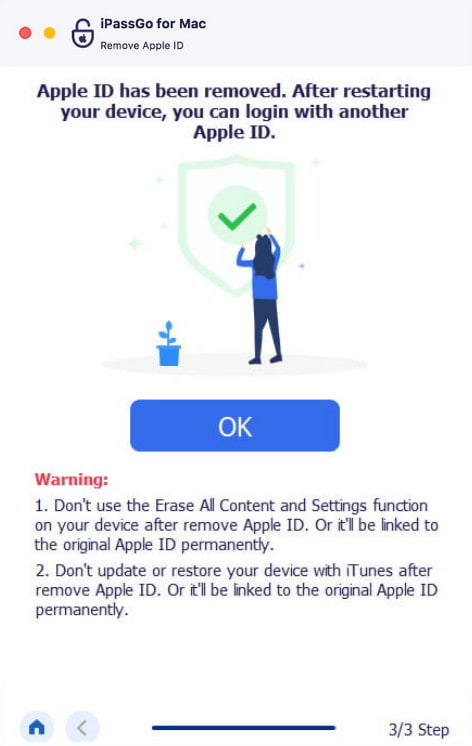
2. Apple ID verwijderen

Stap 1: Start het programma en kies het gedeelte Apple ID verwijderen.

Stap 2: Sluit uw iOS-apparaat aan op uw computer en begin met het verwijderen van uw Apple ID.

Stap 3: Volg de instructies op het scherm en verwijder uw Apple ID.

Bekijk hier de volledige gids
Apple ID succesvol verwijderen op Mac

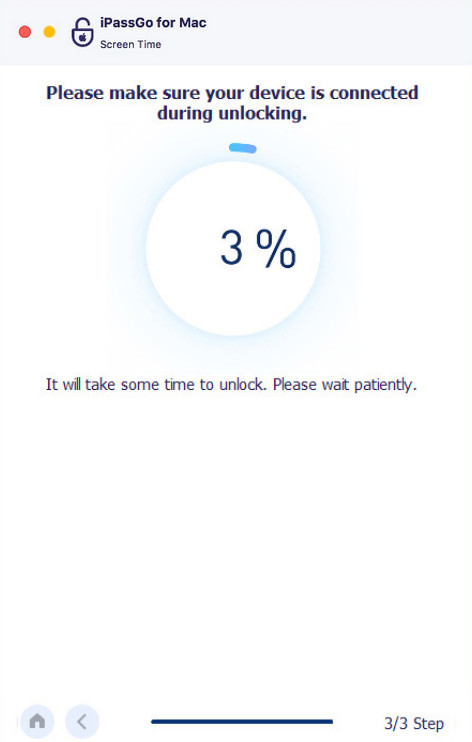
3. Schermtijd-toegangscode omzeilen

Stap 1: Start het programma en kies het gedeelte Schermtijdcode verwijderen.

Stap 2: Sluit uw iOS-apparaat aan op uw computer en begin met het verwijderen van de schermtijd-toegangscode.

Stap 3: Volg de instructies op het scherm en verwijder de Schermtijd-toegangscode.

Bekijk hier de volledige gids
Schermtijd-toegangscode succesvol verwijderen op Mac

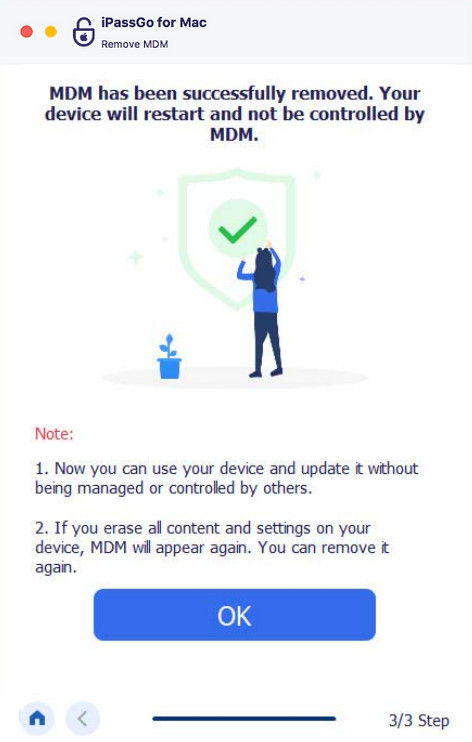
4. MDM verwijderen

Stap 1: Start het programma en kies het gedeelte MDM verwijderen.

Stap 2: Sluit uw iOS-apparaat aan op uw computer en begin met het verwijderen van MDM.

Stap 3: Volg de instructies op het scherm en verwijder de MDM.

Bekijk hier de volledige gids
MDM succesvol verwijderen op Mac

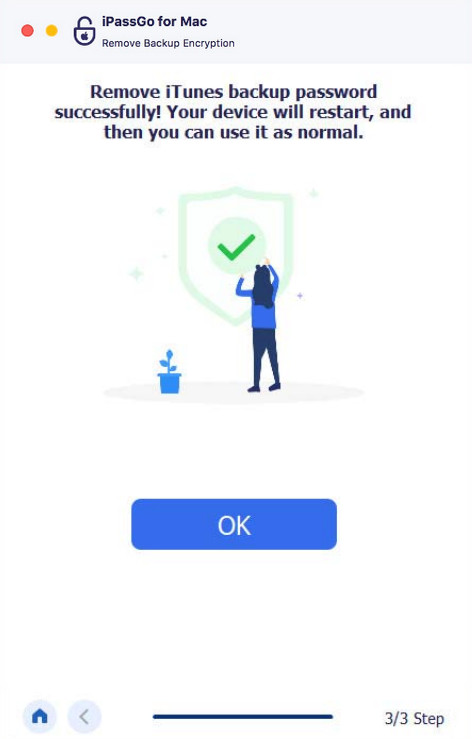
5. iTunes-wachtwoord verwijderen

Stap 1: Start het programma en kies het gedeelte iTunes-codering verwijderen.

Stap 2: Sluit uw iOS-apparaat aan op uw computer en begin met het verwijderen van iTunes-codering.

Stap 3: Volg de instructies op het scherm en verwijder de iTunes-codering.

Bekijk hier de volledige gids
iTunes-reservekopiewachtwoord succesvol verwijderen op Mac

Waarom kiezen voor imyPass