



 Rozwiązanie
 Centrum Wsparcia
 O nas
O nas Kontakt
Jak zmienić lokalizację Life360, aby chronić swoją prywatność
 Penny Warren Opublikowano dnia grudzień 26, 2025Lokalizacja GPS3-minutowe czytanie
Life360 to popularna aplikacja, która śledzi w czasie rzeczywistym lokalizację członków rodziny i znajomych. Może pomóc Ci dowiedzieć się, gdzie są ich dzieci i rodziny. Czasami jednak denerwuje Cię narażenie na utratę prywatności. Czy można zmienić lokalizację Life360 bez wiedzy innych osób?
Jeśli zależy Ci na prywatności lub chcesz odpocząć od śledzenia, rozumiemy, jak ważne jest to dla Ciebie. Stosując odpowiednie metody, możesz przejąć kontrolę nad swoją lokalizacją i cieszyć się wolnością, na którą zasługujesz. Ten artykuł Ci to powie. jak zmienić lokalizację w Life360Możesz łatwo chronić swoją prywatność.

W tym artykule:
- Część 1: Czy można zatrzymać udostępnianie lokalizacji w Life360?
- Część 2: Jak łatwo zmienić lokalizację w Life360
- Część 3: Jak zmienić lokalizację w aplikacji Life360 na iPhonie lub Androidzie
- Część 4: Jak zmienić lokalizację w Life360 – najlepsze triki
- Część 5: Najczęściej zadawane pytania dotyczące zmiany lokalizacji w Life360
Część 1: Czy można zatrzymać udostępnianie lokalizacji w Life360?
Tak, możesz wyłączyć usługę lokalizacji Life360 na swoim telefonie. Jednak Life360 to wykryje, a inni użytkownicy zobaczą komunikaty na Twoim profilu, takie jak „Udostępnianie lokalizacji wstrzymane”, „Brak sieci/telefon wyłączony” lub „GPS wyłączony”. Dlatego samo wyłączenie udostępniania lokalizacji nie wystarczy, aby chronić Twoją prywatność. Dlatego musisz zmienić lokalizację Life360 na swoim telefonie.
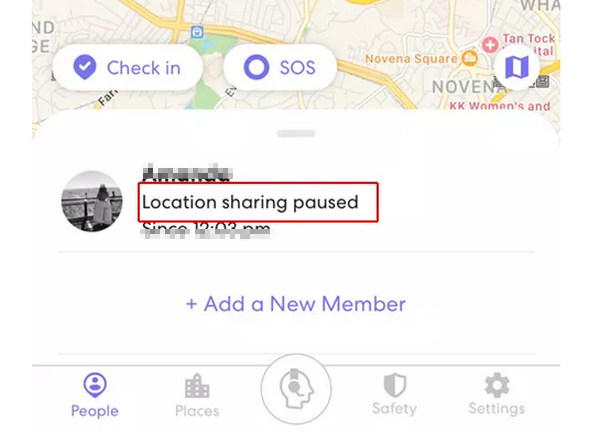
Warto również zauważyć, że Life360 oferuje różne sposoby wykrywania nieścisłości w danych o lokalizacji, takich jak nagłe skoki lub lokalizacje niezgodne z czasem lub historią podróży. Chociaż Life360 nie posiada specjalnego narzędzia do oznaczania fałszywych lokalizacji, nadal potrafi wykrywać nieprawidłowości i ostrzegać innych użytkowników lub pokazywać niedokładną lokalizację na mapie. Dlatego potrzebna jest niezawodna metoda zmiany lokalizacji w Life360.
Część 2: Jak łatwo zmienić lokalizację w Life360
Chcesz zmienić lokalizację swojego urządzenia z systemem Android lub iPhone'a, tak aby Life360 Cię nie wykryło? imyPass iLocaGo To rozwiązanie, którego potrzebujesz. To narzędzie pozwala szybko i bezpiecznie sfałszować lokalizację telefonu bez konieczności jailbreakowania czy rootowania, dzięki czemu możesz łatwo zmienić lokalizację Life360. Posiada przyjazny dla użytkownika interfejs i szybką nawigację.
Możesz tworzyć wirtualne trasy i dostosowywać prędkość ruchu, aby Life360 nie wykrywał nieregularnych zmian lokalizacji. Możesz również użyć trybu joysticka, aby łatwo zmieniać lokalizację Life360 bez wychodzenia z domu. Dzięki temu możesz chronić swoją prywatność i robić to, co chcesz, z łatwością.

Ponad 4 000 000 pobrań
Twórz fałszywe trasy lub korzystaj z joysticka, aby wykonywać wirtualne ruchy w Life360.
Dostosuj prędkość ruchu, aby zapewnić sobie bezpieczeństwo.
Tworzyć wirtualne lokalizacje aby ukryć swoją aktualną, rzeczywistą lokalizację.
Płynna zmiana lokalizacji Life360 bez zacięć i opóźnień.
Jak zmienić lokalizację w Life360 za pomocą imyPass iLocaGo
Pobierz i zainstaluj imyPass iLocaGo
Pobierz, zainstaluj i uruchom imyPass iLocaGoNastępnie podłącz telefon do komputera.
Wybierz tryb ruchu
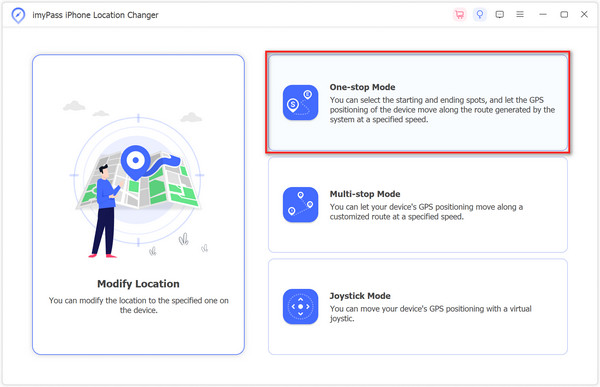
W głównym interfejsie możesz wybrać Tryb jednego zatrzymania, Tryb wielu przystanków lub Tryb joysticka aby zmienić lokalizację Life360.
Twórz wirtualne ruchy
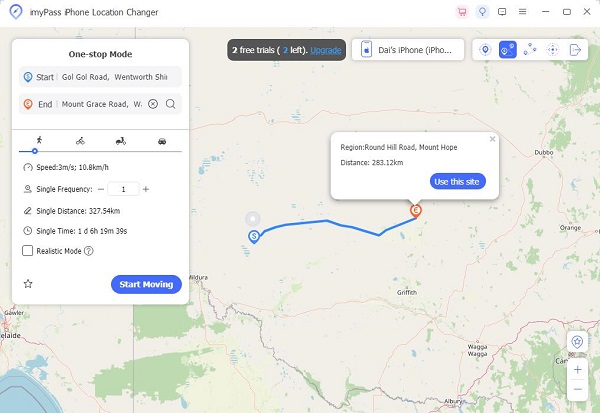
Jeśli wybierzesz Tryb jednego zatrzymaniaMożesz wybrać punkt początkowy i docelowy na mapie lub bezpośrednio wyszukać i wybrać lokalizację. Kliknij Zacznij się ruszać przycisk, aby rozpocząć przesuwanie i zmianę lokalizacji Life360.
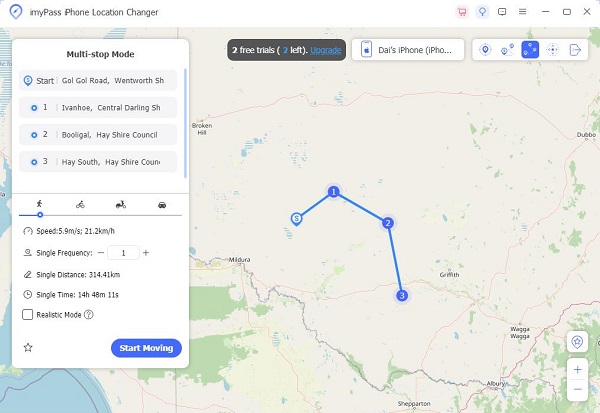
Jeśli wybierzesz Tryb wielu przystanków, możesz najpierw wybrać punkt początkowy na mapie, a następnie wybrać kilka innych miejsc. Następnie kliknij Zacznij się ruszać przycisk umożliwiający zmianę lokalizacji Life360.
Jeśli wybierzesz Tryb joysticka, możesz wybrać prędkość ruchu, a następnie wybrać Tryb wolny lub Tryb myszy aby łatwo przesuwać pinezkę na mapie za pomocą myszy lub klawiatury.
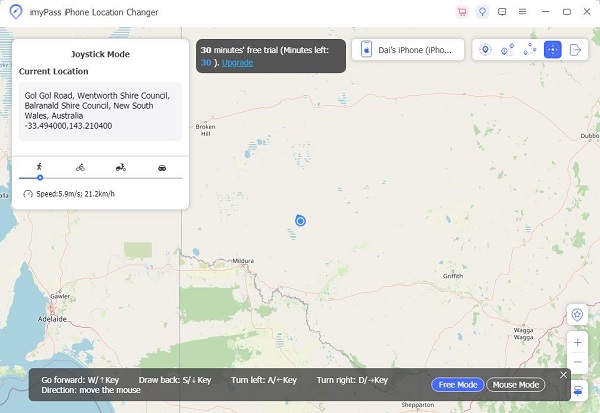
Oto jak łatwo zmienić swoją lokalizację w Life360 imyPass iLocaGoPamiętaj, że lepiej wybrać niską prędkość ruchu, w przeciwnym razie Life360 wykryje Twoje złe działania.
Zastrzeżenie: Należy pamiętać, że zmiana lokalizacji w Life360 powinna być dokonywana etycznie. Nieodpowiedzialne korzystanie z tej funkcji może prowadzić do utraty zaufania lub poważnych konsekwencji. Zawsze rozważ ryzyko przed wprowadzeniem zmian.
Część 3: Jak zmienić lokalizację w aplikacji Life360 na iPhonie lub Androidzie
Jeśli chcesz zmienić swoją lokalizację w serwisie Life360, Aplikacja do podszywania się pod GPS To proste rozwiązanie dla użytkowników Androida i iOS. Dr.Fone pomoże Ci łatwo zmienić lokalizację w Life360. Ta aplikacja do zmiany lokalizacji w Life360 jest bardzo prosta w obsłudze i pozwala chronić Twoją prywatność, nie dając się nikomu poznać ani wykryć przez Life360.
Jak zmienić lokalizację Life360 za pomocą Dr.Fone
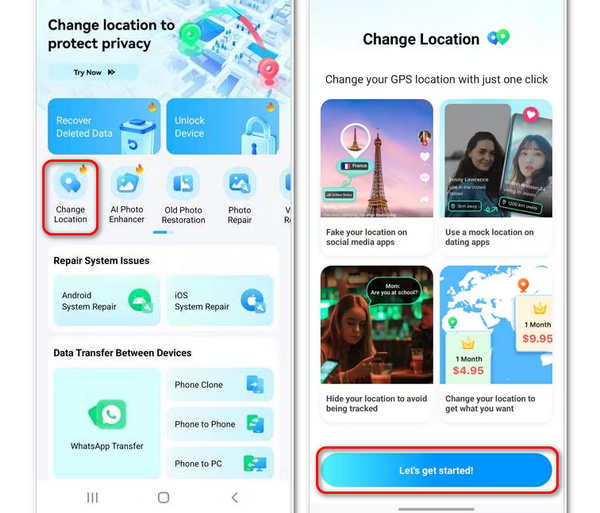
Pobierz, zainstaluj i uruchom Dr.Fone na swoim iPhonie lub telefonie z Androidem. Dotknij Przybornik przycisk na dole.
Wybierz Narzędzia AI, a następnie wybierz Zmień lokalizację aby uzyskać dostęp do funkcji zmiany lokalizacji Life360. Następnie dotknij Zaczynajmy przycisk.
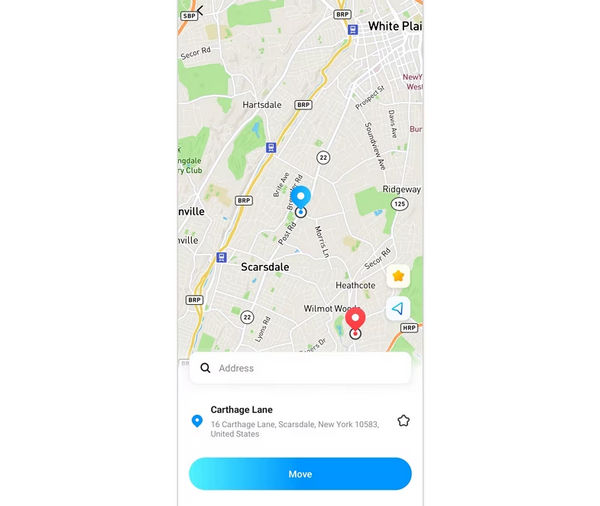
Teraz możesz wybrać lokalizację na mapie i dotknąć Przenosić Kliknij przycisk, aby przejść do tej lokalizacji. Twoja lokalizacja zmieni się również w Life360 i na Twoim iPhonie.
Część 4: Jak zmienić lokalizację w Life360 – najlepsze triki
Jeśli chcesz chronić swoją prywatność w serwisie Life360, skorzystaj z kilku praktycznych i przydatnych wskazówek, które pomogą Ci zmienić lokalizację w serwisie Life360 bez wiedzy innych osób.
Sztuczka 1. Zmień lokalizację domu w Life360
Możesz zmienić lokalizację domową w Life360, na przykład nieznacznie odbiegając od rzeczywistej lokalizacji. Wtedy, gdy wyjdziesz coś załatwić, inni użytkownicy Life360 nie otrzymają powiadomienia, ponieważ nadal będzie wyświetlać się komunikat, że jesteś w domu. Sprawdźmy teraz, jak zmienić lokalizację domową w Life360.
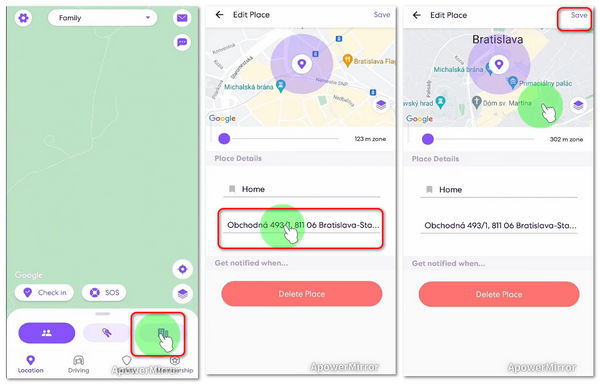
Otwórz Life360 na swoim telefonie i wybierz MiejscaNastępnie dotknij Dom przycisk.
Kliknij adres domowy, aby go edytować.
Teraz wybierz Zmień lokalizację aby wybrać nowy adres dla swojego domu. Możesz nieznacznie zmienić współrzędne. Następnie dotknij Ratować przycisk umożliwiający zmianę lokalizacji domu w Life360.
Sztuczka 2: Użyj innego telefonu lub emulatora na komputerze
Jeśli masz inny telefon, możesz zalogować się na nim do Life360, aby móc korzystać z głównego telefonu, gdziekolwiek chcesz. Upewnij się jednak, że jesteś wylogowany z Life360 na głównym telefonie.
Jeśli masz komputer, możesz zainstalować emulator Androida, a następnie zainstalować na nim Life360. Zaloguj się na swoje konto Life360. Wtedy możesz z łatwością przemieszczać się w dowolne miejsce. To bardzo praktyczny i pomocny trik, który pozwala zmienić lokalizację Life360 bez wiedzy innych osób.
Często zadawane pytania.
-
Jak rozpoznać, że ktoś fałszuje swoją lokalizację w serwisie Life360?
W serwisie Life360 możesz sprawdzić, czy w lokalizacji danej osoby występują nietypowe skoki lub prędkości.
-
Jak zamrozić lokalizację Life360 bez wiedzy użytkowników?
Najlepiej jest zalogować się na konto Life360 za pomocą innego telefonu. Następnie połóż go w łóżku lub schowaj gdzieś.
-
Jak dyskretnie wstrzymać udostępnianie lokalizacji w Life360?
Jeśli wstrzymasz udostępnianie lokalizacji w Life360, aplikacja powiadomi innych. Dzięki temu możesz korzystać z imyPass iLocaGo stworzyć wirtualną lokalizację, która będzie sprawiać wrażenie, że znajdujesz się w określonym miejscu.
Wniosek
Czy możesz zmienić swoją lokalizację w Life360 bez wiedzy innych osób?Odpowiedź brzmi: tak. Możesz zmienić swoją lokalizację w Life360 za pomocą aplikacji na komputerze lub urządzeniu mobilnym. Dopóki nie wybierzesz bardzo dużej prędkości ruchu, Life360 i inne aplikacje Cię nie wykryją. imyPass iLocaGo Program z łatwością pomoże Ci podrobić Life360. Dzięki niemu możesz wybierać lokalizacje na mapie i tworzyć wirtualne ruchy między nimi. Możesz również użyć joysticka w tym programie, aby swobodnie wykonywać wirtualne ruchy.
Penny specjalizuje się w rozwiązywaniu problemów z GPS oraz optymalizacji systemu Windows. Wcześniej pracowała jako inżynier wsparcia technicznego, pomagając klientom skutecznie rozwiązywać problemy związane z lokalizacją i działaniem systemu. Dzięki doświadczeniu w obszarze wsparcia IT oferuje praktyczne rozwiązania, które naprawdę działają. W wolnym czasie lubi wędrówki i geocaching, testując technologie GPS w rzeczywistych warunkach.
Gorące rozwiązania
-
Lokalizacja GPS
- Jak dowiedzieć się, czy ktoś wstrzymał swoją lokalizację w Life360
- Jak wykonać fałszywe połączenie za darmo
- Najlepsze lokalizacje w Pokémon GO z współrzędnymi
- 10 najlepszych trików do Pokémon GO
- 9 narzędzi do spoofowania w Pokémon GO
- Jak śledzić lokalizację iPhone’a
- Co to jest fikcyjna lokalizacja
- 5 joysticków GPS do Pokémon GO
-
Odblokuj iOS
-
Wskazówki dotyczące iOS
-
Odblokuj Androida


