Usuń i zresetuj hasło Widnows w kilka sekund
Wyczyść hasło ekranu iOS, usuń Apple ID itp.
Jedno kliknięcie, aby ominąć blokadę aktywacji iCloud
Przeglądaj, eksportuj i przywracaj hasła do iPhone'a
Omiń blokadę ekranu Androida i FRP
Zmień lub ukryj lokalizację na urządzeniach z systemem iOS/Android
Odzyskaj dane iOS z urządzeń, iCloud, kopia zapasowa iTunes
Przesyłanie danych między iPhone'ami, laptopami i iTunes
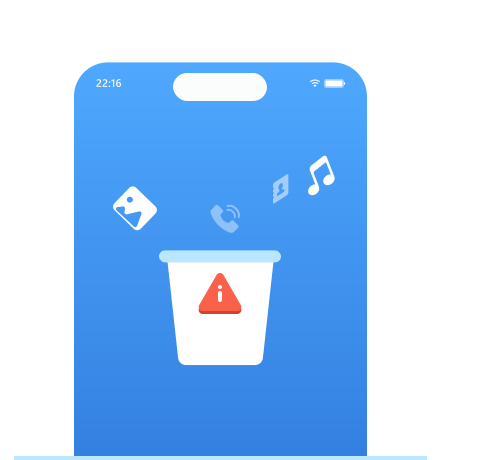
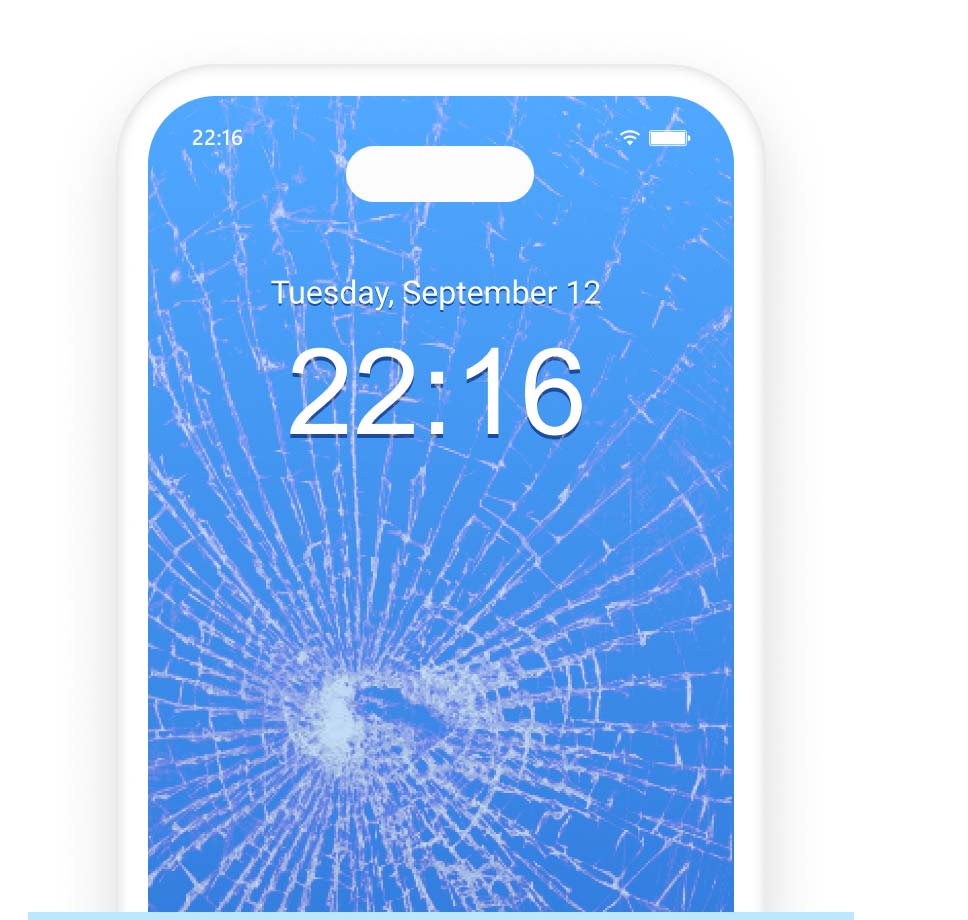
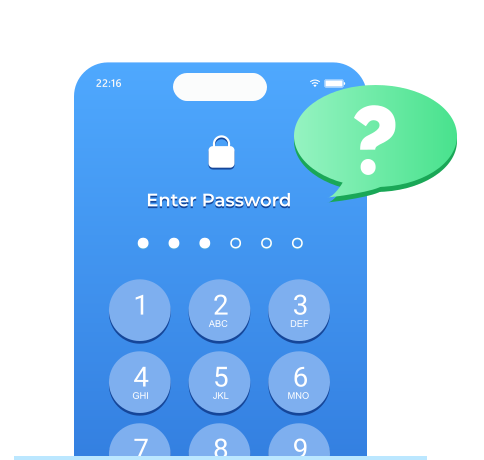
Czy Twój iPhone został zablokowany, uszkodzony, zepsuty, zagubiony lub zalany wodą? Nie martw się! imyPass iPhone Data Recovery pomoże Ci odzyskać ważne dane w różnych nieoczekiwanych sytuacjach, w tym przy zapomnianych hasłach, uszkodzonym ekranie, zalaniu wodą, awarii systemu czy przypadkowych upadkach! I to nawet bez kopii zapasowej!
imyPass iPhone Data Recovery odzyskuje dane na prawie wszystkich modelach iPhone, iPad i iPod oraz wersjach systemu iOS. Bez względu na to, w jaki sposób utracisz swoje dane, iPhone Data Recovery zapisuje wszelkiego rodzaju dane na Twoim iPhonie/iPadzie/iPodzie z wysoką skutecznością.
Czy chcesz przywrócić kopie zapasowe iTunes/iCloud oraz dane z iCloud bez nadpisywania danych na iPhonie? imyPass iPhone Data Recovery pozwala na podgląd i selektywne odzyskiwanie plików z kopii zapasowych iTunes/iCloud bezpośrednio na urządzenie.
Jeśli wcześniej wykonałeś kopię zapasową iPhone’a, iPada lub iPoda w iTunes na Windows/Mac lub włączyłeś kopię zapasową iCloud, program może pomóc Ci szybko i bezpiecznie odzyskać te pliki.
imyPass iPhone Data Recovery umożliwia odzyskanie wszelkiego rodzaju utraconych plików, w tym utraconych zdjęć, filmów, wiadomości, kontaktów, WhatsApp itp., bezpośrednio na iPadzie, iPodzie i iPhonie 17/16. Możesz również przywrócić pliki iOS z danych iTunes/iCloud i wybrać pliki, które chcesz pobrać na komputer.
Umiejętności nie są wymagane
iPhone Data Recovery jest łatwy w obsłudze. Dzięki intuicyjnemu interfejsowi wystarczy kliknąć kilka razy i poczekać, aż automatycznie zeskanuje utracone dane.
Inteligentny filtr plików
Zeskanowane pliki są wyraźnie filtrowane według daty i typu. Możesz łatwo zmieniać różne widoki, aby poruszać się po utraconych plikach.
Szybkie wyszukiwanie plików
Możesz wpisać słowo kluczowe lub nazwę pliku, aby wyszukać usunięty plik na swoim iPhonie, iPadzie lub iPodzie.
Uruchom program i podłącz urządzenie do komputera. Poczekaj, aż program wykryje urządzenie.
Wybierz Odzyskaj z urządzeń iOS. Poczekaj na zakończenie skanowania. Możesz zmienić różne widoki filtrów lub bezpośrednio przeszukać pliki.
Wybierz pliki, które chcesz odzyskać. Określ folder wyjściowy i odzyskaj do niego pliki.

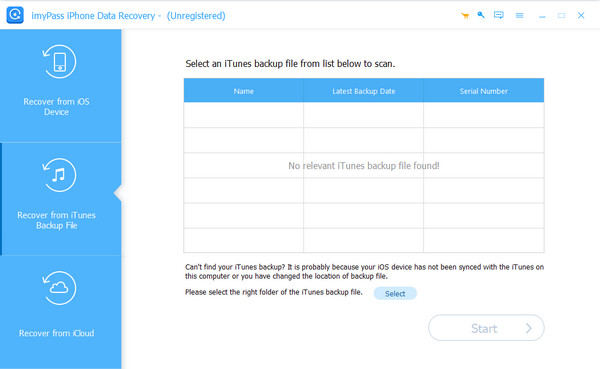
Uruchom iTunes. Otwórz program i kliknij Odzyskaj iTunes z kopii zapasowej.
Program automatycznie wykryje wszystkie kopie zapasowe iTunes na Twoim komputerze. Wybierz jedną z nich, aby ją odzyskać.
Wybierz pliki, które chcesz odzyskać. Określ folder wyjściowy i odzyskaj do niego pliki.

Uruchom program i kliknij „Odzyskaj z iCloud”. Wprowadź swój Apple ID i hasło.
Dane iCloud można odzyskać z aplikacji lub kopii zapasowej iCloud.
Wybierz pliki, które chcesz odzyskać. Określ folder wyjściowy i odzyskaj do niego pliki.

Przez pomyłkę usunęłam ważny dokument i spędziłam godziny, szukając sposobu, by go odzyskać. To oprogramowanie rzeczywiście go przywróciło, bez resetowania telefonu.
Upuściłem iPhone’a do wody i ekran całkowicie przestał działać. Mimo że telefon nie chciał się poprawnie włączyć, wciąż mogłem odzyskać czaty WhatsApp i zdjęcia.
Najbardziej spodobało mi się to, że nie musiałem przywracać całej kopii zapasowej z iTunes. Mogłem wszystko podejrzeć i odzyskać tylko te pliki, których faktycznie potrzebowałem.
Po poważnym pęknięciu ekranu iPhone’a nie mogłam go już odblokować. Zależało mi głównie na rodzinnych zdjęciach i na szczęście program odzyskał większość z nich.
Odzyskaj dane z systemu iOS z iPhone'a/iPada/iPoda, kopii zapasowej iTunes/iCloud łatwo, szybko i bezpiecznie.
Przepraszamy, ten produkt (lub usługa) jest obecnie niedostępny dla użytkowników w tym regionie ze względu na lokalne przepisy. Dziękujemy za zrozumienie w tej kwestii.