



 Rozwiązanie
 Centrum Wsparcia
 O nas
O nas Kontakt
Jak odzyskać usunięte snapy i wiadomości ze Snapchata
 Clara Prescott Opublikowano dnia 22 lipca 2026Odzyskaj dane3-minutowe czytanie
Snapchat to wyjątkowa platforma społecznościowa. W przeciwieństwie do innych serwisów jest szczególnie popularny wśród młodszych użytkowników. Umożliwia komunikację za pomocą snapów i czatów. Pierwsze oznaczają wysyłanie filmów i zdjęć, drugie – wysyłanie wiadomości tekstowych. Co więcej, przy zwykłej subskrypcji możesz obejrzeć snapy tylko raz, a następnie są one usuwane z platformy. Ten poradnik wyjaśnia, jak odzyskać usunięte snapy i wiadomości na Snapchacie.

W tym artykule:
Część 1. Jak odzyskać usunięte snapy przez pobranie danych ze Snapchata
Choć snapy są usuwane po obejrzeniu, nadal znajdują się na serwerach Snapchata. Aby odzyskać usunięte wiadomości na Snapchacie, możesz poprosić o pobranie swoich danych. Paczka z danymi zawiera historię snapów, historię czatów i inne informacje.
Uruchom Snapchat aplikację na swoim urządzeniu mobilnym.
Dotknij swojego Bitmoji przycisk w lewym górnym rogu.
wciśnij Ustawienia przycisk i wybierz Moje dane pod Kontrola prywatności nagłówek.
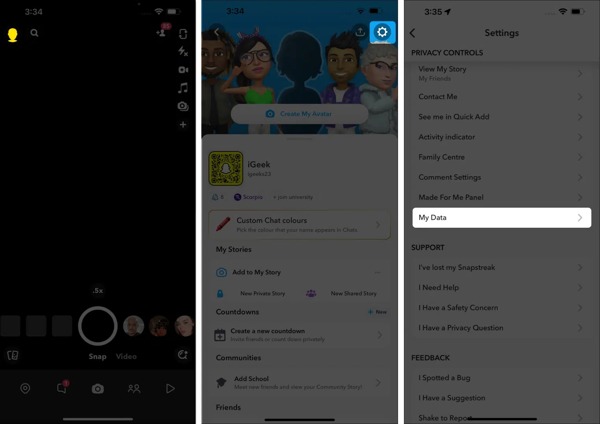
Zaloguj się na swoje konto Snapchat.
Włącz opcję Wyeksportuj swoje Wspomnienia (Memories), media z czatu oraz Udostępnione relacje opcja.
Następnie włącz Eksportuj pliki HTML lub Eksportuj pliki JSON w wybranym przez siebie formacie.
Stuknij w Następny przycisk.
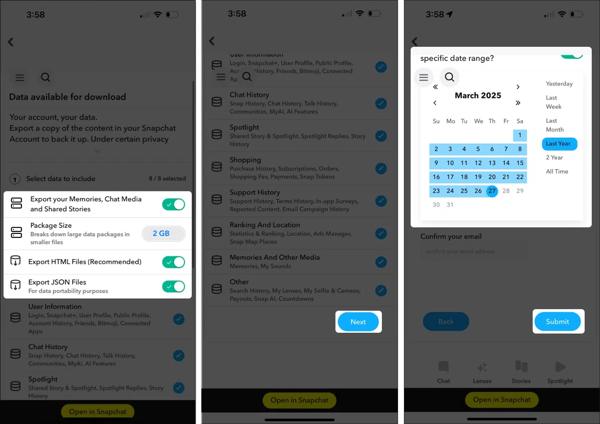
Ustaw przedział czasowy w zależności od tego, kiedy usunięto Twoje snapy lub wiadomości, i stuknij Składać.
Gdy Snapchat otrzyma Twoją prośbę, po kilku godzinach lub dniach dostaniesz wiadomość e‑mail.
Otwórz wiadomość weryfikacyjną i postępuj zgodnie z instrukcjami, aby pobrać dane.
Rozpakuj archiwum i odzyskaj usunięte wiadomości na Snapchacie.
Notatka:
Jeśli chcesz dokończyć proces na komputerze, zaloguj się na https://accounts.snapchat.com/accounts/login w przeglądarce.
Część 2. Jak znaleźć usunięte snapy w pamięci podręcznej
Gdy zauważysz, że snapy zniknęły z Twojego telefonu z Androidem, przestań zamykać aplikację lub korzystać z urządzenia. Choć Snapchat usuwa przeczytane snapy i wiadomości, nadal znajdują się one w pamięci jako pliki cache. Daje Ci to szansę na znalezienie ostatnio usuniętych snapów.
Podłącz telefon z Androidem do komputera PC za pomocą przewodu USB.
Gdy komputer wykryje urządzenie, wybierz Przesyłanie plików.
Upewnij się, że włączysz tryb Debugowanie USB na swoim telefonie.
Otwórz swoje urządzenie z Androidem.
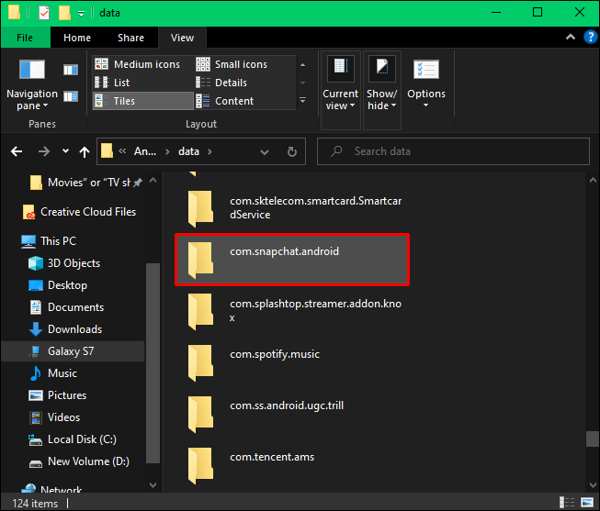
Nawigować do Android, następnie dane.
Szukaj Snapchat i otwórz folder o nazwie com.snapchat.android.
Następnie otwórz kryjówka folder i znajdź utracone wiadomości.
Zmień nazwę wszystkich plików z rozszerzeniem nomedia Jeśli zmiana nazwy się nie powiedzie, zmień rozszerzenie na txt, jpg lub mp4.
Ta metoda działa tylko wtedy, gdy nie zamknąłeś aplikacji Snapchat. W przeciwnym razie pamięć podręczna zostanie automatycznie usunięta.
Notatka:
Snapchat ma wbudowaną funkcję kopii zapasowej o nazwie Smart Backup. Tworzy ona kopie zapasowe snapów i relacji w chmurze Snapchata, jeśli ją włączysz. Po ponownej instalacji aplikacji społecznościowej możesz odnaleźć usunięte zdjęcia ze Snapchata.
Część 3. Jak odzyskać usunięte snapy z kopii zapasowej
Jak wykonać kopię zapasową Snapchata.
Otwórz aplikację Snapchat.
Smart Backup.
Stuknij w Bitmoji przycisk.
Stuknij w Ustawienia przycisk i wybierz Wspomnienia.
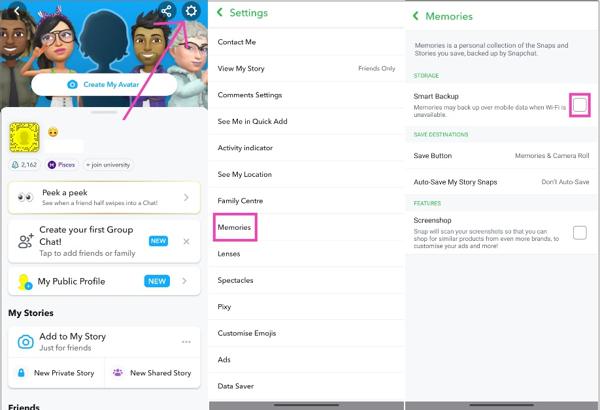
Włącz opcję Save Button opcja.
Stuknij w Memories & Camera Roll opcję i wybierz Story Snaps.
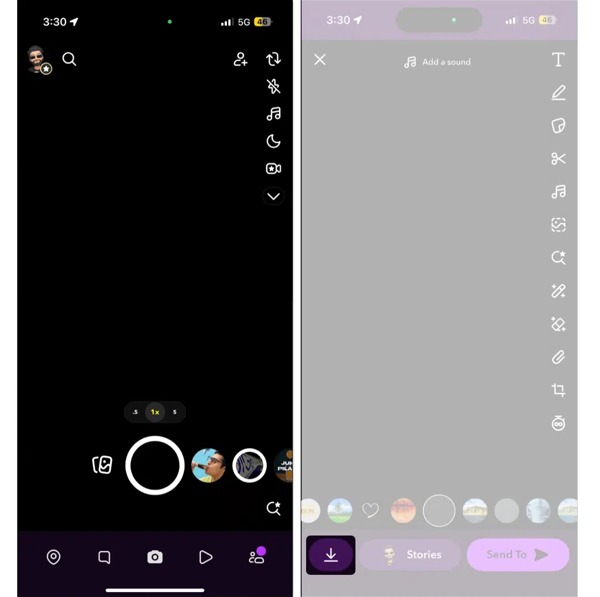
Stuknij w Auto-Save to Memories opcja i wybierz Jeśli urządzenie ma połączenie z internetem, sprawdź.
Backup Progress Gdy otrzymasz snapa, którego chcesz zapisać, przytrzymaj go i stuknij.
Jak znaleźć usunięte zdjęcia Snapchat Ratować przycisk.
Rozszerzone czytanie:
Uruchom ponownie telefon.
Na Androidzie
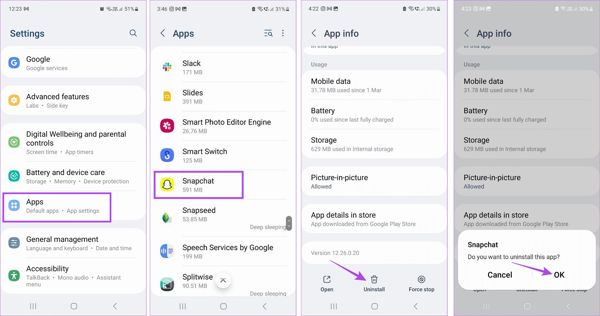
Uruchom Ustawienia aplikacja.
Iść do Aplikacje i wybierz Snapchat.
Stuknij w Odinstaluj przycisk i uderz OK jeśli zostaniesz o to poproszony.
Sklep Play.
Przejdź do Zainstaluj ponownie aplikację Snapchat. aplikacja.
Zaloguj się na swoje konto – powinieneś zobaczyć usunięte wcześniej zdjęcia Snapchat.
Przytrzymaj ikonę aplikacji Snapchat.
Na iPhonie
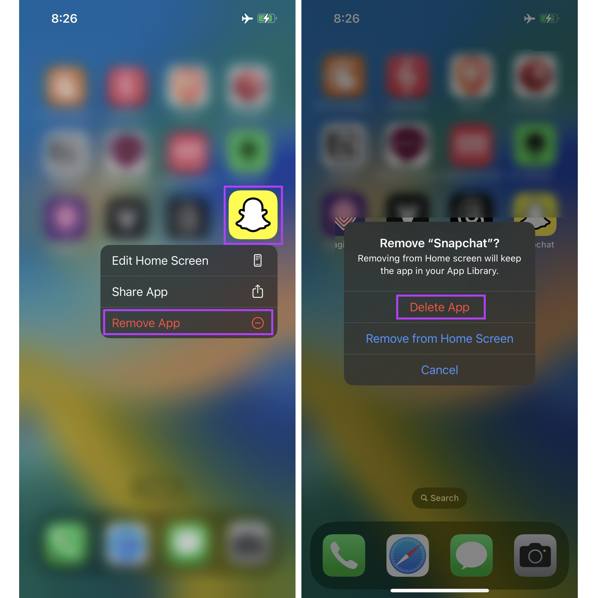
z App Store.
Wybierać Usuń aplikację z menu kontekstowego.
Uzyskiwać Usuń aplikację aby to potwierdzić.
Pobierać Snapchat Zaloguj się na swoje konto.
Jeśli powyższe metody nie pozwalają zobaczyć usuniętych snapów na Snapchacie, wypróbuj.
Część 4. Jak odzyskać usunięte snapy na iPhonie bez kopii zapasowej
. Umożliwia ona odzyskanie utraconych danych z pamięci iPhone’a bez jakiejkolwiek kopii zapasowej. imyPass iPhone Odzyskiwanie danych. Główne funkcje oprogramowania do odzyskiwania snapów.

Ponad 4 000 000 pobrań
Odzyskaj usunięte wiadomości Snapchat bez kopii zapasowej.
Wyodrębnij utracone dane z kopii zapasowej iCloud lub iTunes.
Podgląd usuniętych snapów i wiadomości w celu ich wybiórczego odzyskania.
Nie spowoduje naruszenia istniejących danych na Twoim urządzeniu z iOS.
Obsługa najnowszych wersji systemów iOS i iPadOS.
Jak odzyskać usunięte snapy na iPhonie bez kopii zapasowej
Połącz się z iPhonem
Uruchom oprogramowanie do odzyskiwania snapów po zainstalowaniu go na komputerze PC. Dostępna jest także wersja dla użytkowników Mac. Wybierz kartę Odzyskaj z urządzenia iOS Podłącz iPhone’a do komputera PC za pomocą kabla Lightning. Pamiętaj, aby zaufać temu komputerowi.

Podgląd usuniętych snapów
Następnie kliknij Rozpocznij skanowanie przycisk, aby wyszukać utracone dane w pamięci. Po zakończeniu skanowania danych wybierz Zdjęcia aplikacji oraz Filmy aplikacji. Rozwiń górną opcję i wybierz Pokaż tylko usunięte aby wyświetlić usunięte snapy na urządzeniu z iOS.

Odzyskaj usunięte snapy
Zaznacz usunięte snapy, które chcesz odzyskać, i kliknij Odzyskiwać przycisk. Następnie wybierz folder docelowy i kliknij przycisk Odzyskiwać aby rozpocząć odzyskiwanie usuniętych zdjęć i filmów z Snapchata z iPhone’a bez kopii zapasowej.

Wniosek
This guide shared how to odzyskać usunięte wiadomości i snapy z Snapchata na iPhonie, telefonie z Androidem lub komputerze. Najpierw możesz sprawdzić powiadomienia, jeśli właśnie usunąłeś czaty ze swojego konta. Ta metoda jest dostępna w przypadku niedawno usuniętych wiadomości. Dodatkowo możesz złożyć wniosek o pobranie swoich danych i wyeksportować je jako pliki HTML lub JSON. imyPass iPhone Odzyskiwanie danych jest potężnym narzędziem do odzyskiwania utraconych wiadomości i plików multimedialnych z Snapchata.
Clara ma ponad 8 lat doświadczenia w pomaganiu użytkownikom w odzyskiwaniu utraconych plików i przenoszeniu danych. Wcześniej pracowała jako technik ds. odzyskiwania danych w dużej firmie świadczącej usługi IT. Posiada certyfikaty z zakresu odzyskiwania danych i informatyki śledczej, a jej artykuły koncentrują się na prostych rozwiązaniach, które ułatwiają wykonywanie skomplikowanych zadań związanych z odzyskiwaniem danych zwykłym użytkownikom.
Gorące rozwiązania
-
Odzyskaj dane
- Recenzja AppGeeker iOS Data Recovery
- Recenzja Disk Drill – odzyskiwanie danych z iPhone’a
- Jak wyprowadzić iPhone’a z trybu odzyskiwania
- Jak naprawić błąd support.apple.com/iphone/restore
- Jak odzyskać dane z trybu DFU
- Recenzja odzyskiwania danych z iPhone'a od Gbyte
- Jak odzyskać usunięte zdjęcia z iPhone’a po 30 dniach
- Jak odzyskać usunięte zdjęcia na iPadzie
-
Odblokuj iOS
-
Przesyłanie danych
-
Wskazówki dotyczące iOS

Odzyskiwanie danych z iPhone'a
Odzyskiwanie usuniętych lub utraconych danych z iPhone'a
Darmowe pobieranie Darmowe pobieranie
