


 Rozwiązanie
 Centrum Wsparcia
 O nas
 Kontakt
Jak krok po kroku uniemożliwić komuś śledzenie Twojego telefonu
 Penny Warren Opublikowano dnia 3 listopada 2026Lokalizacja GPS6 minut czytania
Nie chcesz, żeby inni śledzili Twój telefon? Możesz temu zapobiec. Istnieje 6 praktycznych sposobów, aby zablokować możliwość śledzenia Twojego telefonu. Wyjaśnimy, co każdy z nich może, a czego nie może zrobić, oraz podamy jasne kroki zarówno dla iPhone’a, jak i Androida.

W tym artykule:
- Czy każdy może śledzić Twój telefon? Krótka odpowiedź
- 6 sposobów na zatrzymanie śledzenia telefonu: co mogą, a czego nie mogą zrobić
- Metoda 1. Wyłącz usługi lokalizacji
- Metoda 2. Cofnij aplikacji dostęp do lokalizacji
- Metoda 3. Przestań udostępniać lokalizację konkretnej osobie
- Metoda 4. Użyj VPN
- Metoda 5. Użyj trybu prywatnego przeglądania
- Metoda 6. Użyj fałszywej (mock) lokalizacji
Czy każdy może śledzić Twój telefon? Krótka odpowiedź
Tak, ktoś może śledzić Twój telefon, ale zupełnie przypadkowe osoby, które znikąd zaczynają Cię śledzić, to rzadkość. W większości realnych sytuacji chodzi po prostu o to, że ktoś ma dostęp do Twojego konta lub do udostępnionej przez Ciebie lokalizacji GPS. Może to być udostępnianie lokalizacji rodzinie, o którym zapomniałeś, aplikacje z ustawionym dostępem do lokalizacji „Zawsze” i tym podobne rzeczy. A nie jakiś tajemniczy trik, z którym nie dasz sobie rady.
6 sposobów na zatrzymanie śledzenia telefonu: co mogą, a czego nie mogą zrobić
Sprawdź to szybkie porównanie obok siebie, aby wybrać to, co Ci pasuje.
6 sposobów na zatrzymanie śledzenia telefonu: co mogą, a czego nie mogą zrobić
| Metoda | Najlepszy dla | Co potrafi | Czego nie potrafi | |
|---|---|---|---|---|
| Metoda 1 | Wyłącz usługi lokalizacyjne | Wyłącza dostęp do lokalizacji prawie dla wszystkiego | Zatrzymuje korzystanie z wbudowanych usług lokalizacji telefonu przez aplikacje | Nie wyłącza wszystkich sygnałów. Aplikacje wciąż czasem mogą korzystać z kont lub sieci |
| Metoda 2 | Cofnij aplikacji uprawnienia do lokalizacji | Blokuje jedną konkretną aplikację | Blokuje tej aplikacji dokładną lub przybliżoną lokalizację na poziomie systemowych uprawnień | Nie wpływa na inne aplikacje; aplikacja wciąż może coś wywnioskować z innych danych |
| Metoda 3 | Przestań udostępniać lokalizację konkretnej osobie | Jedna konkretna osoba przestaje Cię widzieć | Wyłącza udostępnianie w Mapach Google lub Find My dla tej osoby | Nie zatrzymuje działania innych aplikacji; nie pomoże, jeśli konto jest przejęte albo na telefonie jest spyware |
| Metoda 4 | Użyj VPN | Ukryj lokalizację wynikającą z publicznego adresu IP | Kieruje ruch tak, że strony internetowe zazwyczaj widzą adres IP VPN | Nie wyłącza GPS, nie cofa uprawnień, nie zatrzymuje udostępniania ani nie blokuje spyware |
| Metoda 5 | Tryb prywatnego przeglądania | Ukryj historię przeglądania przed innymi użytkownikami tego telefonu | Powoduje, że przeglądarka po zakończeniu sesji nie zapisuje określonych lokalnych danych | Nie czyni Cię anonimowym. Strony, administratorzy sieci i Twój dostawca internetu (ISP) nadal mogą widzieć Twoją aktywność |
| Metoda 6 | Użyj fałszywej (mock) lokalizacji | Spraw, by aplikacje myślały, że jesteś gdzie indziej | Podaje obsługiwanym aplikacjom fałszywą lokalizację GPS | Nie ukrywa wszystkich sygnałów, nie zmienia Twojego IP, nie zatrzymuje udostępniania z konta i nie działa w każdej aplikacji |
Metoda 1. Wyłącz usługi lokalizacji
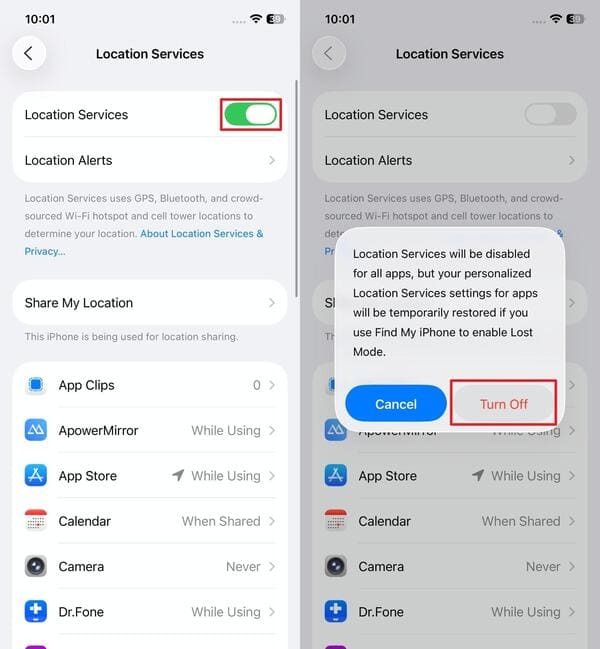
W ten sposób całkowicie uniemożliwiasz ludziom śledzenie lokalizacji Twojego telefonu za pośrednictwem aplikacji. Aplikacje nie mogą pobierać lokalizacji GPS ani Wi‑Fi standardową ścieżką systemową. Niektóre aplikacje będą się skarżyć, a mapy mogą działać nieprawidłowo, ale jest to skuteczne, twarde odcięcie.
Na iPhonie
Znajdź usługi lokalizacji
Uzyskiwać Ustawienia > Prywatność i ochrona > Usługi lokalizacji.
Wyłącz usługi lokalizacyjne
Dźwignia kolankowa Usługi lokalizacyjne wyłącz je i potwierdź.
Na Androidzie
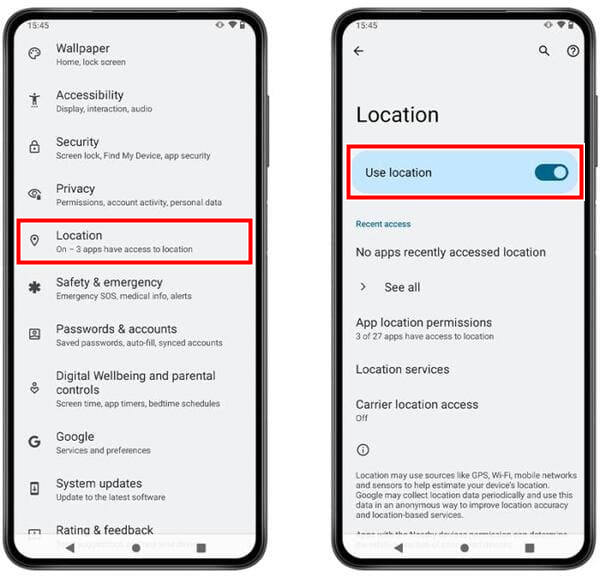
Otwórz Lokalizację w Ustawieniach
otwarty Ustawienia > Lokalizacja. Czasem znajduje się ona w sekcji Bezpieczeństwo i prywatność.
Wyłącz Lokalizację
Dźwignia kolankowa Użyj lokalizacji wyłącz ją. Albo przesuń palcem w dół, przytrzymaj długo Lokalizacja kafelek w Szybkich ustawieniach i wyłącz ją tam.
Metoda 2. Cofnij aplikacji dostęp do lokalizacji
Nie zawsze potrzebujesz „opcji nuklearnej”. Jeśli chcesz powstrzymać kogoś przed śledzeniem telefonu tylko w jednej aplikacji, po prostu odbierz jej uprawnienie i zostaw całą resztę w spokoju.
Na iPhonie
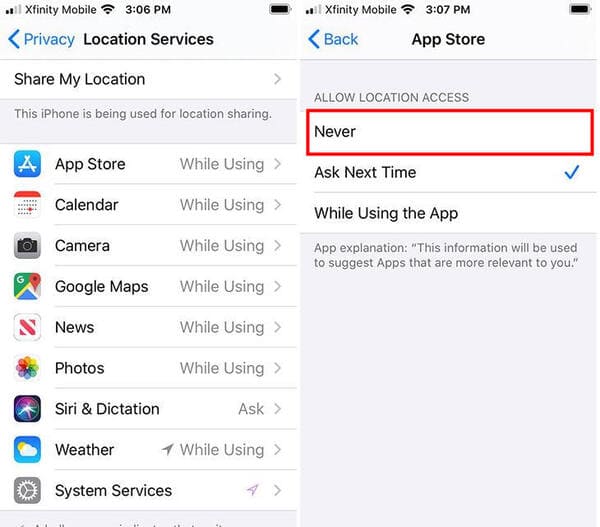
Znajdź aplikację w Ustawieniach
Iść do Ustawienia > Prywatność i ochrona > Usługi lokalizacji i znajdź tę aplikację na liście.
Wyłącz uprawnienie
Stuknij aplikację i wybierz Nigdy. Możesz też wyłączyć Dokładna lokalizacja tak, aby otrzymywała tylko przybliżony obszar.
Na Androidzie
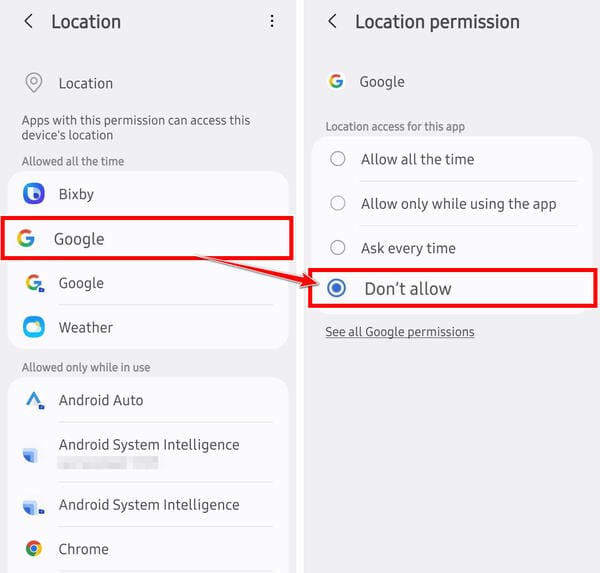
Znajdź aplikację w ustawieniach lokalizacji
otwarty Ustawienia > Aplikacje, wybierz aplikację, a następnie Uprawnienia > Lokalizacja. Albo przejdź do Ustawienia > Lokalizacja > Uprawnienia dostępu do lokalizacji aplikacji.
Odmów uprawnienia
Metoda 3. Przestań udostępniać lokalizację konkretnej osobie
Użyj tego, gdy udostępniłeś lokalizację na żywo konkretnej osobie przez Google Maps lub Find My i chcesz zakończyć to udostępnianie. Nie chroni to przed oprogramowaniem szpiegującym ani przejętym kontem, ale wyłącza oficjalne udostępnianie.
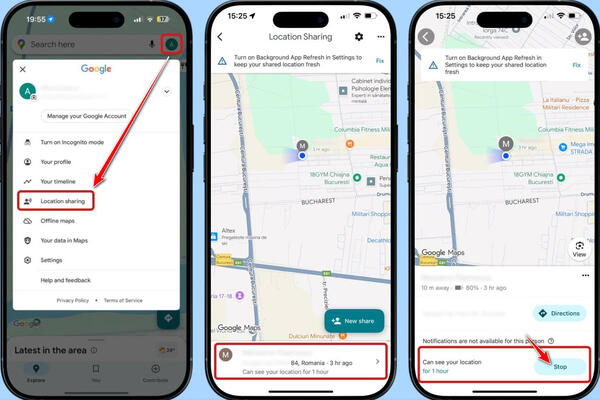
Android – Google Maps
Otwórz swój profil
Otwórz Google Maps i stuknij swoje zdjęcie profilowe.
Sprawdź udostępnianie lokalizacji
Uzyskiwać Udostępnianie lokalizacji. Zobaczysz wszystkich, którym obecnie udostępniasz.
Zatrzymaj udostępnianie
Stuknij osobę, której nie chcesz już udostępniać, a następnie Zatrzymywać się. Możesz też zarządzać tym na myaccount.google.com w sekcji Osoby i udostępnianie > Udostępnianie lokalizacji.
iPhone – Find My
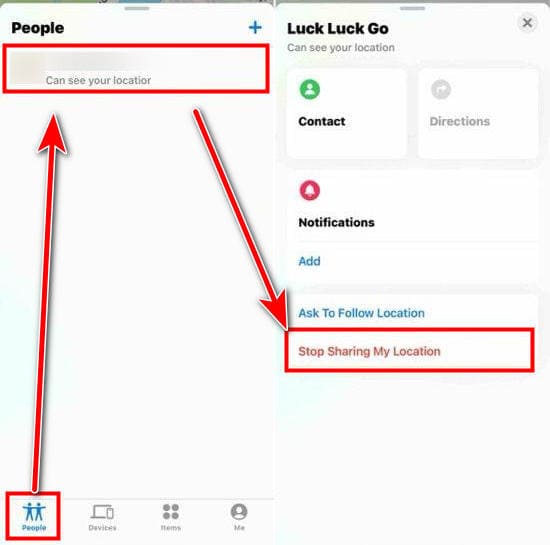
Otwórz kartę Osoby
Otwórz Find My i stuknij kartę Ludzie na dole ekranu.
Przestań udostępniać lokalizację innym
Wybierz osobę, przed którą chcesz się ukryć, i stuknij Przestań udostępniać moją lokalizację.
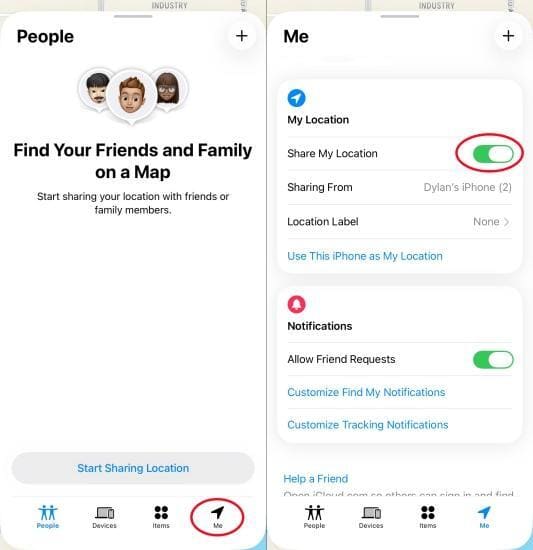
Aby ukryć się przed wszystkimi naraz, stuknij Ja i wyłącz Udostępnij moją lokalizację. Druga osoba zazwyczaj nie dostaje powiadomienia push, że już nie udostępniasz swojej lokalizacji, ale zauważy, że przestała się aktualizować.
Metoda 4. Użyj VPN
VPN ukrywa lokalizację, jaką serwisy internetowe wnioskują z Twojego publicznego adresu IP. Ruch przechodzi przez serwer w innym miejscu, więc widoczny dla nich adres IP należy do VPN. Nie wyłącza GPS, nie odbiera uprawnień aplikacjom ani nie powstrzymuje kogoś, kto już ma dostęp przez Find My lub Google Location Sharing. Mapy z dostępem do lokalizacji nadal pokażą Twoje prawdziwe położenie.
Zainstaluj VPN
Zainstaluj renomowaną aplikację VPN z App Store, Sklepu Play lub strony dostawcy.
Połącz się z VPN
Zaloguj się, otwórz aplikację i połącz się z serwerem.
Sprawdź nowy adres IP
Sprawdź swój publiczny adres IP na stronie takiej jak whatismyipaddress.com, aby potwierdzić, że się zmienił. Trzymaj VPN włączony, gdy chcesz mieć tę warstwę ochrony.
Metoda 5. Użyj trybu prywatnego przeglądania
Tryb prywatny pomaga zapobiec śledzeniu Twojego telefonu, gdy z tego samego urządzenia korzystają inni. Sprawia, że przeglądarka nie zapisuje historii, cookies ani danych formularzy po zamknięciu sesji. Nie zapewnia anonimowości online; Twój dostawca internetu, odwiedzane strony oraz osoby monitorujące sieć nadal mogą widzieć ruch.
W Safari: Stuknij przycisk z trzema kropkami i wybierz Nowa karta prywatna.
W Chrome: Kliknij trzy kropki w prawym górnym rogu, aby otworzyć menu, i wybierz Nowa karta incognito.
Gdy chcesz wyjść z trybu prywatnego, przejdź tą samą ścieżką i wybierz utworzenie Nowej karty, która normalnie zapisuje historię i dane.
Metoda 6. Użyj fałszywej (mock) lokalizacji
Fałszowanie lokalizacji sprawia, że obsługiwane aplikacje myślą, że Twój telefon jest w innym miejscu. imyPass iLocaGo to narzędzie komputerowe, które łączy się przez USB i pozwala ustawić fałszywy punkt GPS lub symulować ruch. Nie wymaga jailbreaka ani roota.
Ponad 4 000 000 pobrań
Zatrzymaj śledzenie GPS w telefonie komórkowym jednym kliknięciem.
Ustaw dokładne adresy lub dowolne pozycje na mapie.
Zaoferuj wiele trybów dla różnych celów.
Obsługuje szeroką gamę modeli telefonów.
Połącz telefon z komputerem
Zainstaluj iLocaGo na komputerze z systemem Windows lub Mac i podłącz telefon za pomocą kabla USB. Jeśli pojawi się komunikat, zaufaj temu komputerowi.
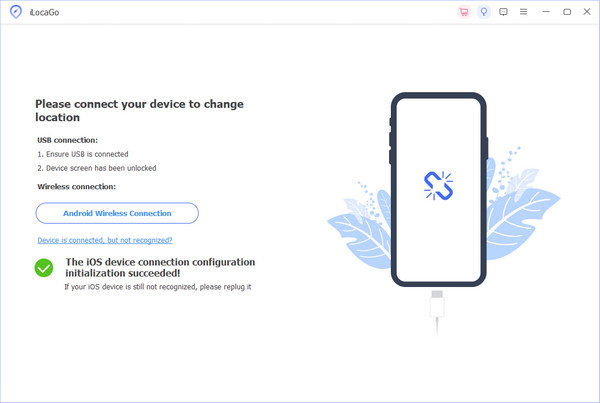
Otwórz iLocaGo
Otwórz program i wybierz Zmień lokalizację. Lub wybierz Tryb jednego zatrzymania, Tryb wielu przystanków, lub Tryb joysticka aby sfabrykować trasy GPS.
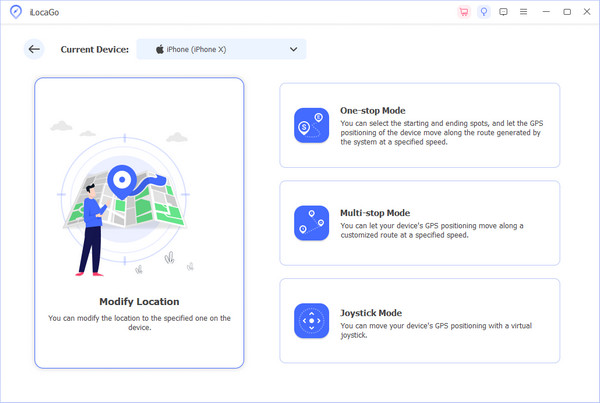
Wybierz fałszywą lokalizację
Wybierz miejsce na mapie lub wpisz adres, a następnie zsynchronizuj je z urządzeniem. Aplikacje powinny widzieć fałszywe współrzędne. Pamiętaj, że nie każda aplikacja akceptuje fikcyjne lokalizacje i to nadal nie zmienia Twojego publicznego adresu IP ani nie zatrzymuje udostępniania na poziomie konta.
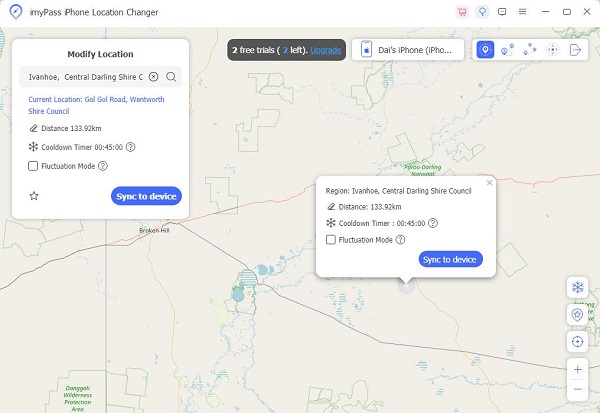
Wniosek
Penny specjalizuje się w rozwiązywaniu problemów z GPS oraz optymalizacji systemu Windows. Wcześniej pracowała jako inżynier wsparcia technicznego, pomagając klientom skutecznie rozwiązywać problemy związane z lokalizacją i działaniem systemu. Dzięki doświadczeniu w obszarze wsparcia IT oferuje praktyczne rozwiązania, które naprawdę działają. W wolnym czasie lubi wędrówki i geocaching, testując technologie GPS w rzeczywistych warunkach.
Gorące rozwiązania
-
Lokalizacja GPS
- Jak dowiedzieć się, czy ktoś wstrzymał swoją lokalizację w Life360
- Jak wykonać fałszywe połączenie za darmo
- Najlepsze lokalizacje w Pokémon GO z współrzędnymi
- 10 najlepszych trików do Pokémon GO
- 9 narzędzi do spoofowania w Pokémon GO
- Jak śledzić lokalizację iPhone’a
- Co to jest fikcyjna lokalizacja
- 5 joysticków GPS do Pokémon GO
-
Odblokuj iOS
-
Wskazówki dotyczące iOS
-
Odblokuj Androida


