


 Rozwiązanie
 Centrum Wsparcia
 O nas
 Kontakt
Jak ominąć blokadę FRP w OPPO bez komputera – przewodnik krok po kroku
 Gideon Byron Opublikowano dnia 16 listopada 2026Odblokuj Androida3-minutowe czytanie
Jeśli Twój telefon OPPO po przywróceniu ustawień fabrycznych prosi o zalogowanie na konto Google, oznacza to, że jest chroniony funkcją Factory Reset Protection (FRP) Google. To zabezpieczenie pomaga zapobiegać nieautoryzowanemu dostępowi do skradzionego urządzenia. Możesz napotkać ten problem, jeśli zapomnisz hasła do konta Google lub kupisz używany telefon OPPO. Nie martw się! W tym poradniku dowiesz się, jak ominąć FRP w OPPO za pomocą 6 przydatnych metod.

W tym artykule:
Część 1: Oficjalne sposoby usunięcia blokady FRP w OPPO
Sposób 1. Odzyskaj swoje konto Google
Jeśli zapomniałeś hasła do konta Google powiązanego z Twoim telefonem OPPO, spróbuj je odzyskać przez oficjalną stronę odzyskiwania konta Google (Google Account Recovery). To pierwsza opcja, którą warto wypróbować, jeśli nadal jesteś właścicielem konta, ale nie możesz przejść ekranu weryfikacji FRP.
Otwórz stronę odzyskiwania konta Google (Google Account Recovery) na innym telefonie lub komputerze.
Wpisz adres Gmail lub numer telefonu powiązany z Twoim telefonem OPPO.
Postępuj zgodnie z pytaniami wyświetlanymi na ekranie, aby potwierdzić swoją tożsamość.
Zresetuj hasło, jeśli Google potwierdzi, że jesteś właścicielem konta.
Wróć do telefonu OPPO i zaloguj się przy użyciu wcześniej zsynchronizowanego konta Google.
Notatka:
Jeśli zapomniałeś adresu Gmail, wybierz opcję odzyskiwania nazwy użytkownika i postępuj zgodnie z instrukcjami Google. Możesz potrzebować numeru telefonu lub adresu e‑mail do odzyskiwania oraz pełnego imienia i nazwiska przypisanego do konta.
Poproś poprzedniego właściciela o usunięcie jego konta Google
Jeśli kupiłeś używany telefon OPPO i nadal wyświetla się żądanie zalogowania na konto Google poprzedniego właściciela, skontaktuj się ze sprzedawcą i poproś go, aby przed przywróceniem ustawień fabrycznych usunął konto z urządzenia w Ustawieniach.
Poproś poprzedniego właściciela, aby odblokował telefon OPPO Ustawienia i przeszedł do > Google. Użytkownicy i konta.
Wybierz konto Google powiązane z telefonem.
Stuknij ikonę menu z dwoma lub trzema kropkami w prawym górnym rogu.
Wybierz Usuń konto i potwierdź operację. Po usunięciu konta poproś poprzedniego właściciela o zresetowanie telefonu.
Notatka:
Dla ColorOS 6.1 i starszych ścieżka menu zazwyczaj wygląda tak: Ustawienia > Konta i synchronizacja > Google > Usuń/Skasuj.
Część 2: Jak ominąć FRP w OPPO bez hasła
Jeśli nie możesz odzyskać konta Google ani skontaktować się z poprzednim właścicielem, imyPass AnyPassGo oferuje inną opcję. Usunięcie blokady FRP w OPPO nie musi być trudne. To oprogramowanie potrafi usunąć blokadę Google FRP po przywróceniu ustawień fabrycznych, nawet bez hasła do konta. Oprócz usuwania FRP, AnyPassGo umożliwia także usuwanie blokady ekranu w Androidzie 5–17, w tym kodów PIN, haseł i wzorów. Wspiera szeroką gamę marek z Androidem, w tym OPPO, Samsung, Xiaomi, Huawei i Vivo.
Pobierz imyPass AnyPassGo z oficjalnej strony i zainstaluj go na komputerze z systemem Windows. Uruchom program po instalacji.
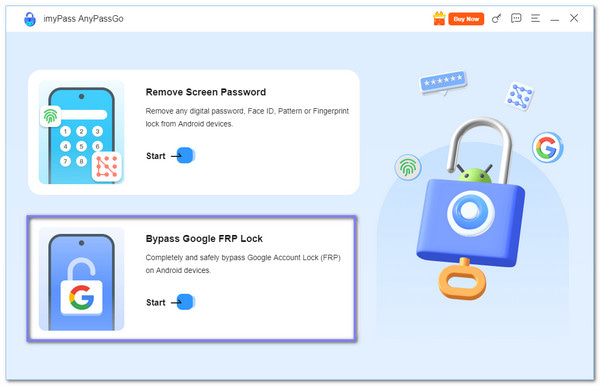
Na głównym ekranie wybierz Omiń blokadę Google FRP aby otworzyć funkcję usuwania FRP.
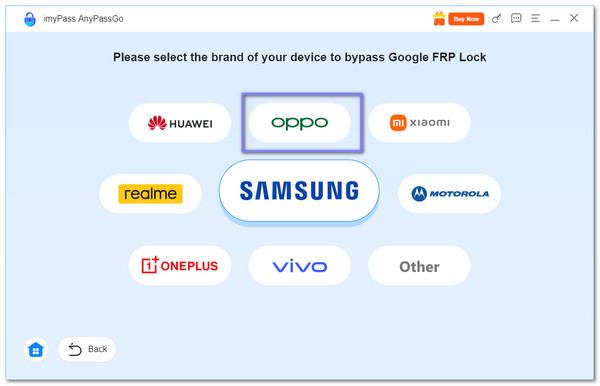
Wybierz OPPO jako markę urządzenia i podłącz telefon do komputera za pomocą kabla USB. Poczekaj, aż program wykryje urządzenie.
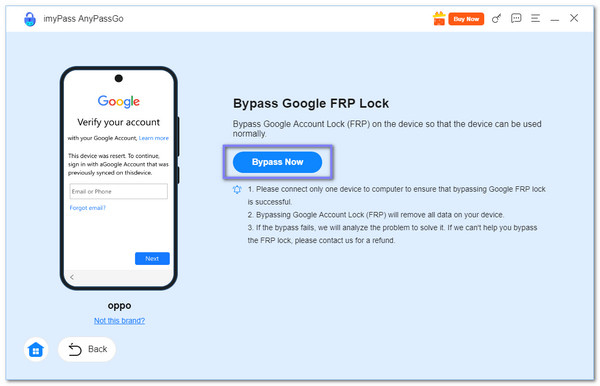
Kliknij Omiń teraz i postępuj zgodnie z instrukcjami wyświetlanymi na ekranie, aby skonfigurować niektóre ustawienia. Pozostaw telefon podłączony do momentu zakończenia procesu. Następnie AnyPassGo automatycznie rozpocznie usuwanie blokady FRP.
imyPass AnyPassGo może również pomóc w usunięciu zapomnianego hasła blokady ekranu. Jeśli potrzebujesz odblokuj PIN dla Androidalub nawet Twój wzór, imyPass AnyPassGo może go dla Ciebie odblokować.
Część 4: Jak ominąć FRP w OPPO, używając kodu w trybie połączenia alarmowego
Kod awaryjny FRP to starsza metoda obejścia blokady FRP w OPPO. Po wybraniu *#813# dla języka angielskiego lub *#812# dla chińskiego w trybie połączenia alarmowego urządzenie natychmiast się odblokowuje. Nie należy jednak traktować tego jako rozwiązania dla współczesnych telefonów OPPO. Urządzenia z ColorOS 7 lub nowszym, albo z wersjami oprogramowania, w których odpowiedni wpis został załatany, należy uznać za niekompatybilne z tą metodą.
Włącz telefon OPPO, wybierz swój język i naciśnij NastępnyNastępnie połącz się z siecią Wi-Fi i wróć do ekranu powitalnego.
Uzyskiwać Połączenie alarmowe i wybierz #813# (angielski) lub #812# (chiński), następnie naciśnij OK.
Poczekaj, aż urządzenie ominie blokadę Google i przejdzie bezpośrednio do ekranu głównego.
Iść do Ustawienia > O telefonie i naciśnij numer wersji 7 do 10 razy, aż zobaczysz komunikat Jesteś teraz programistą.
Wrócić do Ustawienia > Opcje programistyczne, włączyć coś Odblokowywanie OEM oraz Debugowanie USB, następnie przejdź do Ustawienia dodatkowe > Kopia zapasowa i przywracanie ustawień fabrycznych > Wymaż wszystkie dane aby zakończyć proces.
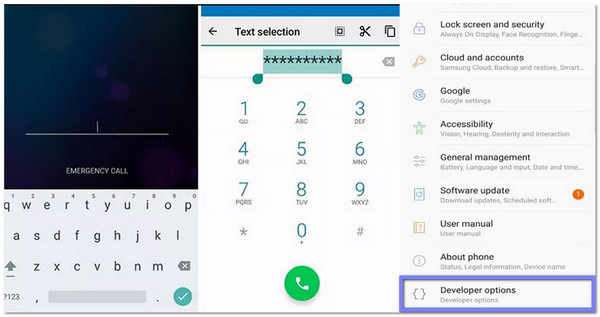
Przypomnienie: Awaryjny kod FRP jest bezpieczny, jeśli użyjesz go w odpowiednim celu, na przykład do odblokowania swojego OPPO po resecie. Zawsze upewnij się, że telefon należy do Ciebie, aby nie łamać żadnych zasad ani przepisów. Jeśli kod FRP OPPO nie działa, oznacza to jedynie, że Twój model OPPO może go nie obsługiwać.
Część 5: Jak ominąć FRP w OPPO poprzez ustawienia Wi‑Fi
Ta metoda pozwala ominąć OPPO FRP poprzez ustawienia Wi-Fi bez użycia komputera. Wykorzystuje ona drobne triki ukryte w opcjach udostępniania i pomocy w menu Wi-Fi. Uważnie podążając za ścieżką, możesz otworzyć aplikacje takie jak YouTube i Chrome, które później dadzą Ci dostęp do ustawień telefonu. Na początku może się to wydawać skomplikowane, ale jeśli zrobisz to poprawnie, zadziała dobrze.
Przed wypróbowaniem upewnij się, że Twój telefon OPPO może połączyć się z Wi‑Fi, otworzyć szczegóły połączonej sieci oraz wyświetlić opcję Udostępnij. Interfejs Nearby Share lub Quick Share musi także udostępniać menu używane w tym poradniku.
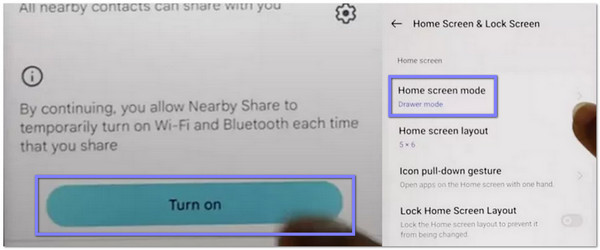
Włącz telefon OPPO i połącz go z siecią Wi-Fi. W ustawieniach Wi-Fi naciśnij przycisk „i” obok podłączonej sieci, a następnie naciśnij przycisk „i”. Udział przycisk.
Wybierz W pobliżu > Włączyć coś, a następnie dotknij Potrzebuję pomocy w udostępnianiu aby wyświetlić ekran pomocy.
W menu pomocy dotknij Więcej > Udostępnij artykuł, następnie wybierz Wiadomości. Wyślij www.youtube.com na dowolny numer i naciśnij link, aby go otworzyć YouTube.
Z YouTube przejdź do Ustawienia > Historia i prywatność > Warunki korzystania z usługiOtworzy się przeglądarka Chrome, w której należy wejść na stronę bksmartphone.com. Na stronie głównej przejdź do Ustawienia > Ustawienia ekranu głównego > Układ ekranu głównego.
Po przejściu do ekranu głównego otwórz Klonuj mój telefonKontynuuj proces bez przenoszenia danych, a blokada FRP zostanie zdjęta.
Część 6: Jak ominąć FRP w OPPO, używając TalkBack
TalkBack to wbudowany w Androida czytnik ekranu – usługa ułatwień dostępu, która odczytuje interfejs na głos i zastępuje zwykłe dotknięcia gestami. Na niektórych starszych telefonach OPPO użytkownicy próbowali używać TalkBack do uzyskania dostępu do opcji konfiguracji podczas weryfikacji FRP. Ta metoda jest jednak silnie zależna od wersji Androida, wersji ColorOS i wersji firmware’u. Aktualizacje oprogramowania mogą usuwać lub ograniczać punkty wejścia do kreatora konfiguracji. W Androidzie 12 i nowszych oraz w ColorOS 12 i nowszych strony ułatwień dostępu w kreatorze nie prowadzą już do niczego użytecznego.
Włącz telefon i naciśnij Zwiększ głośność oraz w dół przyciski razem, aby włączyć TalkBackNastępnie naciśnij Włączyć coś dzięki czemu możesz w każdej chwili skorzystać ze skrótu.
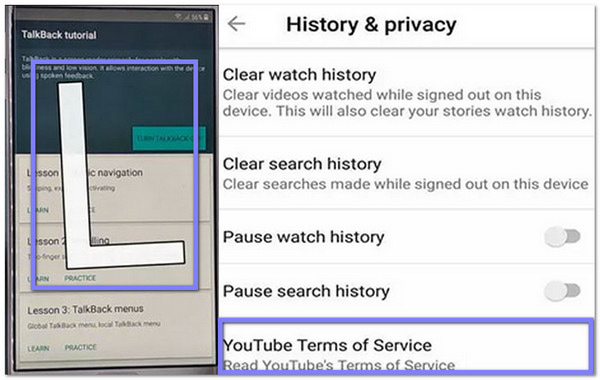
Kliknij dwukrotnie przycisk Zamknij, a następnie narysuj L na ekranie powitalnym. W wyświetlonym menu dotknij dwukrotnie Ustawienia TalkBack.
Przesuń dwoma palcami w dół i wybierz Klawiatura brajlowska, następnie otwórz Ustawienia klawiaturyWróć do ekranu dodawania sieci i wyłącz TalkBack za pomocą przycisków głośności.
Stuknij w Klawiatura przycisk, włącz dostępność, a następnie przesuń palcem w prawo, aby wybrać Ogólny. Przejdź do Pomoc i opinie, uzyskiwać Kontroluj swoje urządzenie z Androidem za pomocą Switch Access, odtwórz wideo i otwórz menu z trzema kropkami.
Wybierać Udział, naciśnij trzy kropki w pobliżu opcji Twitter i dostęp Ustawienia przez Profil przycisk. Stamtąd wybierz Warunki korzystania z serwisu YouTube, zaakceptuj, dotknij Następny, i wtedy Nie, dziękuję aby pominąć logowanie i usunąć blokadę FRP.
Notatka:
Aby dotrzeć do właściwych ustawień, należy uważnie śledzić każdy gest i menu. Ten sposób pozwala ominąć Blokada Google, ale może to być trudne, jeśli dopiero zaczynasz korzystać ze skrótów Androida. Dlatego nie spiesz się. Zachowaj spokój, a w końcu dotrzesz do ekranu głównego.
Wniosek
Niezależnie od tego, czy jesteś początkującym, czy osobą dobrze znającą się na telefonach, powyższe metody dają Ci jasne opcje jak ominąć OPPO FRPWśród nich, imyPass AnyPassGo Wyróżnia się prostotą obsługi i najwyższą skutecznością w odblokowywaniu blokady Google. Pamiętaj tylko, aby najpierw wykonać kopię zapasową ważnych plików i dokładnie wykonać każdy krok, aby uniknąć utraty danych.
Gideon pisze o odblokowywaniu urządzeń z systemami iOS, Android i Windows. Wcześniej pracował jako specjalista ds. urządzeń mobilnych w serwisie, pomagając klientom z zablokowanymi telefonami i odzyskiwaniem haseł. W wolnym czasie testuje nowe narzędzia do odblokowywania, personalizuje inteligentne urządzenia i sprawia, że złożone procesy odblokowania stają się proste i bezpieczne.
Gorące rozwiązania
-
Odblokuj Androida
- Recenzja narzędzia AddROM do omijania FRP
- Jak ominąć FRP za pomocą vnROM
- Jak łatwo ominąć FRP na urządzeniach ZTE
- Szczegółowa recenzja narzędzia FRP Hijacker
- Jak ominąć blokadę FRP w Revvl 5G
- Jak ominąć blokadę FRP na Samsungu bez komputera
- Jak ominąć blokadę FRP w Galaxy A7 Lite bez komputera
- Recenzja aplikacji Easy Flashing FRP Bypass 8.0 APK
-
Odblokuj iOS
-
Wskazówki dotyczące hasła
-
Wskazówki dotyczące iOS

