



 Rozwiązanie
 Centrum Wsparcia
 O nas
O nas Kontakt
Odblokowanie FRP w Samsungu: ponowny dostęp do telefonu po przywróceniu ustawień fabrycznych
 Gideon Byron Opublikowano dnia 9 czerwca 2026Odblokuj Androida3-minutowe czytanie
Gdy telefon Samsung ma poważne problemy z systemem, jednym z najczęściej zalecanych sposobów naprawy jest przywrócenie ustawień fabrycznych. Reset do ustawień fabrycznych stosuje się także wtedy, gdy przygotowujesz telefon Samsung lub inne urządzenia dla nowego właściciela.
Jednak po tej operacji włącza się Google Factory Reset Protection, czyli FRP. Jest to blokada zabezpieczająca telefon Samsung przed nieautoryzowanym dostępem po przywróceniu ustawień fabrycznych. Zdarza się jednak, że użytkownicy zapominają dane konta Google powiązanego z urządzeniem. Wtedy konieczne jest wykonanie tzw. ominięcia blokady FRP w Samsungu. Wszystkie potrzebne informacje znajdziesz poniżej, w tym pięć metod, które mogą Ci w tym pomóc.

W tym artykule:
- Zrozumienie blokady FRP na urządzeniach Samsung
- Część 1. Oficjalna metoda (jak uniknąć omijania blokady)
- Część 2. Z użyciem asystenta głosowego Samsung (TalkBack)
- Część 3. Z użyciem imyPass AnyPassGo
- Część 4. Z użyciem SamFW FRP Tool (dla nowszych modeli)
- Część 5. Z użyciem odzyskiwania konta Google przez IMEI
- Rozwiązywanie problemów: dlaczego omijanie FRP może nie działać
Zrozumienie blokady FRP na urządzeniach Samsung
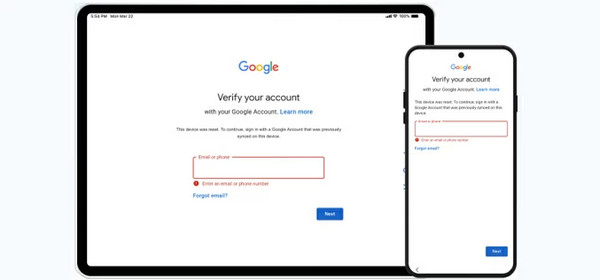
Blokada Google FRP to funkcja zabezpieczeń, która pozwala zabezpieczyć telefon lub tablet Samsung po przywróceniu ustawień fabrycznych. W ten sposób nikt nie może dodać kodu blokady ani wprowadzać istotnych modyfikacji czy ustawień na danym urządzeniu. Jeśli zapomniałeś konta Google powiązanego z urządzeniem, możesz potrzebować narzędzia Porywacz FRP aby ją ominąć.
Czasem zmieniasz tylko hasło do konta Google i od razu przywracasz ustawienia fabryczne urządzenia Samsung. W takiej sytuacji Google tymczasowo włącza blokadę FRP na 72 godziny. Wynika to z polityki bezpieczeństwa Google, którą wielu użytkowników uważa za wygodną i bezpieczną.
Część 1. Oficjalna metoda (jak uniknąć omijania blokady)
Jeśli nie chcesz omijać blokady Google FRP w Samsungu, wystarczy, że po przywróceniu ustawień fabrycznych wpiszesz poprawne konto Google powiązane z telefonem. Zwykle trwa to tylko kilka sekund lub minut – w zależności od jakości połączenia internetowego.
Jeżeli jednak chcesz zapobiec włączeniu blokady Google FRP po przywróceniu ustawień fabrycznych, musisz usunąć konto Google z telefonu Samsung. Może to być jednak ryzykowne z punktu widzenia bezpieczeństwa telefonu, ponieważ po tej operacji ktoś inny będzie mógł skonfigurować urządzenie lub zmieniać jego ustawienia.
Część 2. Z użyciem asystenta głosowego Samsung (TalkBack)
TalkBack, czyli asystent głosowy Samsunga, został stworzony z myślą o osobach z wadami wzroku. Zapewnia on informacje zwrotne z urządzenia, aby ułatwić poruszanie się po telefonie lub tablecie Samsung. Dzięki temu użytkownik nie musi patrzeć na ekran. Niektórzy twierdzą, że funkcję tę można wykorzystać jako głosową metodę omijania blokady FRP w Samsungu.
Jednak odsetek powodzeń jest niski, ponieważ luka została naprawiona. Mimo to możesz zapoznać się z poniższymi krokami i spróbować.
Naciśnij i przytrzymaj Zwiększ głośność oraz Ściszanie klawisze. Puść je po kilku sekundach.
Mowić Omiń blokadę Google FRP lub Usuń blokadę Google FRP. Następnie asystent głosowy odezwie się i przedstawi szczegółową procedurę. Wystarczy postępować zgodnie z instrukcjami.
Część 3. Z użyciem imyPass AnyPassGo
Ze względu na niski wskaźnik skuteczności poprzedniej metody możesz potrzebować alternatywnego rozwiązania. Możesz skorzystać z imyPass AnyPassGo. Jest to narzędzie do omijania blokady FRP w Samsungu, które potrafi zdjąć blokadę bez połączenia z internetem. Oprócz Samsungów może ominąć FRP także w innych markach telefonów z Androidem, takich jak Motorola, Oppo, Huawei, OnePlus i inne.
Dodatkowo, cały proces omijania blokady trwa zwykle zaledwie kilka sekund lub minut. Z narzędzia mogą korzystać zarówno profesjonaliści, jak i początkujący użytkownicy, ponieważ ma prosty interfejs i łatwą procedurę. Skorzystaj z poniższych kroków, aby dowiedzieć się, jak używać tego programu.
Pobierać imyPass AnyPassGo. Następnie skonfiguruj pobrany plik. Zainstaluj go i uruchom na komputerze, aby rozpocząć proces.
Podłącz telefon Samsung do portu USB za pomocą kabla USB. Kliknij funkcję Omiń blokadę Google FRP na pierwszym ekranie. Następnie wybierz przycisk SAMSUNG na środku, aby wyświetlić listę obsługiwanych urządzeń. Postępuj zgodnie z dodatkowymi instrukcjami wyświetlanymi na ekranie, aby kontynuować.
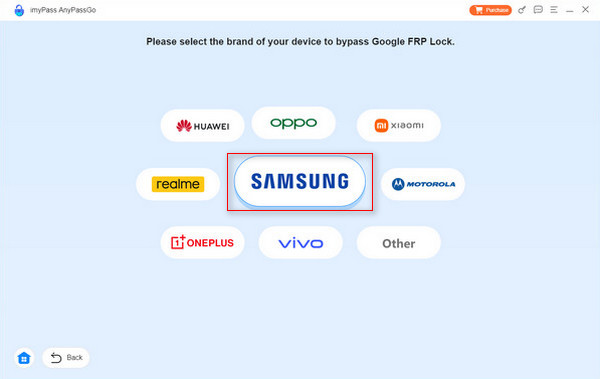
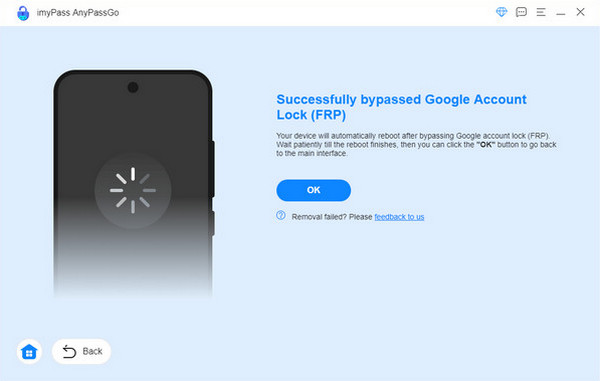
Kliknij Omiń teraz przycisk na dole. Proces omijania blokady rozpocznie się. Poczekaj, aż procedura zostanie zakończona. Na końcu kliknij przycisk OK na dole, gdy proces zakończy się pomyślnie.
Część 4. Z użyciem SamFW FRP Tool (dla nowszych modeli)
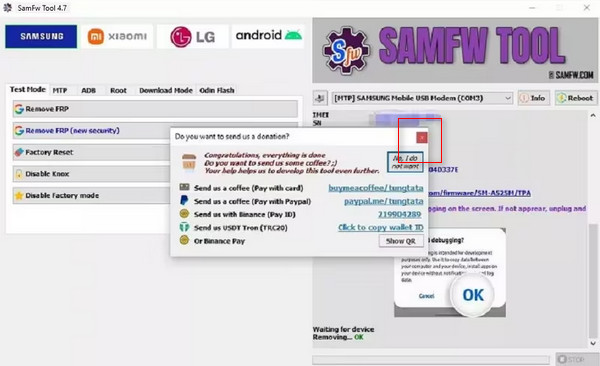
SamFW FRP Tool to kolejne narzędzie firm trzecich, które potrafi zdjąć blokadę FRP w telefonach Samsung. Obsługuje różne marki telefonów z Androidem, w tym LG, Xiaomi, Samsung itd. Jednak interfejs programu jest dość złożony i może być nieczytelny dla początkujących.
Z drugiej strony, profesjonaliści będą z przyjemnością z niego korzystać, ponieważ SamFW FRP Tool oferuje bardziej zaawansowane funkcje i wyższy współczynnik skuteczności na nowszych urządzeniach w porównaniu z darmowymi metodami, takimi jak TalkBack. AddROM bypass. Narzędzie wyjaśnia procedury w postaci kodu, więc początkujący również mogą mieć trudności z ich zrozumieniem. Jeśli chcesz użyć tego narzędzia do obejścia blokady FRP, skorzystaj z poniższych kroków.
Pobierz, skonfiguruj, zainstaluj i uruchom narzędzie na komputerze. Następnie podłącz telefon Samsung do komputera za pomocą kabla USB. Kliknij przycisk Usuń FRP w lewym górnym rogu ekranu.
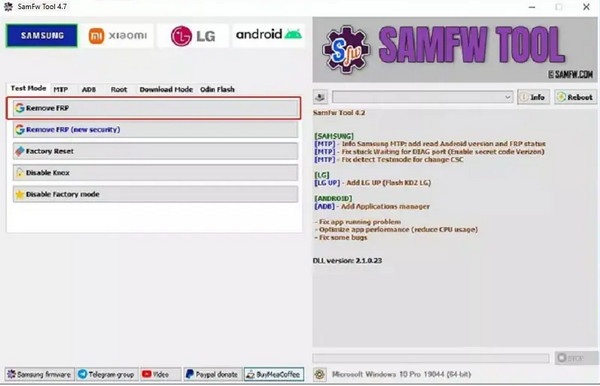
Stuknij w OK przycisk na telefonie Samsung. Następnie postępuj zgodnie z instrukcjami na ekranie. Kliknij przycisk X aby zamknąć małe okno, które się pojawi. Poczekaj, aż procedura omijania zostanie ukończona na Twoim telefonie Samsung.
Część 5. Z użyciem odzyskiwania konta Google przez IMEI
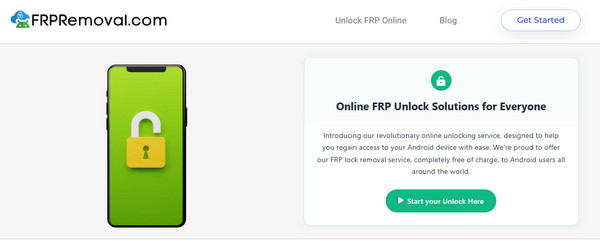
FRPRemoval jest darmowym internetowym narzędziem do omijania FRP które może również usunąć blokadę FRP w telefonach Samsung bez użycia komputera. Dzieje się tak, ponieważ z tego narzędzia można korzystać na smartfonach. Jednak wskaźnik powodzenia tego narzędzia online jest niski. Informacje IMEI mogą nie wystarczyć do obejścia blokady Google FRP w Twoim telefonie Samsung. Zapoznaj się z poniższymi krokami, aby dowiedzieć się, jak korzystać z tego narzędzia online.
Odwiedź oficjalną stronę internetową FRPRemoval. Następnie kliknij Rozpocznij odblokowanie tutaj przycisk.
Wybierać SAMSUNG z listy marek urządzeń. Następnie wpisz numer IMEI w kolejnym polu. Kliknij przycisk Następny na dole, aby rozpocząć proces omijania blokady.
Rozwiązywanie problemów: dlaczego omijanie FRP może nie działać
Omijanie blokady FRP może się nie powieść z powodu łatek bezpieczeństwa, które je blokują. Przyczyną może być także błędne konto Google użyte podczas odblokowywania. Wreszcie – problemem może być niedawna zmiana hasła do konta Google. Najlepszym sposobem rozwiązania tego problemu jest odzyskanie konta Google. Zobacz, jak to zrobić poniżej.
Odwiedź odzyskiwanie konta stronę internetową Google. Następnie wpisz swój adres e‑mail lub numer telefonu. Kliknij przycisk Następny przycisk w prawym dolnym rogu.
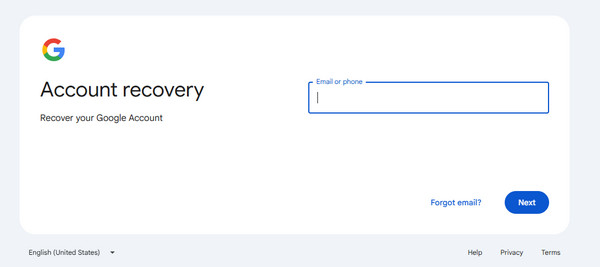
Pojawi się żądanie weryfikacji. Wpisz wymagane informacje i kliknij przycisk Kontynuować . Na końcu utwórz nowe hasło do konta Google, aby móc użyć go do usunięcia blokady Google FRP.
Wniosek
W sumie możesz usuń blokadę FRP na tablecie Samsung oraz na telefonie, używając poprawnego konta Google przypisanego do tych urządzeń. Alternatywnie możesz obejść blokadę Google FRP, gdy konto zostało zapomniane. imyPass AnyPassGo jest jedną z najprostszych metod, które mogą ci pomóc. Możesz pobrać to narzędzie, jeśli chcesz dowiedzieć się o nim więcej!
Gideon pisze o odblokowywaniu urządzeń z systemami iOS, Android i Windows. Wcześniej pracował jako specjalista ds. urządzeń mobilnych w serwisie, pomagając klientom z zablokowanymi telefonami i odzyskiwaniem haseł. W wolnym czasie testuje nowe narzędzia do odblokowywania, personalizuje inteligentne urządzenia i sprawia, że złożone procesy odblokowania stają się proste i bezpieczne.
Gorące rozwiązania
-
Odblokuj Androida
- Recenzja narzędzia AddROM do omijania FRP
- Jak ominąć FRP za pomocą vnROM
- Jak łatwo ominąć FRP na urządzeniach ZTE
- Szczegółowa recenzja narzędzia FRP Hijacker
- Jak ominąć blokadę FRP w Revvl 5G
- Jak ominąć blokadę FRP na Samsungu bez komputera
- Jak ominąć blokadę FRP w Galaxy A7 Lite bez komputera
- Recenzja aplikacji Easy Flashing FRP Bypass 8.0 APK
-
Odblokuj iOS
-
Wskazówki dotyczące hasła
-
Wskazówki dotyczące iOS

