



 Rozwiązanie
 Centrum Wsparcia
 O nas
O nas Kontakt
Usuń konto Google z telefonu, aby pozbyć się niepotrzebnych kont
 Gideon Byron Opublikowano dnia 02 kwietnia 2026Odblokuj Androida3-minutowe czytanie
Telefony z Androidem mają wiele wbudowanych aplikacji, usług i funkcji, z których możesz korzystać. Google umożliwia jednak korzystanie z dodatkowych usług po zalogowaniu się na swoje konto w telefonie z Androidem. Obejmuje to Sklep Google Play, Zdjęcia Google, Kalendarz Google i inne. Niektórzy użytkownicy telefonów z Androidem muszą jednak usunąć konto Google. Może to wynikać z nieaktywności kont, zbędnych kont i innych powodów.
Jak usunąć konto Google z telefonu? Ten artykuł pomoże Ci przeprowadzić ten proces sprawnie, korzystając z trzech prostych metod. Przewiń w dół, aby poznać wszystkie szczegóły na temat tego interesującego zagadnienia.
W tym artykule:

Część 1. Zanim usuniesz: ostrzeżenie i lista kontrolna
Przed usunięciem konta Google z telefonu z Androidem zaleca się wykonanie kopii zapasowej danych. Dzięki temu nie doświadczysz utraty danych po zakończeniu procesu. Upewnij się też, że znasz hasło do swojego konta Google, ponieważ możesz potrzebować ponownego zalogowania się. Poniżej znajdują się skutki usunięcia konta Google z telefonu.
1. Utrata dostępu do usług Google
Google oferuje dodatkowe usługi dla Twojego telefonu z Androidem. Obejmują one Dysk Google, Zdjęcia Google, Kalendarz Google, Sklep Google Play i inne. Te bezpłatne usługi są pomocne dla użytkowników, którzy chcą dodać więcej funkcji do swoich telefonów z Androidem. Jednak po usunięciu konta Google z danego urządzenia ich usługi zostaną z niego wyłączone.
2. Usunięcie zsynchronizowanych danych
Dane zapisane na Twoim koncie Google mogą być synchronizowane z różnymi telefonami z Androidem. Obejmuje to dokumenty, zdjęcia, filmy, dźwięk i inne. Jednak dane te zostaną usunięte z Twojego telefonu z Androidem, jeśli wylogujesz się lub usuniesz konto Google. Nie ma powodu do obaw, ponieważ dane nie zostaną usunięte z samego konta. Zostaną tylko usunięte z telefonu z Androidem. Nadal możesz uzyskać do nich dostęp po ponownym zalogowaniu się na powiązane konto Google.
3. Niedostępne subskrypcje i zakupy
Konto Google jest używane do kupowania różnych usług, głównie w Sklepie Google Play. Po usunięciu konta Google zakupione usługi lub subskrypcje staną się niedostępne. Należy to wziąć pod uwagę, aby uniknąć ich zmarnowania.
4. Zatrzymanie procesów tworzenia kopii zapasowej i synchronizacji
Tworzenie kopii zapasowej i synchronizacja danych to jedne z najczęstszych zadań, jakie wykonuje Twoje konto Google. Jednak procedury te automatycznie się zatrzymają, gdy konto Google zostanie usunięte z telefonu z Androidem. Lepiej poczekać, aż się zakończą, zanim je usuniesz. W takim przypadku nie dojdzie do utraty danych po usunięciu konta Google.
5. Usunięcie funkcji Google Factory Reset Protection (FRP)
Ochrona przywracania ustawień fabrycznych Google (Factory Reset Protection, blokada FRP) służy do ochrony przed nieautoryzowanym dostępem po przywróceniu ustawień fabrycznych telefonu z Androidem. Pozostawienie telefonu z Androidem bez żadnego konta Google naraża go na ryzyko nieautoryzowanego dostępu.
Część 2. Jak usunąć konto Google (normalny sposób)
Konto Google jest często usuwane po to, aby uniknąć napotkania blokady Google FRP. Dzieje się tak po przywróceniu ustawień fabrycznych danego urządzenia. Jeśli dane konta Google są nieznane, musisz omiń blokadę Google aby odzyskać dostęp.
W tej części zostanie omówiony standardowy sposób usuwania konta Google. Podstawowym wymaganiem tego procesu jest aplikacja Ustawienia. Upewnij się, że znasz hasło do konta Google, aby przejść pomyślnie przez proces uwierzytelniania. Naucz się odłączać konto Google od telefonu, korzystając z poniższych kroków.
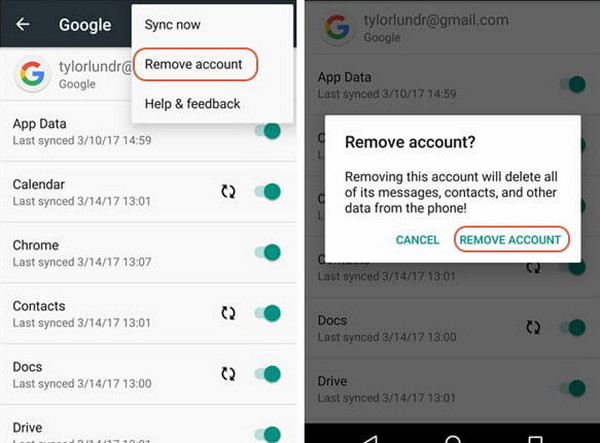
Weź telefon z Androidem i wybierz sekcję Ustawienia aplikacja z Ekran główny aby ją otworzyć. Następnie przesuń palcem w dół po ekranie i wybierz przycisk Konta . Dotknij ponownie tego przycisku i wybierz konto Google, które chcesz usunąć.
Zostaniesz poproszony o potwierdzenie. Wprowadź hasło do konta Google. Pojawi się małe okno. Wybierz przycisk Usuń konto w prawym dolnym rogu, aby potwierdzić i rozpocząć usuwanie konta Google z telefonu.
Część 3. Jak usunąć konto Google przez resetowanie
Oprócz ręcznego usuwania konta Google na Samsungu, Oppo, Vivo i innych markach telefonów z Androidem, możesz je także skasować poprzez przywrócenie ustawień fabrycznych. Jednak przed ponowną konfiguracją telefonu z Androidem aktywuje się blokada Google FRP. Będziesz potrzebować danych logowania do głównego konta Google używanego przed resetem.
Masz dane logowania do konta? Jeśli tak, nie musisz się martwić po usunięciu konta Google z telefonu z Androidem. Postępuj zgodnie z poniższymi instrukcjami, aby poznać właściwy proces.
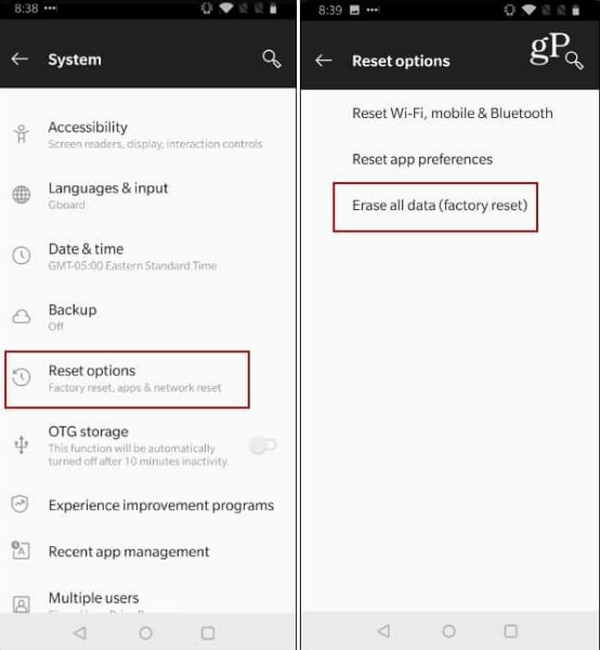
Udaj się do Ustawienia aplikację w telefonie z Androidem. Następnie wybierz przycisk System z listy opcji, która pojawi się na ekranie. Potem stuknij Opcje resetowania przycisk na następnym ekranie.
Proszę kliknąć Wymaż wszystkie dane (przywracanie ustawień fabrycznych) na następnym ekranie. Zostaniesz zapytany, jakie dane chcesz usunąć. Stuknij przycisk Zresetuj telefon na dole. Na końcu potwierdź i rozpocznij proces przywracania ustawień fabrycznych w telefonie z Androidem, stukając Wymaż wszystko przycisk.
Część 4. Jak usunąć konto Google bez hasła
Ale co, jeśli hasło do konta Google jest nieznane i nie możesz kontynuować usuwania konta Google? imyPass AnyPassGo może Ci pomóc! To narzędzie usunie z Twojego telefonu z Androidem konto Google, które powoduje blokadę Google FRP. Procedura usunie wszystkie dane i ustawienia zapisane w telefonie z Androidem. Najlepiej będzie najpierw wykonać kopię zapasową danych z telefonu, zanim skorzystasz z tego narzędzia. Dzięki temu możesz bezpiecznie zachować swoje dane i ustawienia z danego urządzenia.
Oppo, Vivo, Xiaomi, Samsung i Alcatel to niektóre z popularnych marek obsługiwanych przez to narzędzie. Wspierane są również starsze i najnowsze wersje systemu Android na tych urządzeniach.
Proszę pobrać imyPass iPassGo ze strony internetowej, aby zapewnić bezpieczne pobieranie. Zlokalizuj plik i przeprowadź jego wstępną konfigurację. Zainstaluj plik z małego okna. Następnie narzędzie uruchomi się automatycznie.
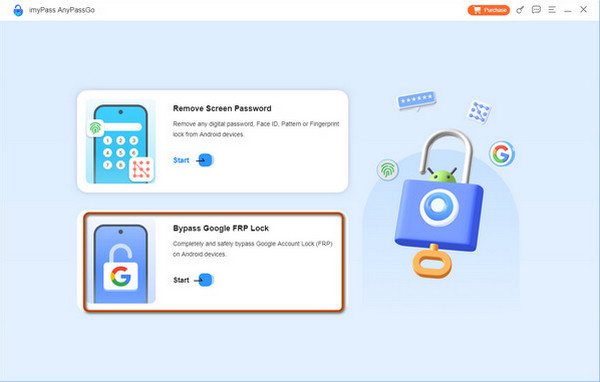
Kliknij Początek przycisk pod Omiń blokadę Google FRP przycisk. Zobaczysz także opis tej funkcji.
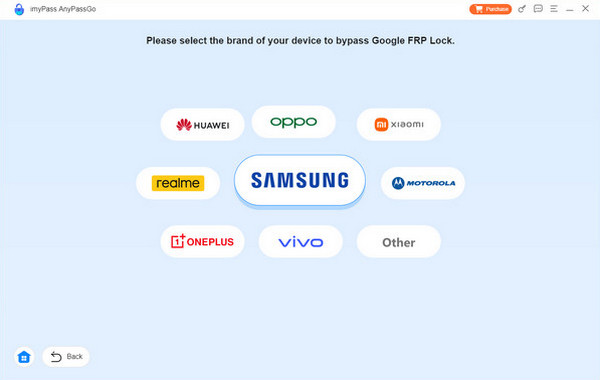
Wybierz markę telefonu z Androidem, który posiadasz. Następnie podłącz telefon z Androidem do komputera za pomocą kompatybilnego kabla USB. Postępuj zgodnie z instrukcjami wyświetlanymi na ekranie, aby wprowadzić telefon w tryb Debugowanie USB . Na końcu kliknij opcję OK aby zakończyć proces.
Wniosek
Podsumowując, możesz usuwać konto Google na telefonie korzystając z narzędzi Apple i rozwiązań firm trzecich. Dołączono również listę kontrolną i ostrzeżenia dotyczące usuwania konta. imyPass AnyPassGo jest także dostępny, aby pomóc Ci ominąć blokadę Google FRP w telefonie z Androidem. Możesz pobrać to narzędzie na komputer, aby poznać jego pozostałe funkcje.
Gideon pisze o odblokowywaniu urządzeń z systemami iOS, Android i Windows. Wcześniej pracował jako specjalista ds. urządzeń mobilnych w serwisie, pomagając klientom z zablokowanymi telefonami i odzyskiwaniem haseł. W wolnym czasie testuje nowe narzędzia do odblokowywania, personalizuje inteligentne urządzenia i sprawia, że złożone procesy odblokowania stają się proste i bezpieczne.
Gorące rozwiązania
-
Odblokuj Androida
- Recenzja narzędzia AddROM do omijania FRP
- Jak ominąć FRP za pomocą vnROM
- Jak łatwo ominąć FRP na urządzeniach ZTE
- Szczegółowa recenzja narzędzia FRP Hijacker
- Jak ominąć blokadę FRP w Revvl 5G
- Jak ominąć blokadę FRP na Samsungu bez komputera
- Jak ominąć blokadę FRP w Galaxy A7 Lite bez komputera
- Recenzja aplikacji Easy Flashing FRP Bypass 8.0 APK
-
Odblokuj iOS
-
Wskazówki dotyczące hasła
-
Wskazówki dotyczące iOS

