



 Rozwiązanie
 Centrum Wsparcia
 O nas
O nas Kontakt
Jak ominąć blokadę Google na telefonie i tablecie z Androidem
 Gideon Byron Opublikowano dnia 23 października 2026Odblokuj Androida3-minutowe czytanie
Blokada FRP zawsze wprowadza w błąd wielu użytkowników i uniemożliwia im dostęp do telefonu z Androidem. Bez prawidłowych danych konta, Twój telefon z Androidem jest praktycznie martwy, jeśli na urządzeniu została ustawiona blokada Google. Ten poradnik Ci to wyjaśni. jak ominąć blokadę Google na telefonie lub tablecie z systemem Android na 3 sposoby.

W tym artykule:
Część 1. Czym jest blokada Google FRP w systemie Android
Co oznacza FRP i jak działa
FRP, czyli Factory Reset Protection, to wbudowana funkcja zabezpieczeń systemu Android. Służy do ochrony danych w telefonie, gdy zostanie on zgubiony lub skradziony. Ta blokada utrudnia innym osobom dostęp do telefonu bez Twojej zgody. Zobacz, jak działa FRP:
- Nawet po przywróceniu ustawień fabrycznych urządzenie nie zostanie odblokowane.
- Tylko potwierdzenie wcześniej zalogowanego konta Google usunie blokadę.
- Jeśli weryfikacja nie zostanie zakończona, nie będziesz mógł korzystać z telefonu.
Kiedy FRP jest włączone?
FRP jest zazwyczaj włączane automatycznie w momencie dodania Konta Google do obsługiwanego urządzenia z Androidem. Zwykle nie musisz włączać go osobno. Aby zobaczyć, jak działa weryfikacja FRP, możesz wykonać następujące kroki:
Zaloguj się na Konto Google w swoim telefonie z Androidem.
Pozostaw konto na urządzeniu, a następnie wykonaj przywrócenie ustawień fabrycznych.
Telefon poprosi Cię o potwierdzenie Konta Google, które było z nim wcześniej zsynchronizowane.
Wpisz dane konta, aby zakończyć weryfikację i kontynuować konfigurowanie urządzenia.
Część 2. Jak odzyskać konto Google – oficjalna metoda
Co zrobić, jeśli zapomniałeś hasła do Konta Google? Jeśli Twój telefon z Androidem po przywróceniu ustawień fabrycznych prosi o potwierdzenie Konta Google, najpierw spróbuj je odzyskać. Nie musisz omijać blokady Google, jeśli uda Ci się ponownie uzyskać dostęp do Konta Google.
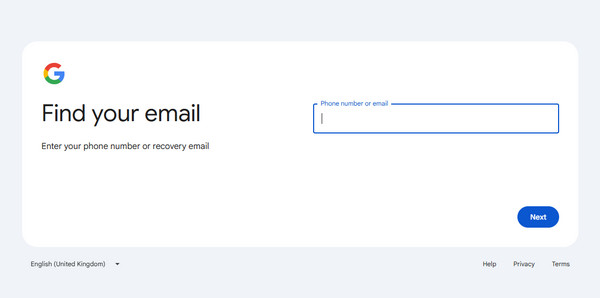
Wejdź na stronę odzyskiwania konta Google. Wpisz adres e‑mail lub numer telefonu powiązany z Twoim kontem.
Google może poprosić Cię o odpowiedzi na pytania lub wpisanie kodu weryfikacyjnego, aby potwierdzić, że konto należy do Ciebie.
Jeśli zapomniałeś hasła i Google potwierdzi Twoją tożsamość, postępuj zgodnie z instrukcjami, aby utworzyć nowe. Jeśli zapomniałeś adresu e‑mail, stuknij Zapomniałem adresu e-mail? w prawym dolnym rogu. Będziesz potrzebować numeru telefonu do odzyskiwania lub adresu e‑mail do odzyskiwania, który wcześniej ustawiłeś, aby odzyskać swoje Konto Google.
Część 3. 3 sposoby obejścia blokady Google na Androidzie
Jeśli nie możesz odzyskać Konta Google oficjalną metodą, musisz obejść blokadę Google. Poniżej znajdują się 3 sposoby usunięcia ekranu blokady FRP z telefonu z Androidem. Jednak niektóre metody omijania mają ograniczenia i działają tylko na starszych wersjach Androida.
Omiń FRP Użyj profesjonalnego narzędzia do omijania FRP [Łatwe]
imyPass AnyPassGo to poręczne narzędzie do omijania FRP, które pomaga bez wysiłku usunąć blokadę Google. Zapomniałeś hasła lub adresu e‑mail do konta Google? Bez obaw. iPassGo może odblokować blokadę Google bez tych danych konta. Może również pomóc usunąć blokady ekranu Androida, w tym kody PIN, wzory i hasła. Obsługuje Android 5‑17 oraz szeroką gamę popularnych marek telefonów.

Ponad 4 000 000 pobrań
Omiń blokadę FRP Google przed i po przywróceniu ustawień fabrycznych.
Działa na najnowszych wersjach Androida i urządzeniach.
Łatwy w obsłudze, nawet początkujący sobie z nim poradzą.
Kompatybilny z szeroką gamą modeli telefonów.
Zobaczmy, jak ominąć blokadę Google na dowolnym telefonie z Androidem.
Zainstaluj program odblokowujący FRP
Uruchom imyPass AnyPassGo po zainstalowaniu go na komputerze. Następnie podłącz telefon z Androidem do komputera za pomocą kabla USB. Następnie wybierz Omiń blokadę Google FRP przemieszczac sie.

Wybierz markę telefonu
Gdy pojawi się monit, wybierz markę swojego urządzenia. Aby ominąć blokadę Google Lock na Samsungu, na przykład, wybierz SAMSUNG.

Omiń blokadę Google
Następnie kliknij Usuń teraz przycisk, aby rozpocząć omijanie blokady Google. W przypadku urządzeń innych marek postępuj zgodnie z instrukcjami wyświetlanymi na ekranie, aby przełączyć telefon w tryb odzyskiwania i naciśnij Usuń teraz.

Oprócz omijania blokady Google, możesz również użyć tego narzędzia, aby: odblokuj PIN dla Androida.
Obejście blokady Google przy użyciu TalkBack
TalkBack to wbudowana funkcja Androida 11 i 12. Odczytuje na głos tekst z ekranu i pozwala użytkownikom poruszać się po interfejsie za pomocą komunikatów głosowych i gestów. Będziesz także musiał zainstalować GSMNeo FRP Aplikacja na telefonie. Jednak kroki operacji są skomplikowane i różnią się w zależności od marki. Upewnij się, że wykonujesz każdy krok prawidłowo.
Przejdź do ekranu powitalnego i umieść dwa palce na ekranie, aby go włączyć TalkBackNastępnie, niezależnie od tekstu w zdaniach na ekranie, narysuj Kształt litery LNastępnie znajdź i stuknij Ustawienia TalkBack na nowym ekranie.
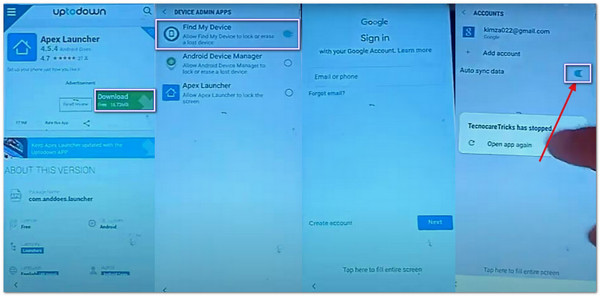
Uzyskiwać Samouczek TalkBack > Pomoc i opinie > Warunki i polityka prywatności. Strona z warunkami zostanie otwarta w przeglądarce. Tutaj odwiedź GSMNeo oficjalna strona i pobierz Wierzchołek oraz Technocare.
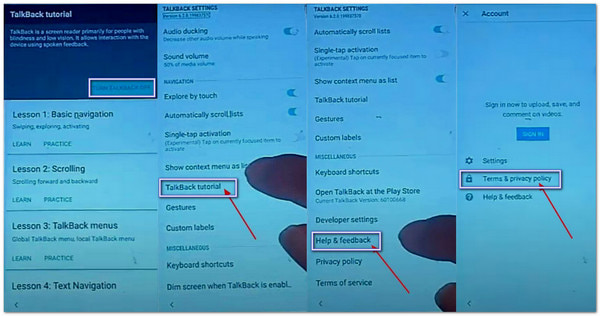
Teraz masz dostęp Aplikacje administratora urządzenia wyłączyć Znajdź moje urządzenie i idź do Aplikacje wyłączyć Usługi Google Play.
Następnie przejdź do Ustawienia ekran i wyszukaj Chmura i konta. Dodaj konto i aktywuj Synchronizuj. Włącz wcześniej wyłączone usługi i wykonaj wszystkie kroki.
Omijanie blokady Google za pomocą komend ADB
ADB (Android Debug Bridge) to narzędzie wiersza poleceń, które umożliwia komunikację między komputerem a urządzeniem z Androidem. Niektóre starsze poradniki dotyczące omijania FRP wykorzystują komendy ADB do obejścia blokady Google. Ta metoda wymaga umiejętności technicznych i nie jest odpowiednia dla osób nietechnicznych. Jest jednak naprawdę szybsza niż metody z plikami APK, takie jak Obejście vnROM lub addROM.
Pobierz Android SDK Platform‑Tools z oficjalnej strony deweloperów Androida.
Rozpakuj pobrane archiwum ZIP Platform‑Tools i otwórz rozpakowany folder, który zawiera adb.exe i fastboot.exe.
Podłącz zablokowany telefon do komputera za pomocą kabla USB.
Przytrzymaj Zmiana wciśnięty, kliknij prawym przyciskiem myszy pusty obszar wewnątrz folderu i wybierz Otwórz w terminalu (lub dostępną opcję otwarcia okna poleceń).
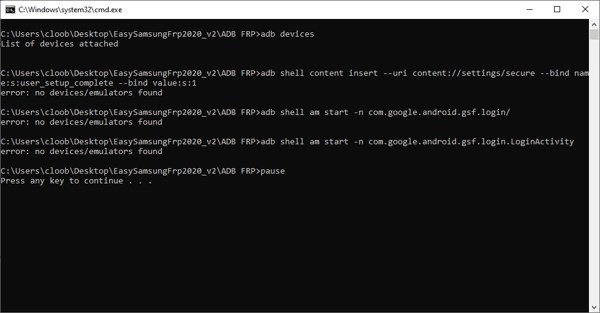
Wprowadzaj poniższe komendy po jednej, za każdym razem naciskając Wchodzić po każdym poleceniu.
adb Shell am start -n com.google.android.gsf.login/
powłoka adb am start -n com.google.android.gsf.login.LoginActivity
wstaw zawartość powłoki adb --uri content://settings/secure --bind nazwa:s:user_setup_complete --bind wartość:s:1
Często zadawane pytania.
-
Czy rootowanie usuwa FRP z telefonu?
Nie, samo rootowanie nie ominie blokady FRP, ale możesz zainstalować pakiet APK odblokowujący FRP i uzyskać więcej narzędzi odblokowujących po zrootowaniu telefonu z Androidem.
-
Czy przywrócenie ustawień fabrycznych omija blokadę Google na Androidzie?
Nie. Jeśli po prostu przywrócisz ustawienia fabryczne na telefonie z Androidem w aplikacji Ustawienia, podczas konfigurowania urządzenia będziesz musiał podać swoje konto Google i hasło. Aby pozbyć się blokady Google, musisz zresetować urządzenie w trybie odzyskiwania.
-
Jak ominąć blokadę Google za pomocą mojego hasła?
Po wejściu Androida do FRP nie można go usunąć za pomocą hasła ekranowego telefonu. Można jedynie wprowadzić konto Google i hasło, ewentualnie użyć narzędzi do obejścia tego zabezpieczenia.
Wniosek
Ten poradnik omówił 3 sposoby, aby ominąć blokadę FRP na telefonach i tabletach z Androidem marek takich jak Samsung, Motorola, TCL, Sony, Google i Huawei. Możesz wybrać odpowiednią opcję i postępować zgodnie z naszym poradnikiem, aby za darmo usunąć blokadę Google na swoim urządzeniu. Jeśli jesteś początkujący, profesjonalne oprogramowanie do odblokowania FRP, takie jak imyPass AnyPassGo, może być łatwiejszą opcją.
Gideon pisze o odblokowywaniu urządzeń z systemami iOS, Android i Windows. Wcześniej pracował jako specjalista ds. urządzeń mobilnych w serwisie, pomagając klientom z zablokowanymi telefonami i odzyskiwaniem haseł. W wolnym czasie testuje nowe narzędzia do odblokowywania, personalizuje inteligentne urządzenia i sprawia, że złożone procesy odblokowania stają się proste i bezpieczne.
Gorące rozwiązania
-
Odblokuj Androida
- Recenzja narzędzia AddROM do omijania FRP
- Jak ominąć FRP za pomocą vnROM
- Jak łatwo ominąć FRP na urządzeniach ZTE
- Szczegółowa recenzja narzędzia FRP Hijacker
- Jak ominąć blokadę FRP w Revvl 5G
- Jak ominąć blokadę FRP na Samsungu bez komputera
- Jak ominąć blokadę FRP w Galaxy A7 Lite bez komputera
- Recenzja aplikacji Easy Flashing FRP Bypass 8.0 APK
-
Odblokuj iOS
-
Wskazówki dotyczące hasła
-
Wskazówki dotyczące iOS

