



 Rozwiązanie
 Centrum Wsparcia
 O nas
O nas Kontakt
Zastąpienie lokalizacji domowej Hulu: jak oglądać Hulu poza USA
 Penny Warren Opublikowano dnia 18 czerwca 2026Lokalizacja GPS4-minutowe czytanie
Hulu to popularna platforma streamingowa do oglądania seriali, filmów, wydarzeń sportowych na żywo oraz telewizji na żywo online. Ma jednak surowe zasady – jest dostępna wyłącznie w Stanach Zjednoczonych. Wielu użytkowników zastanawia się: "Czy mogę oglądać Hulu Live TV poza domem?"
Jeśli próbujesz odblokować Hulu spoza USA, być może będziesz musieć zmienić swoją lokalizację w Hulu. Choć może brzmieć to skomplikowanie, w rzeczywistości jest łatwiejsze, niż myślisz. W tym przewodniku pokażemy ci, jak zmienić lokalizację domową Hulu krok po kroku.

W tym artykule:
Część 1. Jak włączyć usługi lokalizacyjne dla Hulu
Przed skorzystaniem z tego oprogramowania do streamingu zostaniesz poproszony o włączenie usług lokalizacyjnych. Sprawdź, jak włączyć usługi lokalizacyjne w przeglądarkach lub na urządzeniach.
Na Androidzie
Iść do Ustawienia > Bezpieczeństwo i lokalizacja > Lokalizacja.
Dźwignia kolankowa Lokalizacja na Wł.
Pod Ostatnie żądania dotyczące lokalizacji, upewnij się, że Hulu ma zezwolenie na dostęp do twojej lokalizacji.
Na iOS
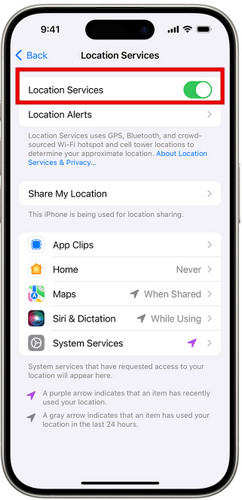
Iść do Ustawienia > Prywatność > Usługi lokalizacyjne.
Dźwignia kolankowa Usługi lokalizacyjne przełącz na Wł., jeśli jest Wył.
Przewiń w dół, aby znaleźć Hulu, wybierać Podczas korzystania z aplikacji lub Zawsze.
W Chrome
Kliknij Więcej (trzy pionowe kropki) w prawym górnym rogu i wybierz Ustawienia.
Przewiń w dół i wybierz Zaawansowany.
Iść do Prywatność i ochrona > Ustawienia witryny > Usługi lokalizacyjne.
Dźwignia kolankowa Pytaj przed uzyskaniem dostępu do NA, i upewnij się, że Hulu jest dozwolone.
W Edge
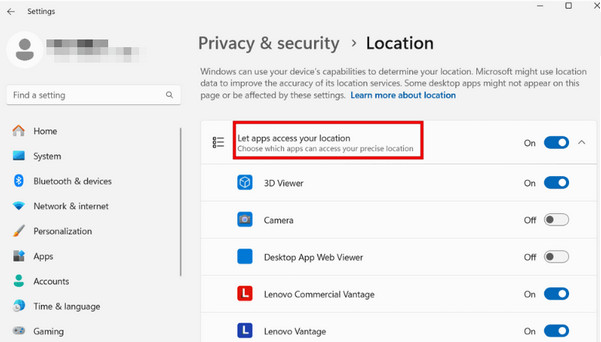
Kliknij przycisk Windows Początek przycisk, a następnie przejdź do Ustawienia > Prywatność > Lokalizacja.
Przewiń do Wybierz aplikacje, które mogą korzystać z twojej dokładnej lokalizacji i upewnij się, że Edge jest włączony.
Część 2. Dlaczego Hulu wyświetla błąd lokalizacji
Niektórzy użytkownicy zgłaszają błędy lokalizacji informujące, że nie znajdują się w domu podczas korzystania z Hulu Live TV. Zwykle dzieje się tak dlatego, że Hulu nie może potwierdzić, iż twoja bieżąca sieć jest tą samą siecią, którą ustawiono jako domową. Typowe przyczyny obejmują:
- Korzystanie z urządzenia do salonu podłączonego do innej sieci niż ta ustawiona jako sieć domowa.
- Połączenie z siecią komórkową lub siecią, którą Hulu rozpoznaje jako komórkową/poza lokalem mieszkalnym.
- Korzystanie ze współdzielonej sieci Wi‑Fi, np. w akademiku, biurze lub bloku mieszkalnym.
- Zmiana dostawcy usług internetowych (ISP) lub zmiana adresu IP.
W takich przypadkach możesz zaktualizować swoją sieć domową, aby rozwiązać ten problem. Szczegółowe kroki znajdziesz w części 3.
Część 3. Jak zmienić lokalizację domową w Hulu
Hulu pozwala zaktualizować lokalizację domową do czterech razy w roku. Jeśli napotykasz błędy lokalizacji w Hulu, wykonaj poniższe kroki, aby ręcznie zmienić swoją lokalizację domową Hulu.
Jeśli zbyt wiele razy zmienisz lokalizację domową Hulu, serwis może wyświetlać komunikaty o błędzie lokalizacji.
Wejdź na oficjalną stronę Hulu i zaloguj się na swoje konto Hulu.
Kliknij ikonę profilu i wybierz Rachunek z menu rozwijanego.
Przewiń w dół do Prywatność i ustawienia sekcję, a następnie kliknij Ustaw lub zmień lokalizację domową.
Potwierdź i zapisz nową lokalizację.
Część 4. Jak oglądać Hulu poza Stanami Zjednoczonymi
Hulu jest oficjalnie dostępne wyłącznie w Stanach Zjednoczonych z powodu ograniczeń licencyjnych. Jeśli podróżujesz za granicę lub mieszkasz poza USA, nie możesz streamować filmów, seriali ani odcinków w Hulu. Nie martw się jednak – wciąż istnieją sposoby, by cieszyć się ulubionymi programami w innych regionach.
Metoda 1: Użycie narzędzia do wirtualnej zmiany lokalizacji
Profesjonalny zmieniacz lokalizacji może pomóc ci bez wysiłku ukryć twoją lokalizację GPS i odblokować treści oraz strony internetowe z różnych regionów świata. To wysoce polecane narzędzie, które umożliwia łatwe fałszowanie lokalizacji i oglądanie wszystkiego na Hulu, nawet jeśli jesteś w Meksyku, Kanadzie, Francji lub niemal wszędzie indziej.

Ponad 4 000 000 pobrań
Zmień swoją lokalizację w Hulu, Facebooku i innych aplikacjach zależnych od lokalizacji.
Odblokuj programy, gry i filmy dostępne tylko w określonych regionach – bez ograniczeń.
Symuluj swój ruch za pomocą niestandardowej trasy i regulowanej prędkości.
W pełni kompatybilny z najnowszym Androidem 17 i iOS 27.
Kroki, aby zmienić lokalizację w Hulu:
Podłącz urządzenie do komputera za pomocą kabla USB. Użytkownicy Androida mogą też skorzystać z połączenia bezprzewodowego. Gdy pojawi się komunikat na telefonie, stuknij Zaufanie .

Uruchom oprogramowanie i wybierz opcję Zmień lokalizację z interfejsu.

Na ekranie pojawi się mapa. Możesz ją przeciągać, powiększać i pomniejszać, aby znaleźć żądane miejsce. Alternatywnie wpisz nazwę miejsca w pasku wyszukiwania, aby szybko je odnaleźć.

Kliknij Synchronizuj z urządzeniem aby natychmiast zastosować nową lokalizację w urządzeniu.
Metoda 2: Korzystanie z VPN
Użycie niezawodnej sieci VPN również może ukryć Twój adres IP i odblokować ograniczenia geograficzne. Aby uzyskać płynniejsze przesyłanie strumieniowe, unikaj darmowych VPN-ów, ponieważ są one często przeładowane użytkownikami, niestabilne i wolne.
Wybierz i zainstaluj na swoim urządzeniu renomowany VPN.
Uruchom VPN i zaloguj się na swoje konto.
Wybierz serwer w USA i połącz się z nim.
Wyczyść pliki cookie i pamięć podręczną dla Hulu, a następnie otwórz Hulu i zaloguj się na swoje konto.
Jeśli Hulu wykryje Twoją sieć VPN, spróbuj przełączyć się na inny serwer w USA lub połącz się ponownie, aby odświeżyć swój adres IP.
Wniosek
Zmiana lokalizacji Hulu może pomóc rozwiązać typowe błędy związane z lokalizacją i ominąć blokady geograficzne poza terytorium Stanów Zjednoczonych. Jeśli szukasz niezawodnego rozwiązania do omijania ustawień lokalizacji głównej Hulu to, Wirtualna Lokacja narzędzia takie jak imyPass iLocaGo mogą pomóc Ci oglądać Hulu TV Live podczas podróży gdziekolwiek!
Penny specjalizuje się w rozwiązywaniu problemów z GPS oraz optymalizacji systemu Windows. Wcześniej pracowała jako inżynier wsparcia technicznego, pomagając klientom skutecznie rozwiązywać problemy związane z lokalizacją i działaniem systemu. Dzięki doświadczeniu w obszarze wsparcia IT oferuje praktyczne rozwiązania, które naprawdę działają. W wolnym czasie lubi wędrówki i geocaching, testując technologie GPS w rzeczywistych warunkach.
Gorące rozwiązania
-
Lokalizacja GPS
- Jak dowiedzieć się, czy ktoś wstrzymał swoją lokalizację w Life360
- Jak wykonać fałszywe połączenie za darmo
- Najlepsze lokalizacje w Pokémon GO z współrzędnymi
- 10 najlepszych trików do Pokémon GO
- 9 narzędzi do spoofowania w Pokémon GO
- Jak śledzić lokalizację iPhone’a
- Co to jest fikcyjna lokalizacja
- 5 joysticków GPS do Pokémon GO
-
Odblokuj iOS
-
Wskazówki dotyczące iOS
-
Odblokuj Androida


