



 Rozwiązanie
 Centrum Wsparcia
 O nas
O nas Kontakt
Jak naprawić niedziałające udostępnianie lokalizacji na iPhonie
 Penny Warren Opublikowano dnia 19 marca 2026Lokalizacja GPS3-minutowe czytanie
“Mogę wysyłać mojej dziewczynie moją lokalizację bez ograniczeń i zawsze wzajemnie ją sobie udostępnialiśmy, ale teraz jej telefon przestał się u mnie pojawiać. Jak naprawić problem: udostępnianie lokalizacji nie działa na moim iPhonie?” Udostępnianie lokalizacji to kluczowa funkcja na urządzeniach z iOS. Umożliwia śledzenie położenia znajomych i członków rodziny, a także udostępnianie własnej lokalizacji. Jeśli ta funkcja nagle przestanie działać, możesz spróbować naprawić ją samodzielnie, korzystając z naszych rozwiązań.

W tym artykule:
Część 1: Dlaczego udostępnianie lokalizacji na iPhonie nie działa
Na iPhonie możesz udostępniać swoją lokalizację w aplikacji Znajdź, komunikatorze internetowym lub aplikacji mapowej, gdy poprawnie skonfigurujesz Usługi lokalizacji. Ta funkcja jest również pomocna, gdy musisz śledzić lokalizację Twojego iPhone’a odnaleźć swoje urządzenie lub sprawdzić jego bieżące położenie. Zanim przejdziemy do rozwiązań, omówmy najpierw przyczyny. Zrozumienie ich oraz rozpoznanie swojej sytuacji może pomóc szybko naprawić problem z iPhonem, który nie udostępnia lokalizacji. Główne przyczyny obejmują:
Upewnij się, że przełącznik Usługi lokalizacji jest włączony.
Jeśli Usługi lokalizacji są już włączone, wyłącz je, a następnie włącz ponownie.
na liście i wybierz.
Rozwiązanie 2: Skonfiguruj aplikację Znajdź mój.
Wróć do ekranu Znajdź mój i włącz przełącznik.
Część 2: Jak naprawić niedziałające udostępnianie lokalizacji na iPhonie
aby potwierdzić włączenie śledzenia GPS.
Rozwiązanie 1: Włącz usługi lokalizacyjne
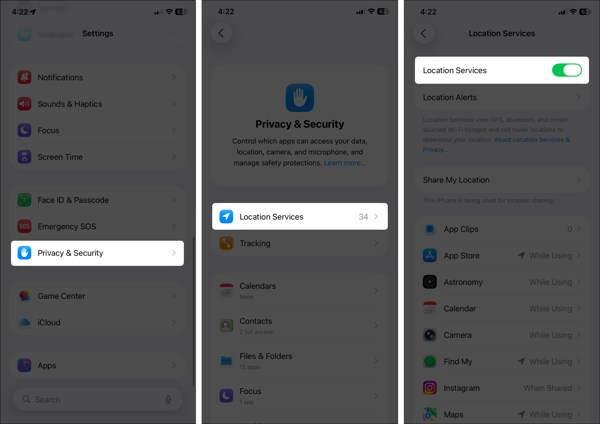
Otworzyć Ustawienia aplikację na swoim iPhonie.
Przejdź do prywatność i bezpieczeństwo zakładkę i wybierz Usługi lokalizacyjne.
Następnie sprawdź, czy problem z nieaktualizującą się lokalizacją iPhone’a zniknął.
Rozwiązanie 3: Sprawdź swoje połączenie.
Uzyskiwać Znajdź mój Jeśli nadal zauważasz, że iPhone nie udostępnia lokalizacji, sprawdź siłę sygnału internetowego. Zawsze lub Podczas korzystania.
i przełącz się na stabilną sieć.
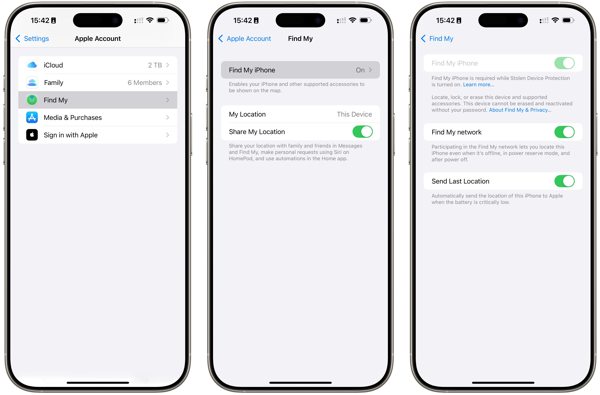
Idź do swojego Ustawienia aplikacja.
Kliknij swój profil i wybierz Znajdź mój.
Uzyskiwać Znajdź mojego IPhone'a i włącz Znajdź mojego IPhone'a.
Jeśli nie masz dostępu do sieci Wi‑Fi, zamiast tego połącz się z siecią komórkową. Udostępnij moją lokalizację.
Jeśli zostaniesz o to poproszony, stuknij Umożliwić Rozwiązanie 4: Wyłącz ograniczenia dotyczące lokalizacji.
Gdy udostępnianie lokalizacji na iPhonie nie jest aktualizowane z powodu ograniczeń, przejdź do.
aby całkowicie wyłączyć ograniczenia.
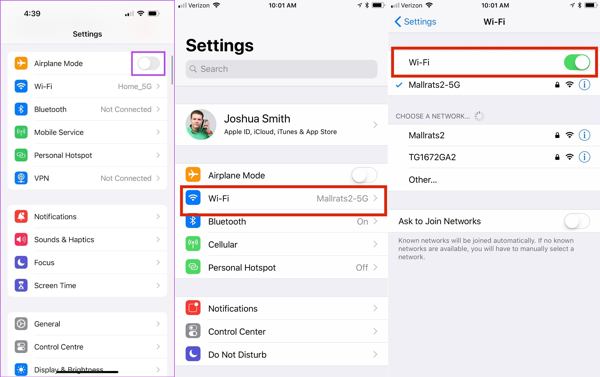
Uruchom Ustawienia aplikację na swoim iPhonie.
Włącz Tryb samolotowy.
Następnie wyłącz Tryb samolotowy.
Jeśli chcesz zachować ograniczenia, włącz.
Uzyskiwać Wi-Fi w Ustawienia Jeśli nadal korzystasz ze starej wersji iOS i podczas udostępniania lokalizacji przez iPhone’a pojawia się komunikat, że lokalizacji nie znaleziono, przejdź do.
Notatka:
Postępuj zgodnie z instrukcjami wyświetlanymi na ekranie, aby zainstalować aktualizację.
Lepiej nie instalować testowej (beta) wersji iOS. Jeśli udostępnianie lokalizacji na iPhonie przestanie działać po aktualizacji do wersji beta, wróć do standardowej wersji iOS.
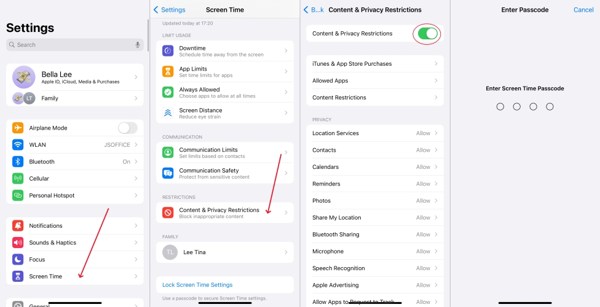
Rozwiązanie 6: Wyzeruj ustawienia lokalizacji i prywatności Czas ekranowy w Twoim Ustawienia aplikacja.
Jeśli zostaniesz o to poproszony, wprowadź kod dostępu do funkcji Czas przed ekranem.
Wybierać Ograniczenia dotyczące treści i prywatności.
Wyłącz Ograniczenia dotyczące treści i prywatności zakładkę w aplikacji Ustawienia, gdy twój iPhone nie udostępnia lokalizacji.
Notatka:
i wybierz Wyzeruj Ograniczenia dotyczące treści i prywatności, wybierać Udostępnij moją lokalizację pod Prywatnośći wybierz Umożliwić.
Rozwiązanie 5: Zaktualizuj oprogramowanie
Lokalizacja i prywatność Ustawienia aplikacja.
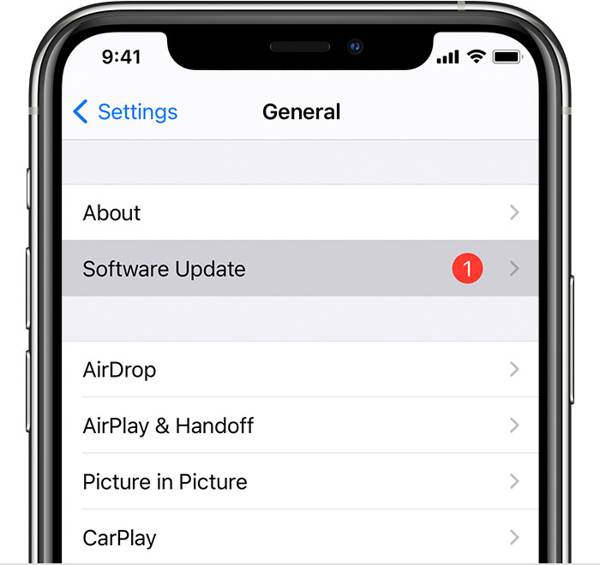
Iść do Ogólny i wybierz Aktualizacja oprogramowania aby wyszukać aktualizacje.
Jeśli aktualizacja jest dostępna, dotknij Ściągnij i zainstaluj przycisk.
Po ponownym uruchomieniu iPhone’a skonfiguruj Znajdź mój i włącz udostępnianie lokalizacji.
Notatka:
Udostępnianie lokalizacji na iPhonie jest przydatną funkcją, ale nie jest idealne. Może ujawniać twoje położenie geograficzne i prywatność innym osobom. Co więcej, wiele aplikacji gromadzi informacje o twojej lokalizacji w celach marketingowych i reklamowych. Jeśli włączysz Usługi lokalizacji, te usługi uzyskają dostęp do twojego ostatniego znanego położenia. Czy możesz przestać udostępniać swoją lokalizację, nie informując o tym innych?.
może pomóc ci rozwiązać ten problem.
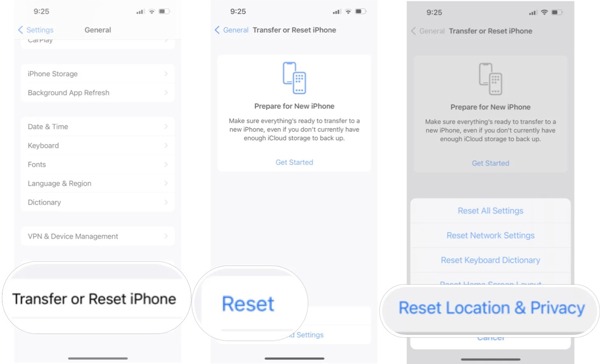
Przejdź do Ogólny Główne cechy idealnej aplikacji do fałszowania lokalizacji na iPhonie.
Przewiń w dół i dotknij Przenieś lub zresetuj iPhone'a.
Uzyskiwać Resetowanie Fałszowanie lokalizacji iPhone’a bez wyłączania udostępniania lokalizacji. Zmiana na dowolny adres i miejsce na świecie..
Jeśli zostaniesz o to poproszony, wprowadź kod dostępu do iPhone'a lub hasło Apple ID.
Tworzenie wirtualnych tras do gier AR i nie tylko.
Rozszerzone czytanie:
Część 3: Dodatkowa wskazówka: jak sfałszować lokalizację iPhone’a
Działanie na najnowszych wersjach iOS oraz iPadOS. iLocaGo Jak sfałszować lokalizację iPhone’a, nie powiadamiając innych.

Ponad 4 000 000 pobrań
W oknie trybu zobaczysz cztery opcje. Jeśli chcesz tylko zmienić lokalizację iPhone’a, wybierz.
służą do tworzenia wirtualnych lokalizacji.
okno dialogowe. Jeśli nie masz konkretnego adresu, kliknij odpowiednie miejsce na mapie, a zobaczysz jego adres. Na koniec kliknij.
Zaoferuj wiele trybów dla różnych celów.
Work on the latest versions of iOS and iPadOS.
How to Fake iPhone Location Without Notifying Others
Krok 1 Połącz się ze swoim urządzeniem
Run the iPhone location spoofing software once you install it on your PC. There is another version for Mac. Plug your iPhone into your PC with a Lightning cable. Then, the software will detect your device automatically.

Krok 2 Wybierz tryb
On the mode window, you will see four options. If you just need to change your iPhone location, choose Zmień lokalizacjęPozostałe trzy tryby, Tryb jednostopniowy, tryb wielostopniowy, oraz Tryb joysticka, are used to make virtual locations.

Krok 3 Zmień lokalizację iPhone'a
Wprowadź dokładny adres w polu na Zmień lokalizację dialog. If you don’t have an address, click a proper position on the map, and you will see the address. Finally, click on the Modyfikować przycisk do potwierdzenia zmiany lokalizacji. Teraz weź do ręki iPhone’a i udostępnij swoją lokalizację.

Wniosek
Teraz powinieneś zrozumieć, co możesz zrobić, jeśli udostępnianie lokalizacji jest niedostępne na iPhonie. Po pierwsze, możesz dowiedzieć się, dlaczego ten problem występuje. Co ważniejsze, możesz skorzystać ze sprawdzonych rozwiązań, aby szybko pozbyć się tego kłopotu. Jeśli chcesz chronić informacje o swojej lokalizacji i prywatność, polecamy iLocaGo. Umożliwia to zmianę lokalizacji iPhone’a bez wykonywania choćby jednego kroku. Intuicyjny interfejs sprawia, że narzędzie jest łatwe w obsłudze, zwłaszcza dla początkujących i zwykłych użytkowników.
Penny specjalizuje się w rozwiązywaniu problemów z GPS oraz optymalizacji systemu Windows. Wcześniej pracowała jako inżynier wsparcia technicznego, pomagając klientom skutecznie rozwiązywać problemy związane z lokalizacją i działaniem systemu. Dzięki doświadczeniu w obszarze wsparcia IT oferuje praktyczne rozwiązania, które naprawdę działają. W wolnym czasie lubi wędrówki i geocaching, testując technologie GPS w rzeczywistych warunkach.
Gorące rozwiązania
-
Lokalizacja GPS
- Jak dowiedzieć się, czy ktoś wstrzymał swoją lokalizację w Life360
- Jak wykonać fałszywe połączenie za darmo
- Najlepsze lokalizacje w Pokémon GO z współrzędnymi
- 10 najlepszych trików do Pokémon GO
- 9 narzędzi do spoofowania w Pokémon GO
- Jak śledzić lokalizację iPhone’a
- Co to jest fikcyjna lokalizacja
- 5 joysticków GPS do Pokémon GO
-
Odblokuj iOS
-
Wskazówki dotyczące iOS
-
Odblokuj Androida


