



 Rozwiązanie
 Centrum Wsparcia
 O nas
O nas Kontakt
Jak naprawić problem z brakiem aktualizacji lokalizacji w Life360 na iPhone i Androidzie
 Penny Warren Opublikowano dnia 17 marca 2026Lokalizacja GPS3-minutowe czytanie
Life360 to popularna aplikacja do udostępniania lokalizacji w rodzinie, która pomaga użytkownikom pozostawać w kontakcie i dbać o bezpieczeństwo w czasie rzeczywistym. Wielu użytkowników zauważa jednak, że Life360 nie odświeża lokalizacji lub robi to niedokładnie. Zatem, dlaczego Life360 nie aktualizuje lokalizacji? Czy to problem z siecią, ustawieniami, czy czymś innym? W tym przewodniku omówimy najczęstsze przyczyny tego problemu, przedstawimy 8 sposobów naprawy oraz pokażemy, jak łatwo zmienić swoją lokalizację w Life360.

W tym artykule:
Część 1: Dlaczego Life360 nie odświeża lokalizacji?
Jeśli zauważasz, że Life360 nie odświeża Twojej lokalizacji, może być ku temu kilka powodów. Oto najczęstsze z nich:
- Ograniczenia prywatności
Life360 potrzebuje uprawnień do dostępu do lokalizacji Twojego urządzenia. Jeśli usługi lokalizacyjne są wyłączone lub udostępnianie lokalizacji jest zablokowane, aplikacja nie będzie w stanie aktualizować Twojej lokalizacji. - Błędy sieci i słaby sygnał GPS
Słaba sieć Wi‑Fi, niestabilne dane komórkowe lub korzystanie z VPN mogą zakłócać śledzenie lokalizacji przez Life360. Dodatkowo, jeśli przebywasz w miejscu ze słabym sygnałem GPS, aktualizacje mogą być niedokładne lub opóźnione. - Niski poziom baterii
Gdy bateria telefonu jest na wyczerpaniu, system może ograniczać działanie aplikacji w tle, aby oszczędzać energię. To może uniemożliwić Life360 aktualizowanie Twojej lokalizacji. - Logowanie na wielu urządzeniach
Jeśli to samo konto Life360 jest zalogowane na kilku urządzeniach, może to powodować problemy z synchronizacją i brak wyświetlania aktualizacji lokalizacji na wszystkich urządzeniach. - Ustawienia aplikacji i błędy
Przestarzała wersja Life360 może zawierać błędy lub problemy z kompatybilnością, które wpływają na aktualizację lokalizacji w czasie rzeczywistym. Ponadto, jeśli ustawienia aplikacji, takie jak uprawnienia lokalizacji lub odświeżanie w tle, są wyłączone, aplikacja nie będzie mogła uzyskać dostępu do Twojej lokalizacji.
Część 2: 8 porad, jak naprawić problem z brakiem aktualizacji lokalizacji w Life360
Sprawdź sieć i VPN
Upewnij się, że Twój telefon ma stabilne połączenie z internetem – niezależnie od tego, czy korzystasz z Wi‑Fi, czy z danych komórkowych – oraz że tryb samolotowy jest wyłączony. Jeśli używasz VPN, natychmiast go wyłącz. VPN może zakłócać śledzenie lokalizacji i uniemożliwiać Life360 aktualizację Twojego bieżącego położenia.
Uruchom ponownie Life360 i telefon
Całkowicie zamknij aplikację Life360, a następnie otwórz ją ponownie. Jeśli lokalizacja nadal się nie aktualizuje, spróbuj ponownie uruchomić telefon. Zwykły restart może usunąć tymczasowe błędy systemu, zamknąć zawieszone procesy w tle oraz zresetować usługi sieciowe i lokalizacyjne.
Odśwież swoje konto
Otwórz Life360, przejdź do Ustawienia, wyloguj się ze swojego konta, odczekaj około 30 sekund, a następnie zaloguj się ponownie. Odświeżenie konta może naprawić błędy synchronizacji, problemy z połączeniem z serwerem oraz inne drobne usterki, które mogą blokować aktualizację lokalizacji.
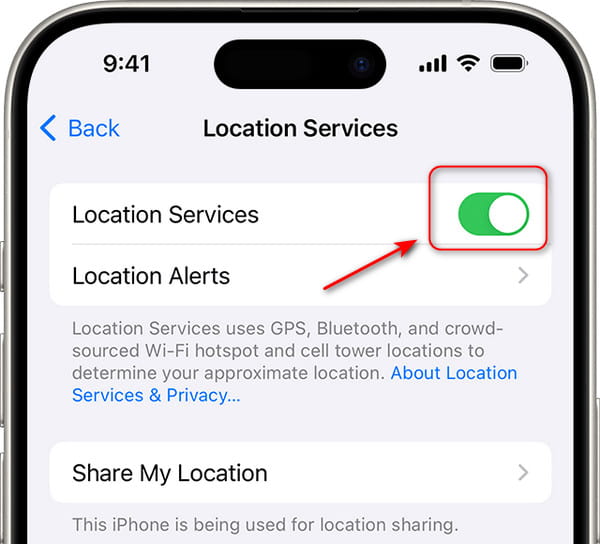
Włącz usługi lokalizacyjne
Na iPhonie przejdź do Ustawienia > prywatność i bezpieczeństwo > Usługi lokalizacyjne. Następnie wybierz Life360 i ustaw Zawsze. Na Androidzie przejdź do Ustawienia > Lokalizacja > Uprawnienia aplikacji i ustaw Life360 na Zawsze zezwalaj. Włączać Dokładna lokalizacja. Jeśli zezwolisz na dostęp do lokalizacji tylko podczas korzystania z aplikacji, nie będzie ona aktualizować się w tle, a Twoja lokalizacja będzie wyświetlana jako nieaktualna.
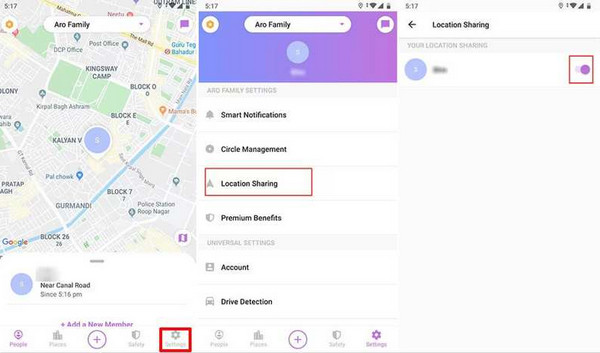
Włącz udostępnianie lokalizacji
Czasami to ustawienie może zostać automatycznie wyłączone po aktualizacji, restarcie lub odświeżeniu konta. Otwórz aplikację Life360 i wejdź do swojego kręgu, a następnie sprawdź, czy Udostępnianie lokalizacji jest w pełni włączone. Jeśli udostępnianie lokalizacji jest wyłączone, Life360 nie będzie wysyłać Twojej lokalizacji do innych członków kręgu.
Włącz odświeżanie Life360 w tle
Odświeżanie aplikacji w tle pozwala Life360 aktualizować Twoją lokalizację, nawet gdy nie korzystasz z aplikacji. Upewnij się, że Life360 może działać w tle. Na iOS przejdź do Ustawienia > Ogólny > odświeżanie aplikacji w tle. Na Androidzie przejdź do Ustawienia > Aplikacje > Życie360 aby włączyć dane w tle. Bez tego ustawienia Twoja lokalizacja będzie się aktualizować tylko wtedy, gdy ręcznie otworzysz aplikację.
Zaktualizuj Life360 do najnowszej wersji
Przestarzałe wersje Life360 często zawierają błędy wpływające na śledzenie lokalizacji i wydajność. Otwórz App Store lub Google Play, wyszukaj Life360 i zainstaluj wszystkie dostępne aktualizacje. Najnowsza wersja zazwyczaj zawiera poprawki błędów i usprawnienia.
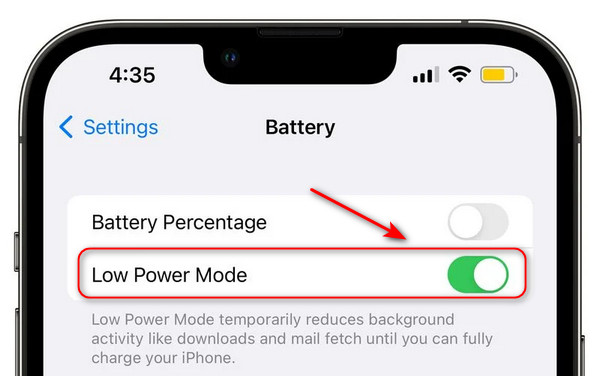
Wyłącz funkcje oszczędzania baterii
Funkcje oszczędzania baterii mogą ograniczać działanie Life360 w tle. Na Androidzie przejdź do Ustawienia > Bateria i wyłącz Tryb oszczędzania energii. Na iOS przejdź do Ustawienia > Bateria > wyłącz Tryb niskiego zużycia energii. Dzięki temu Life360 będzie mógł swobodnie korzystać z danych i normalnie aktualizować lokalizację.
Część 3: Jak zmienić lokalizację w Life360 bez wzbudzania podejrzeń
W niektórych sytuacjach nie chcesz, aby inni znali Twoją lokalizację ze względów prywatności. Wyłączenie usług lokalizacyjnych lub zablokowanie udostępniania lokalizacji może jednak wzbudzić podejrzenia. Jak zmienić lokalizację w Life360 bez zwracania na siebie uwagi? Możesz wypróbować imyPass iLocaGo! Pozwala ona zmienić lokalizację telefonu na iPhonie i Androidzie w zaledwie kilka kliknięć!

Ponad 4 000 000 pobrań
Zmień lokalizację na iPhonie/Androidzie bez jailbreaka ani roota.
Dowolnie zmieniaj swoją lokalizację we wszystkich aplikacjach, w tym Tinder, Life360 i Facebook.
Korzystaj z różnych trybów, aby symulować swoje ruchy.
Zmieniaj prędkość i wybieraj punkty, aby spersonalizować swoje trasy.
Jak zmienić lokalizację za pomocą iLocaGo:
Podłącz telefon do komputera za pomocą kabla USB. Jeśli masz urządzenie z Androidem, możesz też połączyć Androida i komputer z tą samą siecią Wi‑Fi.
Kliknij Zmień lokalizację na interfejsie.

Następnie na ekranie zobaczysz mapę. Możesz przeciągnąć mapę do miejsca, które chcesz ustawić, lub wpisać adres w pasku wyszukiwania. Następnie kliknij Synchronizuj z urządzeniem.

Często zadawane pytania.
-
Jak naprawić problem z Life360, gdy lokalizacja jednej osoby się nie aktualizuje?
Najpierw poproś ich o sprawdzenie, czy udostępnianie lokalizacji jest włączone. Następnie upewnij się, że ich telefon ma stabilne połączenie z internetem. Kolejno sprawdź poziom naładowania baterii i upewnij się, że funkcje oszczędzania energii są wyłączone. Jeśli wszystko wygląda w porządku, odśwież aplikację i uruchom ponownie urządzenie.
-
Czy mogę zmienić fałszywą lokalizację GPS iPhone’a w aplikacji Life360?
Life360 nie ma wbudowanej funkcji, która pozwala aktualizować fałszywą lokalizację GPS iPhone’a. Możesz jednak użyć narzędzia do zmiany lokalizacji, takiego jak imyPass iLocaGo, aby modyfikować lokalizację urządzenia w aplikacjach.
-
Jak często Life360 aktualizuje lokalizację?
Life360 aktualizuje lokalizację co kilka minut, gdy użytkownik jest w ruchu. Jednak częstotliwość aktualizacji zależy także od połączenia sieciowego, sygnału GPS, poziomu naładowania baterii oraz aktywności aplikacji.
-
Dlaczego na iPhonie przy czyjejś lokalizacji wyświetla się informacja „2 godziny temu”?
Oznacza to, że Life360 nie otrzymał ostatnio zaktualizowanej lokalizacji od tej osoby. Zwykle dzieje się tak, gdy telefon jest offline, ma słabe połączenie z internetem lub ma wyłączone uprawnienia dostępu do lokalizacji.
Wniosek
Brak aktualizacji lokalizacji w Life360 zwykle jest spowodowany problemami z siecią, wyłączonymi uprawnieniami lokalizacji, ograniczeniami baterii lub błędami aplikacji. W większości przypadków problem można usunąć, stosując 8 porad opisanych w tym przewodniku. W razie potrzeby możesz również użyć zmieniacz lokalizacji takiego jak imyPass iLocaGo, aby zarządzać swoją lokalizacją w Life360 w bardziej elastyczny i wygodny sposób!
Penny specjalizuje się w rozwiązywaniu problemów z GPS oraz optymalizacji systemu Windows. Wcześniej pracowała jako inżynier wsparcia technicznego, pomagając klientom skutecznie rozwiązywać problemy związane z lokalizacją i działaniem systemu. Dzięki doświadczeniu w obszarze wsparcia IT oferuje praktyczne rozwiązania, które naprawdę działają. W wolnym czasie lubi wędrówki i geocaching, testując technologie GPS w rzeczywistych warunkach.
Gorące rozwiązania
-
Lokalizacja GPS
- Jak dowiedzieć się, czy ktoś wstrzymał swoją lokalizację w Life360
- Jak wykonać fałszywe połączenie za darmo
- Najlepsze lokalizacje w Pokémon GO z współrzędnymi
- 10 najlepszych trików do Pokémon GO
- 9 narzędzi do spoofowania w Pokémon GO
- Jak śledzić lokalizację iPhone’a
- Co to jest fikcyjna lokalizacja
- 5 joysticków GPS do Pokémon GO
-
Odblokuj iOS
-
Wskazówki dotyczące iOS
-
Odblokuj Androida


