



 Rozwiązanie
 Centrum Wsparcia
 O nas
O nas Kontakt
Jak zmienić fikcyjną lokalizację na iPhonie 18 Pro/17/16
 Penny Warren Opublikowano dnia 27 maja 2026Lokalizacja GPS3-minutowe czytanie
Zmiana lokalizacji na iPhonie w celu oszukania gier i aplikacji zależnych od położenia wydaje się bardzo trudna. Podczas gdy Android ma wbudowaną opcję Zezwalaj na pozorowane lokalizacje ukrytą w Opcjach programistycznych, ekosystem iOS firmy Apple jest znany jako zamknięty ogród. Wielu użytkowników zastanawia się więc: czy można ustawić mock location na iPhonie, a jeśli tak, to jaka jest najlepsza aplikacja do mock location na iPhone’a?
Ten artykuł wyjaśnia wszystko, co musisz wiedzieć o korzystaniu z systemów mock location na iPhonie. Przedstawimy szczegółowe kroki, jak ustawić mock location i jak zmienić mock location na iPhonie 17/16/15. Będziesz mógł korzystać z wirtualnej lokalizacji na swoim urządzeniu. systemy. Przedstawimy Ci szczegółowe kroki, jak ustawić fikcyjną lokalizację i zmienić ją na iPhonie 18 Pro/17/16. Dzięki temu będziesz mógł/mogła korzystać z wirtualnej lokalizacji na swoim urządzeniu.

W tym artykule:
- Część 2. Jak włączyć mock location na iPhonie
- Część 3. Jak zmienić mock location na iPhonie
- Część 4. FAQ dotyczące mock location na iPhonie
- Krótka odpowiedź brzmi: tak, ale wymaga to zupełnie innego podejścia niż w Androidzie. Aby obejść te ograniczenia i skutecznie skonfigurować mock location na iPhonie, musisz użyć dedykowanego zewnętrznego oprogramowania –
Część 2. Jak włączyć mock location na iPhonie
. Może ono korzystać z oficjalnych protokołów deweloperskich Apple, aby tymczasowo nadpisać system GPS iPhone’a bez naruszania podstawowego bezpieczeństwa urządzenia. imyPass iLocaGo. Podłącz iPhone’a do komputera, aby ustawić pozorowaną lokalizację.

Ponad 4 000 000 pobrań
Pozwala tworzyć wirtualną lokalizację lub ustawić fałszywą trasę.
Oferuje tryb joysticka, abyś mógł łatwo kontrolować ruch.
Działa z najnowszymi modelami iPhone’ów i wersjami iOS.
Aby skutecznie spoofować GPS iPhone’a, musisz zrozumieć początkowy etap konfiguracji. Ponieważ iOS nie ma przycisku zezwalającego na mock location w standardowym menu ustawień, nauczenie się, jak włączyć mock location na iPhonie, wymaga przygotowania urządzenia na przyjmowanie zewnętrznych poleceń deweloperskich. Służy do tego Tryb deweloperski (Developer Mode), dostępny w iOS 16.3 i nowszych. Może on pomóc ci.
Część 3. Jak zmienić mock location na iPhonie
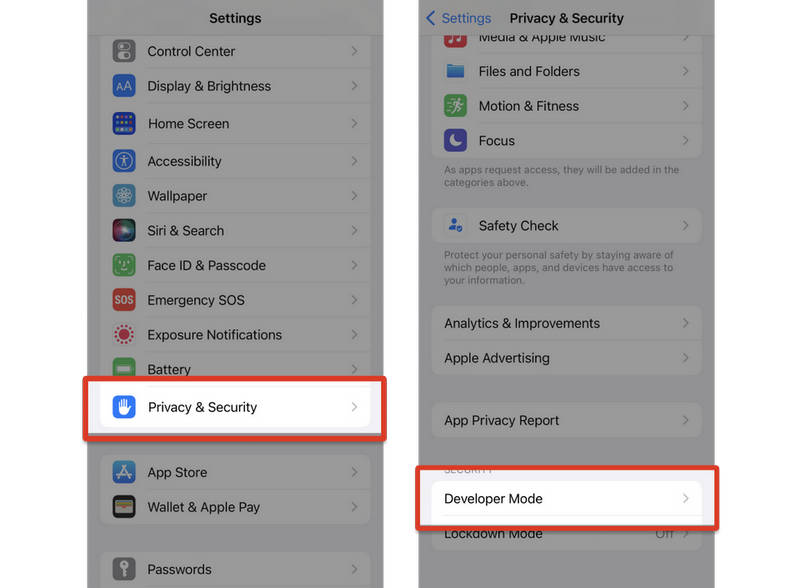
Włącz Tryb deweloperski w iOS 16.3 lub nowszym zmień lokalizację na iPhonie.
. Następnie przewiń w dół i wybierz
- 1.Otworzyć Ustawienia aplikację na swoim iPhonie.
- 2.Wybierz Prywatność i ochrona. Otrzymasz monit. Stuknij przycisk Tryb dewelopera.
- 3. aby ponownie uruchomić urządzenie. Uruchom ponownie Po ponownym uruchomieniu iPhone’a pojawi się alert systemowy. Powinieneś stuknąć.
- 4.aby włączyć tryb deweloperski. Włączyć coś Użyj imyPass iLocaGo, aby włączyć mock location na iPhonie.
na swoim komputerze. Podłącz iPhone’a do komputera. Jeśli pojawi się monit na ekranie iPhone’a, wybierz
Pobierz, zainstaluj i uruchom imyPass iLocaGo Do tego momentu pomyślnie włączyłeś mock location na swoim iPhonie. Tryb deweloperski w iPhonie oraz Zaufaj temu komputerowi mogą ci umożliwić łatwą zmianę mock location.

W imyPass iLocaGo znajdziesz cztery tryby. Jeśli chcesz bezpośrednio zmienić mock location, możesz kliknąć imyPass iLocaGo Na interfejsie zobaczysz mapę. Możesz przeciągać mapę i kliknąć, aby wybrać dowolne miejsce. Możesz też zlokalizować pole Wprowadź zmodyfikowaną lokalizację w lewym górnym rogu i wpisać żądaną lokalizację. Kliknij przycisk Modyfikuj, aby ustawić mock location na iPhonie.
Część 4. FAQ dotyczące mock location na iPhonie
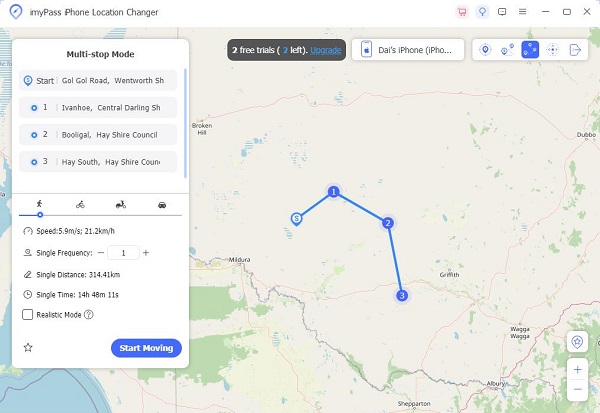
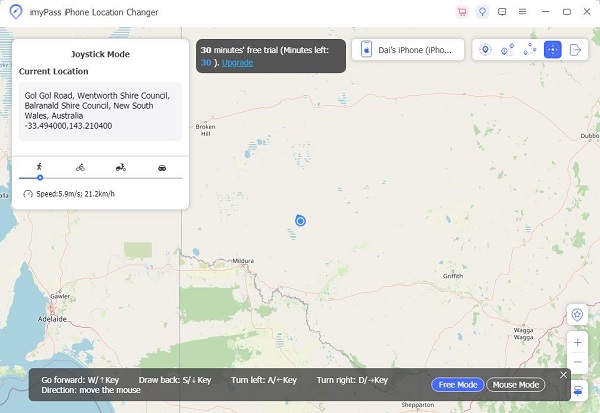
Czasami potrzebujesz utworzyć wirtualną trasę zamiast natychmiastowej zmiany położenia. W takim przypadku możesz użyć pozostałych trzech trybów: One-Step Mode, Multi-stop Mode i Joystick Mode: Zmień lokalizację przycisk.

Na interfejsie zobaczysz mapę. Możesz przeciągać mapę i kliknąć, aby wybrać losową lokalizację. Możesz także zlokalizować pole „Input modified site” u góry po lewej stronie, a następnie wprowadzić żądaną lokalizację. Kliknij przycisk, aby zasymulować swoją lokalizację na iPhonie. Input modified site box on the top left side and then input a desired location. Click the Modyfikować button to mock your location on iPhone.

Wybierz wiele punktów pośrednich. Lokalizacja twojego urządzenia będzie się po nich przemieszczać.
- Tryb kompleksowy: Możesz wykonywać ręczne sterowanie kierunkiem w czasie rzeczywistym.
- Tryb wielostopniowy: Dodatkowo możesz wybrać inną prędkość poruszania się, aby uniknąć wykrycia przez niektóre gry wideo lub aplikacje oparte na lokalizacji. Ta najlepsza aplikacja do mock location na iPhone’a może łatwo pomóc ci spoofować iPhone’a i aplikacje, aby uzyskać więcej ciekawych korzyści.
- Tryb joysticka: „You”.
„Is”.
Rozszerzone czytanie:
Krótka odpowiedź brzmi: tak, ale wymaga to zupełnie innego podejścia niż w Androidzie. Aby obejść te ograniczenia i skutecznie skonfigurować mock location na iPhonie, musisz użyć dedykowanego zewnętrznego oprogramowania –
Często zadawane pytania.
-
Jak sprawić, żeby mój iPhone „myślał”, że znajduję się w innym miejscu?
Możesz użyć imyPass iLocaGo, aby utworzyć wirtualną lokalizację na swoim iPhonie. Jednak jeśli Twój iPhone działa w systemie iOS 16.3 lub nowszym, musisz wcześniej włączyć Tryb dewelopera w Ustawieniach > Prywatność i bezpieczeństwo.
-
Czy można zmienić swoją lokalizację na iPhonie?
Możesz jedynie utworzyć wirtualną lokalizację na swoim iPhonie i w ten sposób oszukać aplikacje, a nawet usługi Apple. Nie możesz jednak bezpośrednio zmienić faktycznej lokalizacji GPS.
-
Czym jest fałszowanie lokalizacji?
Fałszowanie lokalizacji polega na sprawieniu, by aplikacje lub usługi na urządzeniu „uwierzyły”, że znajdujesz się w innym miejscu. Nie zmienia to jednak faktycznie Twojej lokalizacji GPS.
Wniosek
. W przypadku urządzeń z iOS w wersji 16.2 lub nowszej należy wcześniej włączyć Tryb deweloperski. Następnie możesz użyć aby bezpośrednio spoofować lokalizację iPhone’a. Możesz cieszyć się płynnymi zmianami lokalizacji bez ograniczeń.. Mock Location iPhone imyPass iLocaGo Włącz Tryb deweloperski na iPhonie.
Penny specjalizuje się w rozwiązywaniu problemów z GPS oraz optymalizacji systemu Windows. Wcześniej pracowała jako inżynier wsparcia technicznego, pomagając klientom skutecznie rozwiązywać problemy związane z lokalizacją i działaniem systemu. Dzięki doświadczeniu w obszarze wsparcia IT oferuje praktyczne rozwiązania, które naprawdę działają. W wolnym czasie lubi wędrówki i geocaching, testując technologie GPS w rzeczywistych warunkach.
Gorące rozwiązania
-
Lokalizacja GPS
- Jak dowiedzieć się, czy ktoś wstrzymał swoją lokalizację w Life360
- Jak wykonać fałszywe połączenie za darmo
- Najlepsze lokalizacje w Pokémon GO z współrzędnymi
- 10 najlepszych trików do Pokémon GO
- 9 narzędzi do spoofowania w Pokémon GO
- Jak śledzić lokalizację iPhone’a
- Co to jest fikcyjna lokalizacja
- 5 joysticków GPS do Pokémon GO
-
Odblokuj iOS
-
Wskazówki dotyczące iOS
-
Odblokuj Androida


