



 Rozwiązanie
 Centrum Wsparcia
 O nas
O nas Kontakt
Poradnik: jak wstrzymać udostępnianie lokalizacji w Life360, aby nikt tego nie zauważył
 Penny Warren Opublikowano dnia 16 kwietnia 2026Lokalizacja GPS3-minutowe czytanie
Life360 opiera się na śledzeniu GPS w czasie rzeczywistym, co pomaga utrzymywać kręgi na bieżąco, ale w niektórych sytuacjach może prowadzić do utraty prywatności. Choć nie ma prostego przycisku, który można nacisnąć i powiedzieć „pauza”, istnieją oficjalne i praktyczne sposoby, by zapanować nad tą sytuacją. Zrozumienie, w jaki sposób aktualizowane są śledzenie, powiadomienia i status, pomoże Ci uniknąć niechcianych alertów. W tym artykule wyjaśnimy, jak wstrzymać udostępnianie lokalizacji w Life360, przedstawiając jasne i realne opcje, a następnie omówimy etyczne alternatywy i dodatkowe zmiany, z których możesz skorzystać. Część 1. Oficjalny sposób na wstrzymanie udostępniania lokalizacji Część 2. „Pauza bez wiedzy innych” – jak jest naprawdę.

W tym artykule:
- Część 3. Użyj wykrywania jazdy i trybu „Oszczędzania baterii” – najbardziej etyczna alternatywa
- Bonus: najlepsza metoda ręcznej zmiany lokalizacji
- nie zawiera prawdziwej
- funkcji „pauzy”, ale zapewnia wbudowane opcje zatrzymania udostępniania lokalizacji. Te ustawienia są z założenia przejrzyste, co oznacza, że inni członkowie kręgu mogą zobaczyć zmiany w Twoim statusie. Jeśli szukasz informacji, jak wstrzymać lokalizację w Life360 tak, aby nie było tego widać, ważne jest, by zrozumieć, że oficjalna metoda zawsze pozostawi jakiś ślad. Poniższe kroki pokazują właściwy sposób zarządzania udostępnianiem lokalizacji przy użyciu natywnych ustawień.
Część 3. Użyj wykrywania jazdy i trybu „Oszczędzania baterii” – najbardziej etyczna alternatywa
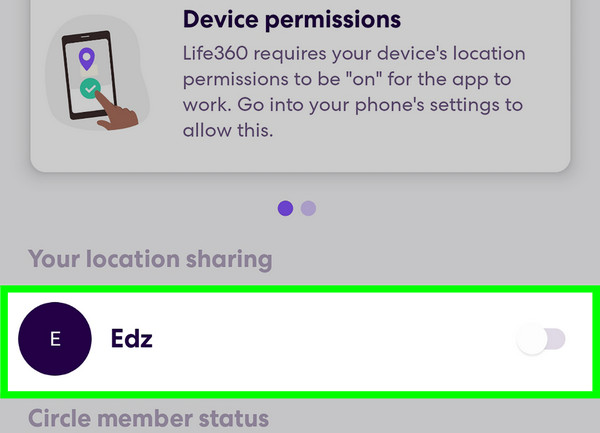
Życie360 Otwórz aplikację Life360 na swoim urządzeniu i zaloguj się na swoje konto. jak wstrzymać udostępnianie lokalizacji w Life360 wybierz opcję Udostępnianie lokalizacji dla kręgu, w którym się znajdujesz.
Zatwierdź zmianę i wróć do ekranu głównego, aby upewnić się, że Twoja lokalizacja nie jest już aktualizowana.
Kliknij Ustawienia, a następnie wybierz Udostępnianie lokalizacji z menu.
Dźwignia kolankowa wyłączony W takiej sytuacji wiele osób szuka różnych sposobów, aby „zniknąć z radaru”, nie wzbudzając niczyich podejrzeń. Wyszukują hasła typu jak zamrozić lokalizację w Life360, aby nikt się nie dowiedział, np. na Reddit. Sprawia to wrażenie, że istnieje tajna metoda na to, by zniknąć z mapy. Popularne obejścia obejmują włączanie trybu samolotowego, wyłączanie GPS, używanie.
fałszywej lokalizacji GPS.
Bonus: najlepsza metoda ręcznej zmiany lokalizacji
lub wymuszanie zamknięcia aplikacji. aplikacja do symulacji lokalizacji, Choć te działania mogą na krótko zatrzymać aktualizacje lokalizacji, zazwyczaj wywołują wyraźne komunikaty statusu, takie jak Brak sieci lub Lokalizacja wyłączona. Inni członkowie łatwo zauważą takie sygnały. Life360 uruchamia także procesy w tle, które śledzą ruch i aktywność aplikacji. Gdy aktualizacje nagle się zatrzymują albo stają się niespójne, aplikacja odzwierciedla tę zmianę.
Z tego powodu nie ma niezawodnego sposobu na wstrzymanie czy zamrożenie lokalizacji bez jakiegoś widocznego znaku. Zrozumienie tego pozwala uniknąć rozczarowań i stawia jasne oczekiwania, zanim spróbujesz jakiejkolwiek metody.
Jeżeli jednak nie jest to możliwe, najbardziej zalecane jest używanie narzędzi, które ograniczają częstotliwość aktualizacji lokalizacji. Działają one w ramach systemu i nie wzbudzają podejrzeń. Zamiast próbować obejść śledzenie lub.
nie zawiera prawdziwej
fałszować GPS zmniejszają jedynie częstotliwość odświeżania lokalizacji. Po prostu ograniczają, jak często Twoja lokalizacja jest aktualizowana. To odpowiada na pytania o to, czy da się wstrzymać lokalizację w Life360, pozostając jednocześnie w systemie., Metoda 1: Skorzystaj z funkcji Wykrywanie jazdy.
Wykrywanie jazdy
koncentruje się na ruchu w formie przejazdów, a nie na ciągłym śledzeniu na żywo. Po włączeniu aplikacja będzie priorytetyzować aktualizacje związane z przejazdami zamiast ciągłego „pingowania”. Otwórz Life360 i przejdź do.
Włącz tę funkcję, Ustawienia menu.
Wybierz koncentruje się na ruchu w formie przejazdów, a nie na ciągłym śledzeniu na żywo. Po włączeniu aplikacja będzie priorytetyzować aktualizacje związane z przejazdami zamiast ciągłego „pingowania”. lub Wykrywanie napędu z listy.
aby aplikacja śledziła tylko aktywne przejazdy. na Ogranicz aktywność aplikacji w tle w ustawieniach telefonu, aby zmniejszyć liczbę ciągłych aktualizacji.
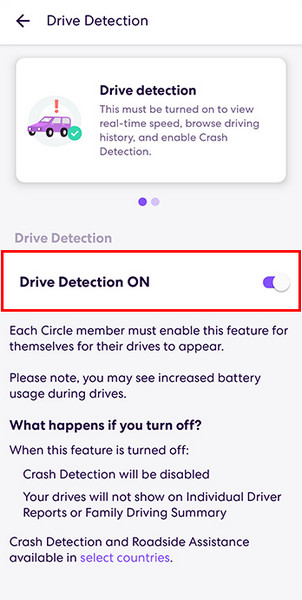
Ta metoda sprawdza się najlepiej, gdy chcesz rzadszych aktualizacji bez całkowitego wyłączania udostępniania lokalizacji.
Metoda 2: Włącz tryb oszczędzania baterii.
Tryb oszczędzania baterii
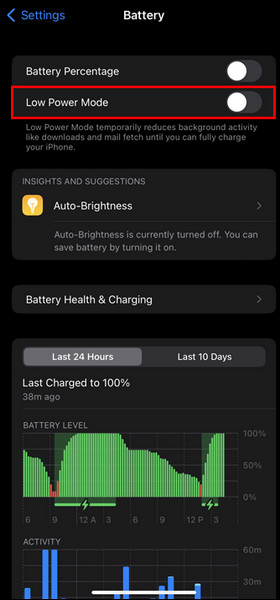
zmniejsza częstotliwość, z jaką Life360 odświeża Twoją lokalizację, aby oszczędzać energię urządzenia. Może to sprawić, że Twoja lokalizacja będzie mniej precyzyjna lub będzie aktualizować się wolniej. Takie podejście odpowiada oczekiwaniom osób pytających, jak wstrzymać udostępnianie lokalizacji w Life360, ponieważ obniża widoczność bez całkowitego jej wyłączania. na swoim urządzeniu i przejdź do.
otwarty Ustawienia Włącz tę funkcję, aby tymczasowo ograniczyć aktywność w tle na urządzeniu, w tym działanie Life360. Tryb niskiego zużycia energii.
Dodatkowo wyłącz odświeżanie Life360 w tle, aby ograniczyć jego aktualizacje bez otwierania aplikacji. Nie zatrzymuje to całkowicie śledzenia, ale w naturalny i spodziewany sposób zmniejsza częstotliwość aktualizacji.
Dla użytkowników, którzy szukają jeszcze większej elastyczności niż ta, którą dają ustawienia systemowe, istnieje inna metoda: ręczna zmiana lokalizacji. Rozwiązanie to jest również popularne wśród osób szukających informacji o tym, jak wstrzymać lokalizację w Life360 na iPhonie, aby nikt się nie dowiedział, zwłaszcza gdy podstawowe metody nadal ujawniają zmiany statusu. W tym przypadku zamiast zatrzymywać udostępnianie lokalizacji, zastępujesz ją inną.
funkcji „pauzy”, ale zapewnia wbudowane opcje zatrzymania udostępniania lokalizacji. Te ustawienia są z założenia przejrzyste, co oznacza, że inni członkowie kręgu mogą zobaczyć zmiany w Twoim statusie. Jeśli szukasz informacji, jak wstrzymać lokalizację w Life360 tak, aby nie było tego widać, ważne jest, by zrozumieć, że oficjalna metoda zawsze pozostawi jakiś ślad. Poniższe kroki pokazują właściwy sposób zarządzania udostępnianiem lokalizacji przy użyciu natywnych ustawień.
Jednym z narzędzi stworzonych do tego celu jest.
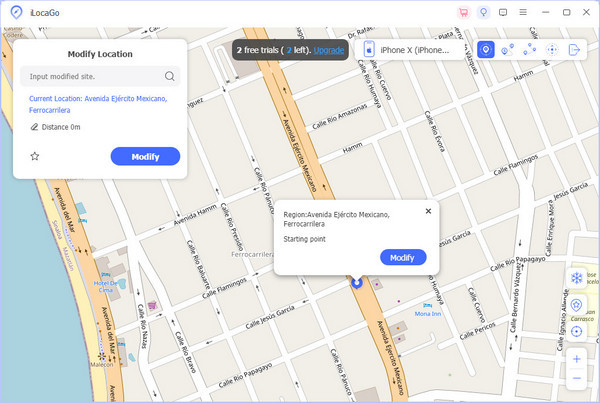
iLocaGo imyPass iLocaGo. Działa ono na iPhonie, iPadzie i urządzeniach z Androidem, pozwalając tworzyć fikcyjną lokalizację GPS za pośrednictwem komputera. Możesz ustawić stały punkt lub symulować ruch bez fizycznej obecności w danym miejscu, co zmienia to, co Life360 wyświetla.
Pobierz iLocaGo na Windows lub Mac, klikając przycisk pobierania dostępny na stronie. Postępuj zgodnie z instrukcjami instalacji, zanim je uruchomisz. Przygotuj kabel USB, aby podłączyć urządzenie do komputera.
Po podłączeniu kliknij Zmień lokalizację spośród dostępnych tutaj opcji.
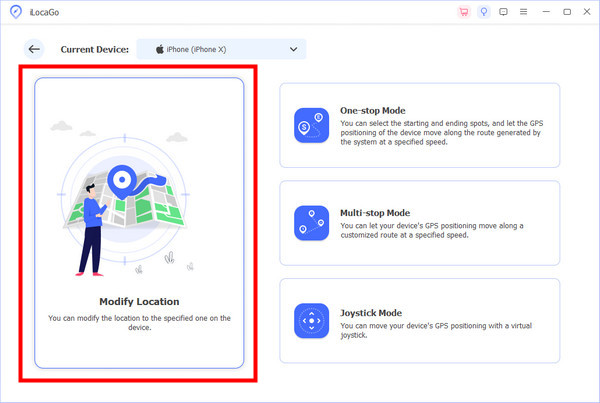
Gdy mapa pojawi się na ekranie, wyszukaj obszar, w którym chcesz się pojawić na swoim urządzeniu, i kliknij „Przenieś tutaj”. Jeśli chcesz szybko zmodyfikować lokalizację, możesz użyć narzędzi dostępnych w prawym górnym rogu. Synchronizuj z urządzeniem. Zarządzanie swoją lokalizacją w Life360 wymaga wyważenia kwestii prywatności i przejrzystości. Aplikacja Life360 nie ma ukrytej funkcji pauzy. Znajomość oficjalnych metod oraz zrozumienie funkcji takich jak Wykrywanie jazdy i tryb oszczędzania baterii może jednak pomóc osiągnąć Twoje cele bez zakłócania systemowych powiadomień. Jeśli chcesz pełnej prywatności, ważne jest, by znać ograniczenia aplikacji i wiedzieć,.
Wniosek
jak wstrzymać udostępnianie lokalizacji w Life360 tak, by zminimalizować zwracanie na siebie uwagi. Wyłącz udostępnianie lokalizacji w Life360.
Penny specjalizuje się w rozwiązywaniu problemów z GPS oraz optymalizacji systemu Windows. Wcześniej pracowała jako inżynier wsparcia technicznego, pomagając klientom skutecznie rozwiązywać problemy związane z lokalizacją i działaniem systemu. Dzięki doświadczeniu w obszarze wsparcia IT oferuje praktyczne rozwiązania, które naprawdę działają. W wolnym czasie lubi wędrówki i geocaching, testując technologie GPS w rzeczywistych warunkach.
Gorące rozwiązania
-
Lokalizacja GPS
- Jak dowiedzieć się, czy ktoś wstrzymał swoją lokalizację w Life360
- Jak wykonać fałszywe połączenie za darmo
- Najlepsze lokalizacje w Pokémon GO z współrzędnymi
- 10 najlepszych trików do Pokémon GO
- 9 narzędzi do spoofowania w Pokémon GO
- Jak śledzić lokalizację iPhone’a
- Co to jest fikcyjna lokalizacja
- 5 joysticków GPS do Pokémon GO
-
Odblokuj iOS
-
Wskazówki dotyczące iOS
-
Odblokuj Androida


