



 Rozwiązanie
 Centrum Wsparcia
 O nas
O nas Kontakt
Jak naprawić Nie można przywrócić kopii zapasowej na iPhone'a lub iPada
 Penny Warren Opublikowano dnia czerwiec 10, 2025Odzyskaj dane3-minutowe czytanie
"Próbuję przywrócić backup na moim iPhonie 18 Pro, ale po około godzinie wciąż tylko szacuje pozostały czas; co mogę zrobić, jeśli tak się dzieje”, mojego iPhone’a nie można przywrócić z kopii zapasowej?"
Kopia zapasowa iPhone'a jest przydatna. Może pomóc użytkownikom przywrócić utracone dane lub przenieść wszystkie dane na nowego iPhone'a. Czasami może nie działać i nie można jej przywrócić na urządzenie z systemem iOS. Ten artykuł mówi, co należy zrobić w takim przypadku.

W tym artykule:
Część 1: Dlaczego nie można przywrócić iPhone’a z kopii zapasowej
Jeśli przywracanie z kopii zapasowej iCloud lub iTunes na Twoim iPhonie się nie powiedzie, nie możesz odzyskać utraconych danych ani skonfigurować nowego urządzenia z systemem iOS. Zanim zaczniemy rozwiązywać problem, omówmy, dlaczego nie możemy przywrócić iPhone'a z kopii zapasowej:
1. Plik kopii zapasowej jest uszkodzony.
2. Twoje połączenie internetowe jest słabe.
3. Docelowe urządzenie iOS nie ma wystarczająco dużo miejsca.
4. Twój system iOS lub inne oprogramowanie jest nieaktualne.
Część 2: Naprawa niemożności przywrócenia iPhone'a z kopii zapasowej
Jeśli otrzymasz błąd lub spędzisz ponad pół godziny na przywracaniu z kopii zapasowej, możesz skorzystać z poniższych poprawek, aby rozwiązać problem. Oczywiście warunkiem wstępnym jest posiadanie kopii zapasowej.
Rozwiązanie 1: Użyj innego pliku kopii zapasowej
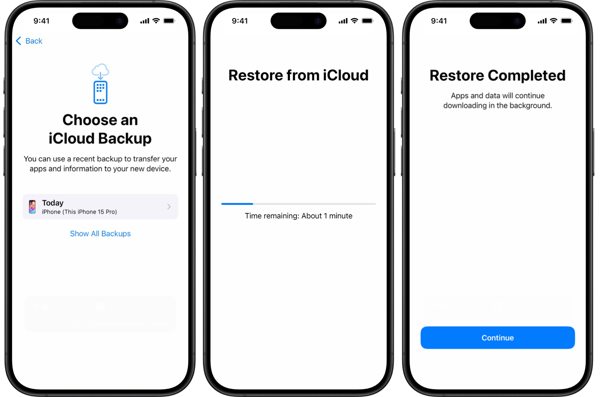
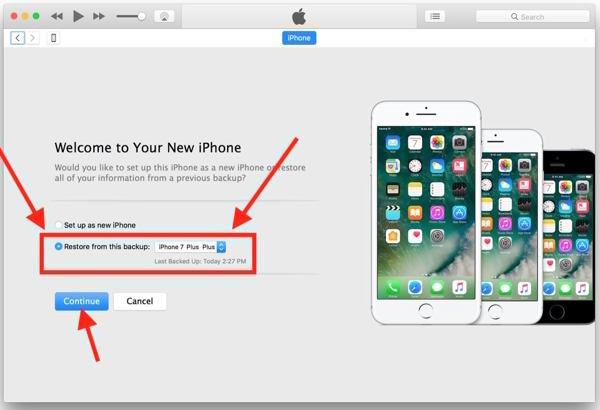
Istnieją dwa rodzaje kopii zapasowych dla systemu iOS. Jeśli nie można przywrócić iPhone'a z kopii zapasowej iCloud, dotknij przycisku strzałki na Wybierz kopię zapasową iCloud ekran. Następnie wybierz inny plik kopii zapasowej zamiast najnowszej kopii zapasowej. Możesz przełączyć się na inny plik z opcji rozwijanej podczas przywracania kopii zapasowej iTunes.
Rozwiązanie 2: Sprawdź połączenie internetowe
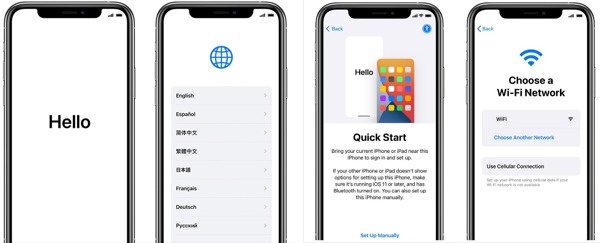
Przywracanie iPhone'a z kopii zapasowej iCloud wymaga stabilnego połączenia internetowego. Jeśli nowy iPhone nie może przywrócić kopii zapasowej, należy połączyć się z siecią Wi-Fi na Wybierz sieć Wi-Fi ekran podczas konfigurowania urządzenia. Podczas gdy musisz skonfigurować sieć komórkową, przywracanie kopii zapasowej iCloud za pomocą danych komórkowych nie jest zalecane.
Poprawka 3: Sprawdź pamięć iPhone’a
Jeśli nie możesz przywrócić backupu na swojego nowego iPhone’a 18 Pro lub inny model, najlepiej sprawdź rozmiar pliku kopii zapasowej oraz dostępną pamięć w urządzeniu. Upewnij się, że rozmiar backupu nie przekracza ilości wolnego miejsca.
Sprawdź pamięć iPhone'a
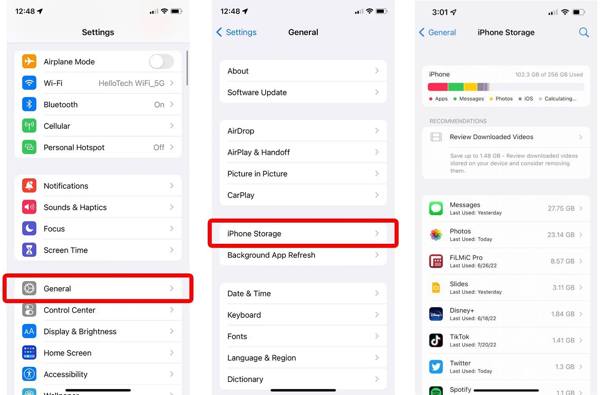
Przejdź do Ustawienia aplikację na swoim iPhonie, wybierz Ogólny kartę i stuknij Pamięć iPhone'aTutaj możesz dowiedzieć się, ile pamięci zostało wykorzystane i ile wolnego miejsca pozostało na Twoim urządzeniu.
Sprawdź rozmiar pliku kopii zapasowej iCloud
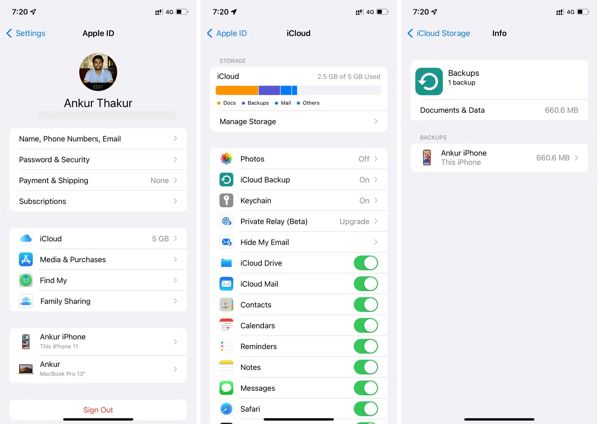
Kliknij swój profil w Ustawienia aplikacja, wybierz iCloud kartę i stuknij Kopia zapasowa iCloud. Znajdź sekcję BACKUPS i sprawdź rozmiar żądanego pliku kopii zapasowej.
Notatka:
Możesz przywrócić całą kopię zapasową iCloud tylko na urządzenie z systemem iOS. Nie można wyodrębnić określonych danych z kopii zapasowej iCloud bez oprogramowania innej firmy.
Poprawka 4: Wymuś ponowne uruchomienie iPhone’a
Force restart to proste rozwiązanie, aby naprawić różne problemy na urządzeniach z systemem iOS, w tym kopie zapasowe iPhone'a, których nie można przywrócić. Może zatrzymać błąd niemożności przywrócenia. Następnie możesz przywrócić kopię zapasową iPhone'a.
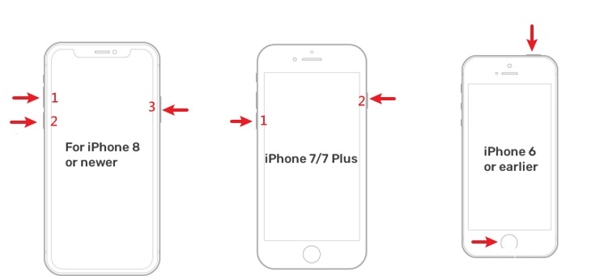
W przypadku iPhone'a 8 lub nowszego szybko naciśnij i zwolnij Zwiększ głośność przycisk, wykonaj to samo z przyciskiem Ściszanie przycisk i naciskaj go dalej Strona przycisk, aż Twój iPhone włączy się ponownie.
W przypadku iPhone'a 7/7 Plus przytrzymaj Ściszanie oraz Strona jednocześnie, aż zobaczysz logo Apple.
W przypadku iPhone'a 6s lub starszego przytrzymaj Dom oraz Sen/Budzenie Naciskaj przyciski jednocześnie, aż na ekranie pojawi się logo Apple.
Następnie przywróć swój iPhone ponownie z kopii zapasowej iCloud lub iTunes.
Poprawka 5: Zaktualizuj iTunes
Nieaktualny iTunes może spowodować, że iPhone nie będzie mógł zostać przywrócony z kopii zapasowej. Rozwiązanie jest proste, aktualizacja iTunes. Jeśli używasz macOS Catalina lub nowszego, zaktualizuj oprogramowanie i Finder.
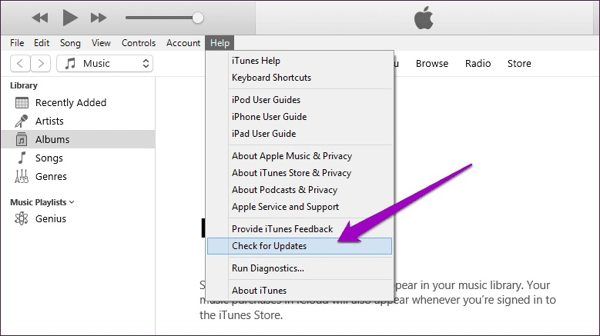
Otwórz iTunes.
Przejdź do Pomoc menu na Twoim komputerze lub iTunes menu w systemie macOS Mojave i starszych.
Wybierać Sprawdź aktualizacje aby przeskanować dostępne aktualizacje w internecie. Następnie postępuj zgodnie z instrukcjami, aby zaktualizować iTunes.
Notatka:
Jeśli przywracasz iPhone'a z macOS Catalina lub nowszego, zaktualizuj oprogramowanie. Spowoduje to automatyczną instalację najnowszej wersji Findera.
Część 3: Przywracanie iPhone’a bez kopii zapasowej
imyPass iPhone Odzyskiwanie danych jest prostym rozwiązaniem, aby naprawić niemożność przywrócenia kopii zapasowej na iPhonie. Może skanować utracone dane na urządzeniu i przywracać określone dane. Ponadto może wyodrębnić dane z kopii zapasowej iCloud lub iTunes.

Ponad 4 000 000 pobrań
Przywracanie danych z iPhone'a bez kopii zapasowej.
Wyciąg i odzyskiwanie plików z iCloud lub kopii zapasowej iTunes.
Nie nadpisze ani nie usunie danych z Twojego urządzenia iOS.
Zgodność z szeroką gamą typów danych.
Obsługa najnowszych wersji systemu iOS.
Jak przywrócić iPhone’a bez kopii zapasowej
Połącz się z iPhonem
Uruchom najlepsze oprogramowanie do przywracania iPhone'a po zainstalowaniu go na komputerze. Podłącz iPhone'a do komputera za pomocą kabla Lightning. Przejdź do Odzyskaj z urządzenia iOS zakładkę i kliknij Rozpocznij skanowanie przycisk, aby kontynuować.
Jeśli nie możesz przywrócić swojego iPhone'a z kopii zapasowej iCloud, wybierz Odzyskaj z pliku kopii zapasowej iCloud, zaloguj się przy użyciu danych Apple ID i wybierz odpowiedni plik kopii zapasowej.
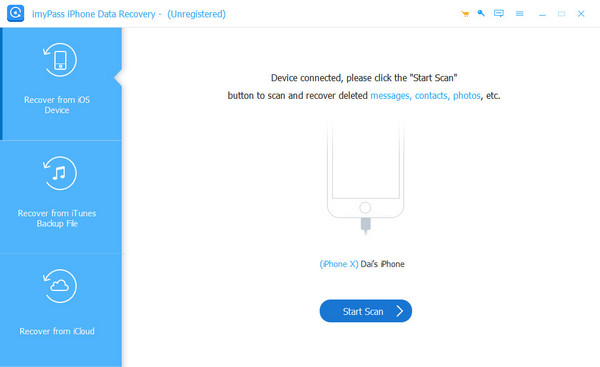
Podgląd utraconych danych
Po zakończeniu skanowania wybierz typy danych, które chcesz odzyskać, takie jak: Rolka aparatu. Jeśli chcesz przywrócić utracone dane, wybierz Pokaż tylko usunięte z górnej opcji rozwijanej.
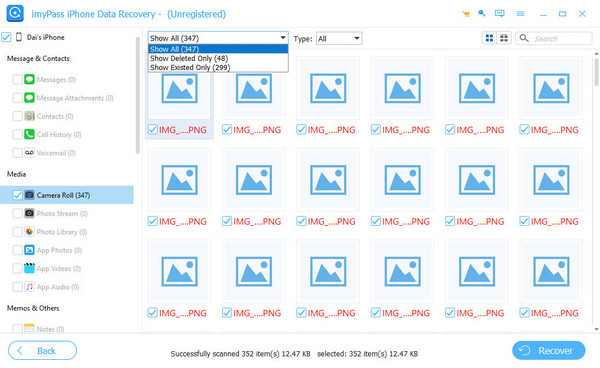
Przywróć dane iPhone'a
Wybierz usunięte pliki, które chcesz przywrócić i kliknij Odzyskiwać przycisk. Następnie wybierz folder wyjściowy i naciśnij Odzyskiwać znowu do przywróć dane iPhone'a bez iTunes lub kopii zapasowej w iCloud.
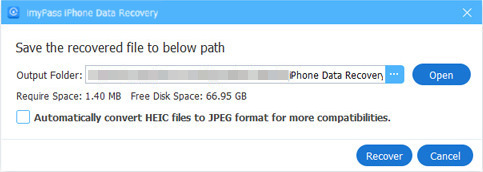
Wniosek
Teraz powinieneś zrozumieć, co możesz zrobić, jeśli Nie można przywrócić iPhone'a z kopii zapasowej iCloud lub iTunes. Skorzystaj z naszych rozwiązań, aby rozwiązać problem i szybko odzyskać dane. imyPass iPhone Data Recovery umożliwia przywrócenie utraconych danych na iPhone'a bez kopii zapasowej.
Penny specjalizuje się w rozwiązywaniu problemów z GPS oraz optymalizacji systemu Windows. Wcześniej pracowała jako inżynier wsparcia technicznego, pomagając klientom skutecznie rozwiązywać problemy związane z lokalizacją i działaniem systemu. Dzięki doświadczeniu w obszarze wsparcia IT oferuje praktyczne rozwiązania, które naprawdę działają. W wolnym czasie lubi wędrówki i geocaching, testując technologie GPS w rzeczywistych warunkach.
Gorące rozwiązania
-
Odzyskaj dane
- Recenzja AppGeeker iOS Data Recovery
- Recenzja Disk Drill – odzyskiwanie danych z iPhone’a
- Jak wyprowadzić iPhone’a z trybu odzyskiwania
- Jak naprawić błąd support.apple.com/iphone/restore
- Jak odzyskać dane z trybu DFU
- Recenzja odzyskiwania danych z iPhone'a od Gbyte
- Jak odzyskać usunięte zdjęcia z iPhone’a po 30 dniach
- Jak odzyskać usunięte zdjęcia na iPadzie
-
Odblokuj iOS
-
Przesyłanie danych
-
Wskazówki dotyczące iOS

Odzyskiwanie danych z iPhone'a
Odzyskiwanie usuniętych lub utraconych danych z iPhone'a
Darmowe pobieranie Darmowe pobieranie
