



 Rozwiązanie
 Centrum Wsparcia
 O nas
O nas Kontakt
Jak odzyskać usunięte zdjęcia Snapchata na Androidzie i iPhonie
 Penny Warren Opublikowano dnia grudzień 25, 2024Odzyskaj dane3-minutowe czytanie
Jako popularna platforma mediów społecznościowych, użytkownicy mogą udostępniać zdjęcia i filmy jako snapy na Snapchacie. Po wyświetleniu snapów znikną. Co się stanie, jeśli przypadkowo usuniesz cenne zdjęcia lub filmy ze Snapchata? Nie martw się. Ten przewodnik wyjaśni, jak odzyskaj usunięte zdjęcia Snapchata na iPhonie i Android, czy masz kopię zapasową, czy nie. Dzięki temu możesz odzyskać swoje wspomnienia w różnych sytuacjach.

W tym artykule:
Część 1: Jak odzyskać zdjęcia Snapchata ze wspomnień
Snapchat automatycznie zapisuje snapy w Memories. Więc nawet jeśli usuniesz snapa ze swojego urządzenia, nadal może być dostępny w Memories. Oto kroki odzyskiwania usuniętych zdjęć z Memories Snapchata.
Otwórz aplikację Snapchat na swoim urządzeniu mobilnym.
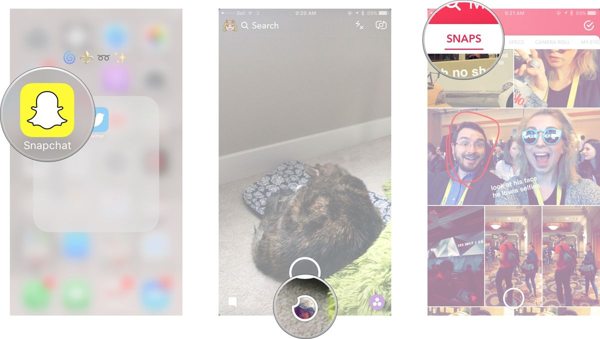
Kliknij białe kółko pod Migawka Aby uzyskać dostęp do Wspomnień, naciśnij przycisk lub przesuń palcem w górę w dowolnym miejscu na pierwszym ekranie.
Przejdź do Zatrzaski wybierz zdjęcie lub wideo do odzyskania i naciśnij Udział przycisk. Następnie wybierz Pobierać na Udostępnij gdzie indziej płyta.
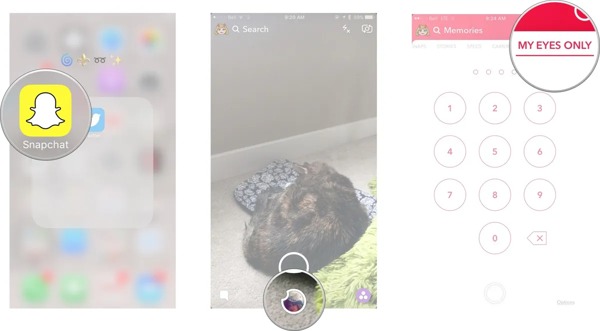
Jeśli chcesz odzyskać moje zdjęcia tylko z oczu na Snapchacie, przejdź do Tylko moje oczy , wprowadź hasło i pobierz wybrane zdjęcie.
Część 2: Jak odzyskać zdjęcia Snapchata, pobierając dane
Snapchat pozwala pobrać wszystkie dane konta, w tym snapy i pliki multimedialne przechowywane na serwerach. Możesz złożyć wniosek i pobrać swoje dane, gdy będą gotowe przez Snapchata. Daje to szansę na odzyskanie usuniętych filmów i zdjęć Snapchata.
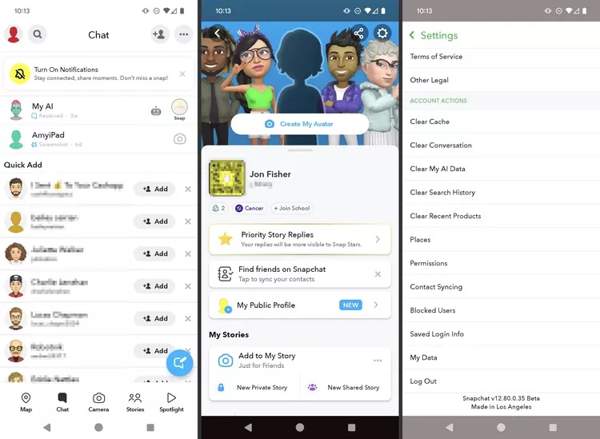
Uruchom aplikację Snapchat i zaloguj się na swoje konto. Nie zapomnij hasła, jeśli kiedykolwiek zresetuj hasło Snapchata.
Kliknij na swój obrazek profilowy, naciśnij Ustawienia przycisk z ikoną koła zębatego, przewiń w dół i dotknij Moje dane.
Włącz Dołącz swoje wspomnienia i inne zapisane mediaNastępnie zdecyduj o formacie wyjściowym, takim jak Eksportuj pliki HTML lub Eksportuj pliki JSON.
Następnie wybierz typy danych, które chcesz pobrać. Upewnij się, że wybrałeś Wspomnienia i inne media. Kliknij Następny przycisk, aby przejść dalej.
Ustaw zakres dat, jeśli włączysz Filtruj eksport według zakresu dati sprawdź swój adres e-mail w Potwierdź swój adres e-mail pole. Kliknij Składać gdy będziesz gotowy, naciśnij przycisk.
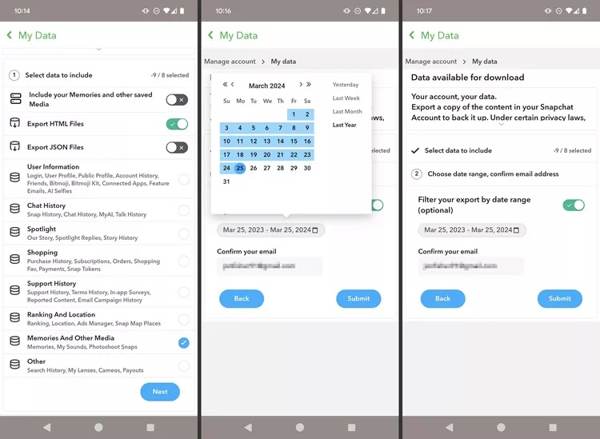
Kilka dni później otrzymasz maila od Snapchata zawierającego Twoje dane. Pobierz dane na swoje urządzenie.
Część 3: Jak odzyskać zdjęcia Snapchata z pamięci podręcznej Androida
Oprócz serwerów Snapchat, Twoje snapy są przechowywane na Twoim telefonie z Androidem jako cache. Innymi słowy, możesz odzyskać usunięte zdjęcia Snapchat przed wyczyszczeniem cache na swoim urządzeniu z Androidem.
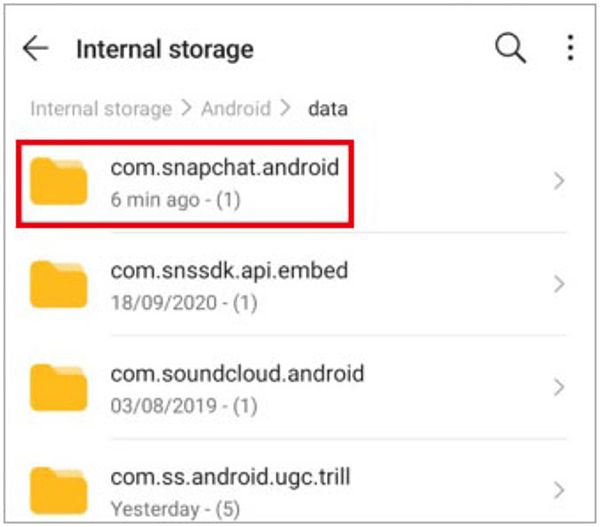
Otwórz aplikację File Manager z paska aplikacji. Lub uruchom aplikację eksploratora plików innej firmy.
Znajdź Android folder, dotknij Danei otwarty com.snapchat.android.
Wprowadź kryjówka folder i przejdź do otrzymane_zdjęcia_obrazuNastępnie wybierz żądane zdjęcie, przenieś je do innego folderu i zmień rozszerzenie pliku na .jpg lub .png.
Część 4: Jak odzyskać zdjęcia Snapchata na iPhonie
W przypadku iPhone'ów nie można uzyskać dostępu do pamięci podręcznej Snapchata w pamięci ze względu na konstrukcję systemu iOS. Alternatywnie, potrzebujesz narzędzia do odzyskiwania danych, aby odzyskać zdjęcia Snapchata bez kopii zapasowej. Od tego momentu zalecamy imyPass iPhone Data Recovery.
Główne cechy odzyskiwania danych z iPhone'a
1. Odzyskaj usunięte zdjęcia i filmy ze Snapchata bez kopii zapasowej.
2. Wyodrębnij utracone zdjęcia z kopii zapasowej iTunes/iCloud bez resetowania.
3. Obsługa szerokiej gamy formatów obrazów.
4. Podgląd usuniętych zdjęć Snapchata przed ich odzyskaniem.
5. Kompatybilny z najnowszymi modelami iPhone’a bez resetowanie iPhone'a.
Jak odzyskać zdjęcia ze Snapchata na iPhonie bez kopii zapasowej
Poszukaj zdjęć na Snapchacie
Uruchom najlepsze oprogramowanie do odzyskiwania danych z iPhone'a po zainstalowaniu go na komputerze. Istnieje inna wersja na Maca. Podłącz iPhone'a do komputera za pomocą kabla Lightning. Wybierz Odzyskaj z urządzenia iOS po lewej stronie uruchom swój komputer i kliknij Rozpocznij skanowanie, aby rozpocząć wyszukiwanie zdjęć i filmów Snapchat.
Podgląd zdjęć Snapchata
Gdy zostaniesz przeniesiony do okna podglądu, wybierz właściwy typ danych. Tutaj wybieramy Zdjęcia aplikacji i wybierz Pokaż tylko usunięte z górnej listy rozwijanej. Następnie możesz wyświetlić wszystkie usunięte zdjęcia Snapchata z miniaturami.
Odzyskaj usunięte zdjęcia Snapchata
Wybierz zdjęcia, które chcesz odzyskać i kliknij Odzyskiwać przycisk w prawym dolnym rogu. Następnie ustaw folder wyjściowy i naciśnij Odzyskiwać Ponownie.
Wniosek
W tym przewodniku pokazano, jak odzyskaj zdjęcia Snapchata Na Androidzie i iPhonie. Aplikacja Snapchat Memories może uratować utracone zdjęcia i inne pliki multimedialne. Dodatkowo możesz pobrać dane z bazy danych Snapchata. Pamięć podręczna Androida to kolejny dostępny kanał odzyskiwania zdjęć. Aplikacja imyPass iPhone Data Recovery to najlepsze rozwiązanie dla użytkowników iPhone'a.
Penny specjalizuje się w rozwiązywaniu problemów z GPS oraz optymalizacji systemu Windows. Wcześniej pracowała jako inżynier wsparcia technicznego, pomagając klientom skutecznie rozwiązywać problemy związane z lokalizacją i działaniem systemu. Dzięki doświadczeniu w obszarze wsparcia IT oferuje praktyczne rozwiązania, które naprawdę działają. W wolnym czasie lubi wędrówki i geocaching, testując technologie GPS w rzeczywistych warunkach.
Gorące rozwiązania
-
Odzyskaj dane
- Recenzja AppGeeker iOS Data Recovery
- Recenzja Disk Drill – odzyskiwanie danych z iPhone’a
- Jak wyprowadzić iPhone’a z trybu odzyskiwania
- Jak naprawić błąd support.apple.com/iphone/restore
- Jak odzyskać dane z trybu DFU
- Recenzja odzyskiwania danych z iPhone'a od Gbyte
- Jak odzyskać usunięte zdjęcia z iPhone’a po 30 dniach
- Jak odzyskać usunięte zdjęcia na iPadzie
-
Odblokuj iOS
-
Przesyłanie danych
-
Wskazówki dotyczące iOS

Odzyskiwanie danych z iPhone'a
Odzyskiwanie usuniętych lub utraconych danych z iPhone'a
Darmowe pobieranie Darmowe pobieranie
