



 Rozwiązanie
 Centrum Wsparcia
 O nas
O nas Kontakt
Jak odzyskać usunięte e‑maile na iPhonie: uratuj utracone dane
 Clara Prescott Opublikowano dnia 9 kwietnia 2026Odzyskaj dane1-minutowe czytanie
E‑maile, czyli poczta elektroniczna, to wiadomości, które można wysyłać i odbierać w formie cyfrowej. Powszechnie używa się ich do pracy, nauki itp. Możesz je wysyłać z poziomu smartfonów, komputerów, tabletów i innych urządzeń. Ten cyfrowy list może zawierać tekst, obrazy, wideo oraz inne ważne załączniki. Właśnie dlatego ich utrata lub przypadkowe usunięcie bywa prawdziwą katastrofą.
Masz zaginioną lub usuniętą wiadomość e‑mail? Spójrz tutaj! W tym artykule przedstawiamy sześć prostych sposobów na to, jak odzyskać usunięte e‑maile na iPhonie. Znajdziesz tu także dodatkowe informacje, m.in. co zrobić, gdy nie możesz znaleźć swoich wiadomości, opis narzędzia firm trzecich, które potrafi bezpośrednio odzyskać e‑maile z iPhone’a itp. Przewiń niżej, aby poznać wszystkie szczegóły.

W tym artykule:
Część 1. Pierwsze miejsce, które trzeba sprawdzić: Ostatnio usunięte lub Kosz
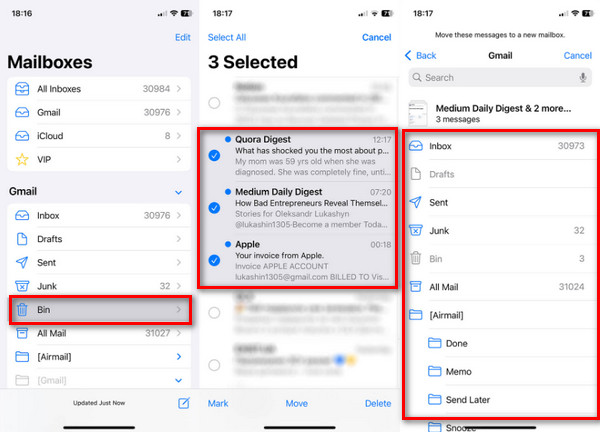
E‑maile na iPhonie można bardzo łatwo usunąć. Dobrą wiadomością jest to, że to urządzenie Apple przechowuje usunięte wiadomości przez kolejne 30 dni. Mogą one pochodzić z folderu Ostatnio usunięte lub Kosz. Dowiedz się, jak odzyskać usunięte e‑maile na iPhonie, jeśli zostały usunięte niedawno. Poniżej znajdziesz instrukcję.
Otwórz iPhone'a Poczta aplikację. Następnie z wyświetlonej listy opcji wybierz Skrzynki pocztowe przycisk na ekranie głównym. Następnie stuknij Śmieci lub Kosz przycisk.
Wybierz wiadomość, którą chcesz odzyskać. Następnie stuknij przycisk Skrzynka i wybierz inną skrzynkę pocztową, do której ma zostać przeniesiona.
Część 2. Odzyskiwanie z serwera (najbardziej niezawodna metoda)
Na iPhonie możesz korzystać z wielu usług e‑mail. Należą do nich m.in. Gmail, Outlook, Yahoo i inne. W tej części omówimy wbudowane sposoby odzyskiwania, czyli jak przywrócić e‑maile na iPhonie.
1. Dla użytkowników iCloud Mail
iCloud może pomóc w odzyskaniu wiadomości e‑mail. Do procesu odzyskiwania potrzebne jest powiązane Apple ID. Wiadomości muszą jednak być objęte kopią zapasową iCloud. Alternatywnie możesz użyć oprogramowania do odzyskiwania danych z iCloud. Zobacz, jak przywrócić e‑maile przy użyciu konta iCloud poniżej.
Wejdź na główną stronę iCloud. Następnie wybierz wyświetloną opcję Zalogować się i wprowadź swoje konto Apple ID.
Kliknij Poczta Następnie wybierz Śmieci przycisk. Następnie wybierz swoje e‑maile i przywróć je.

2. Dla użytkowników Gmaila
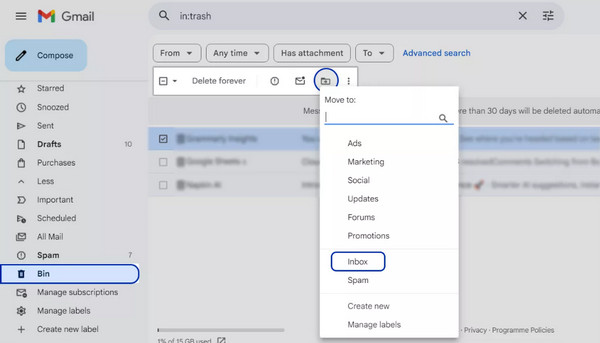
Wiadomości e‑mail niedawno usunięte z konta Gmail są przechowywane w folderze Kosz. Przechowywane są tam przez 30 dni. Musisz je odzyskać w tym czasie, aby nie zostały trwale usunięte. Poniższe kroki pokazują, jak to zrobić.
otwarty Gmail i stuknij w Kosz przycisk w lewym dolnym rogu. Jeśli nie jesteś zalogowany, na pierwszym ekranie wpisz dane swojego konta Google.
Zaznacz wiadomości, które chcesz odzyskać. Następnie wybierz przycisk Przenieś do i wskaż nowy folder, aby je przywrócić.
3. Dla użytkowników Outlook/Hotmail/Exchange
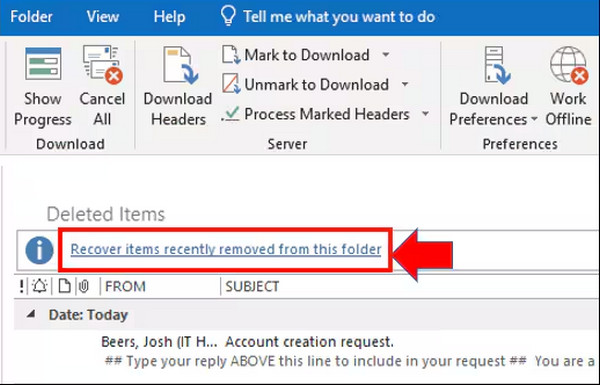
Użytkownicy Outlooka, Hotmaila i Exchange mają prawie identyczną procedurę odzyskiwania e‑maili. Wykorzystuje się do tego wersję komputerową. Ostatnio usunięte wiadomości są przechowywane tylko przez 14–30 dni. Odzyskaj je, zanim zostaną trwale usunięte, korzystając z poniższych kroków.
Otworzyć Perspektywy aplikację. Następnie kliknij przycisk Elementy usunięte po lewej stronie ekranu. Kliknij przycisk Odzyskaj elementy ostatnio usunięte z tego folderu . Następnie wybierz pliki, które chcesz odzyskać.
Kliknij OK przycisk. Wówczas rozpocznie się odzyskiwanie wiadomości.
4. Dla użytkowników Yahoo Mail
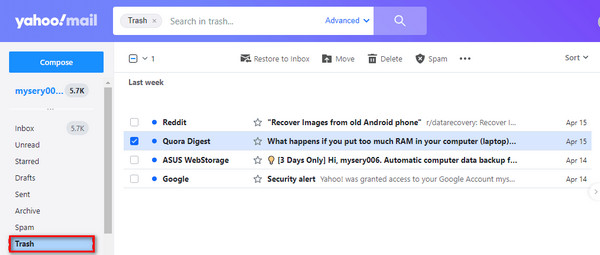
Yahoo ma również własny folder, z którego można odzyskać usunięte wiadomości. Dowiedz się, jak odzyskać e‑maile z Kosza na iPhonie w Yahoo, postępując według poniższych kroków.
Zaloguj się na swoje konto Yahoo. Następnie kliknij folder Śmieci z głównego interfejsu. Potem wybierz wiadomości, które musisz odzyskać.
Kliknij Przenosić przycisk i wybierz Skrzynka odbiorcza przycisk. Na końcu wiadomości zostaną przywrócone.
Część 3. Co zrobić, jeśli e‑maila nie ma nigdzie
Niestety niektórzy użytkownicy iPhone’a nie mogą znaleźć swoich wiadomości e‑mail. Część z nich może być ukryta w folderach poczty. Dodatkowo przyczyną może być usterka lub błąd, przez który e‑maile wydają się zaginione.
1. Sprawdź folder „Wszystkie” lub „Archiwum”
iPhone umożliwia korzystanie z wielu kont e‑mail. Jeśli nie możesz znaleźć wiadomości, być może przeglądasz inne konto. Wystarczy, że stukniesz sekcję Wszystkie wiadomości lub Archiwum w aplikacji Mail na swoim iPhonie.
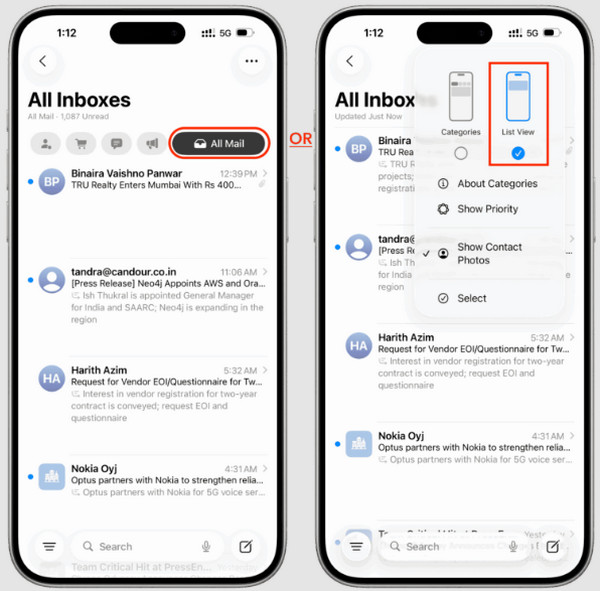
2. Użyj wyszukiwarki w aplikacji Mail
Alternatywnie możesz skorzystać z paska wyszukiwania w aplikacji Mail, aby odnaleźć konkretną wiadomość e‑mail. Spróbuj wpisać adres konta e‑mail. To najlepsza opcja, jeśli masz w aplikacji tysiące wiadomości.
3. Usuń i ponownie dodaj konto na iPhonie
Konto e‑mail może mieć problemy, które powodują ukrywanie wiadomości. W takim przypadku zaleca się wylogowanie się z konta w aplikacji i ponowne zalogowanie. Dzięki temu konto zostanie odświeżone na Twoim iPhonie.
4. Skontaktuj się z pomocą techniczną dostawcy poczty e‑mail
Na koniec możesz skontaktować się z działem pomocy technicznej swojego dostawcy poczty e‑mail. Mogą oni pomóc Ci odnaleźć lub odzyskać utracone i usunięte wiadomości.
Część 4. Jak odzyskać trwale usunięte e‑maile na iPhonie
Zdarzają się jednak sytuacje, w których wiadomości z Twojego iPhone’a są trwale usunięte. Oznacza to, że nie są one zarchiwizowane ani możliwe do odzyskania jako ostatnio usunięte. imyPass iPhone Odzyskiwanie danych może Ci pomóc! To program firmy trzeciej, który pozwala na bezpośrednie odzyskiwanie danych z iPhone’a bez kopii zapasowej. Z drugiej strony, to narzędzie potrafi też odzyskiwać dane z kopii zapasowych iTunes i iCloud.
E‑maile nie są jedynym typem danych obsługiwanym przez to narzędzie. Możesz także odzyskać dokumenty, zdjęcia, filmy, historię połączeń i wiele więcej. Poznaj sposób odzyskiwania trwale usuniętych wiadomości e‑mail na iPhonie za pomocą tego narzędzia, korzystając z poniższych kroków.
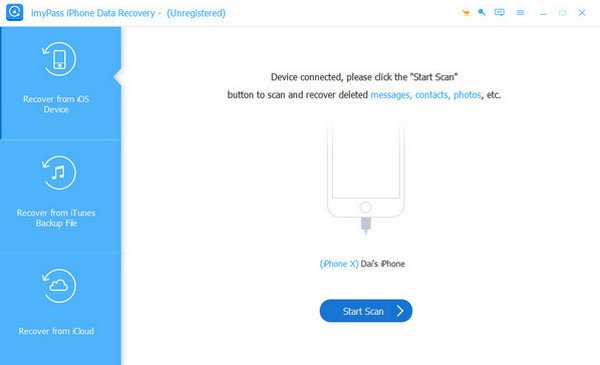
Pobierz i przygotuj plik instalacyjny programu imyPass iPhone Odzyskiwanie danych z jego oficjalnej strony. Następnie zainstaluj go i otwórz, aby rozpocząć proces. Na pierwszym ekranie kliknij Odzyskaj z urządzenia iOS przycisk.
Weź kabel USB i podłącz swojego iPhone’a do komputera. Następnie kliknij przycisk Rozpocznij skanowanie u dołu pośrodku. Pojawią się wyniki. Zlokalizuj i wybierz wiadomość e‑mail, którą chcesz odzyskać.
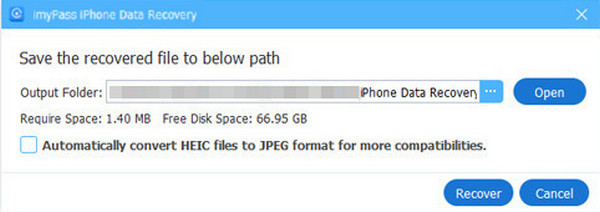
Kliknij Odzyskiwać opcję i wybierz folder docelowy dla odzyskiwanych wiadomości e‑mail. Kliknij przycisk Odzyskiwać naciśnij przycisk ponownie, aby potwierdzić czynność.
Wniosek
Jak odzyskać usunięte e‑maile na iPhonie? Podsumowując, możesz to zrobić łatwo, korzystając z sześciu metod opisanych w tym artykule. imyPass iPhone Odzyskiwanie danych również pomoże Ci odzyskać wiadomości e‑mail bezpośrednio z iPhone’a. Może je także przywrócić z kopii zapasowej iTunes, Findera oraz iCloud. Pobierz to narzędzie, aby odkryć więcej jego przydatnych funkcji.
Clara ma ponad 8 lat doświadczenia w pomaganiu użytkownikom w odzyskiwaniu utraconych plików i przenoszeniu danych. Wcześniej pracowała jako technik ds. odzyskiwania danych w dużej firmie świadczącej usługi IT. Posiada certyfikaty z zakresu odzyskiwania danych i informatyki śledczej, a jej artykuły koncentrują się na prostych rozwiązaniach, które ułatwiają wykonywanie skomplikowanych zadań związanych z odzyskiwaniem danych zwykłym użytkownikom.
Gorące rozwiązania
-
Odzyskaj dane
- Recenzja AppGeeker iOS Data Recovery
- Recenzja Disk Drill – odzyskiwanie danych z iPhone’a
- Jak wyprowadzić iPhone’a z trybu odzyskiwania
- Jak naprawić błąd support.apple.com/iphone/restore
- Jak odzyskać dane z trybu DFU
- Recenzja odzyskiwania danych z iPhone'a od Gbyte
- Jak odzyskać usunięte zdjęcia z iPhone’a po 30 dniach
- Jak odzyskać usunięte zdjęcia na iPadzie
-
Odblokuj iOS
-
Przesyłanie danych
-
Wskazówki dotyczące iOS

Odzyskiwanie danych z iPhone'a
Odzyskiwanie usuniętych lub utraconych danych z iPhone'a
Darmowe pobieranie Darmowe pobieranie
