



 Rozwiązanie
 Centrum Wsparcia
 O nas
O nas Kontakt
Jak wyświetlić i odzyskać usunięte wiadomości na Discordzie
 Clara Prescott Opublikowano dnia 22 lipca 2026Odzyskaj dane3-minutowe czytanie
Discord to wyjątkowe medium społecznościowe. Jest popularną aplikacją komunikacyjną wśród graczy. W rzeczywistości został zaprojektowany z myślą o społeczności graczy. Użytkownicy mogą komunikować się ze sobą podczas grania, a także dołączać do swoich ulubionych społeczności gamingowych. Jeśli kiedykolwiek znalazłeś się w sytuacji, w której potrzebujesz zobacz usunięte wiadomości na Discordzie, nie jesteś sam. Ten poradnik przedstawia kilka sprawdzonych metod.

W tym artykule:
- Część 1. Czy można zobaczyć usunięte wiadomości na Discordzie
- Część 2. Jak sprawdzić usunięte wiadomości Discord z powiadomień
- Część 3. Jak zobaczyć usunięte wiadomości na Discordzie za pomocą Dyno Bota
- Część 4. Jak znaleźć usunięte wiadomości na Discordzie przez BetterDiscord
- Część 5. Jak odzyskać usunięte wiadomości Discord na iPhonie
Część 1. Czy można zobaczyć usunięte wiadomości na Discordzie
Kluczowe jest zrozumienie, w jaki sposób Discord obsługuje usunięte wiadomości. Gdy usuniesz wiadomość – przypadkowo lub celowo – jest ona natychmiast kasowana z serwerów Discorda. W przeciwieństwie do innych platform społecznościowych, które mają folder Kosz lub podobne funkcje, Discord jest zaprojektowany tak, aby usunięte dane znikały trwale ze względów prywatności.
Innymi słowy, Discord nie ma wbudowanej funkcji cofania usunięcia ani przeglądania historii usuniętych rozmów. Jeśli musisz zobaczyć usunięte wiadomości na Discordzie, będziesz potrzebować pomocy narzędzi zewnętrznych.
Część 2. Jak sprawdzić usunięte wiadomości Discord z powiadomień
Jednym z prostych sposobów sprawdzenia usuniętych wiadomości na Discordzie są powiadomienia. Ta metoda działa jednak tylko dla wiadomości otrzymanych w ciągu ostatnich 24 godzin. Co więcej, możesz zobaczyć jedynie tekst podglądu, a nie pełną treść wiadomości. Pliki multimedialne się nie pojawią. Co najważniejsze, warunkiem jest to, że masz włączone powiadomienia dla Discorda w telefonie.
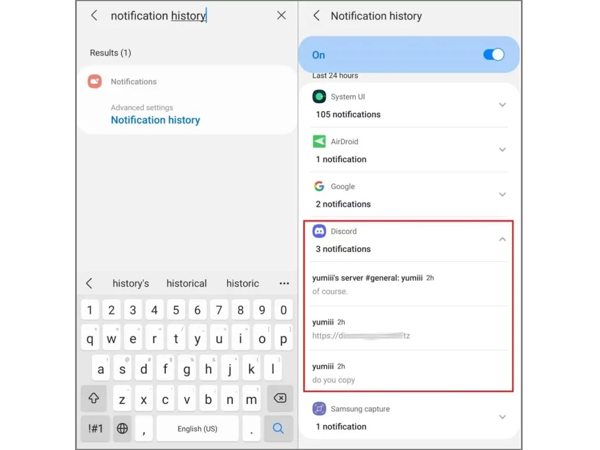
Otworzyć Ustawienia aplikację na swoim telefonie.
Przejdź do Powiadomienia zakładkę i wybierz Historia powiadomień.
Odnaleźć Niezgoda na liście.
Wyświetl powiadomienia z ostatnich 24 godzin.
Notatka:
iPhone nie ma wbudowanej funkcji historii powiadomień.
Część 3. Jak zobaczyć usunięte wiadomości na Discordzie za pomocą Dyno Bota
Jak wspomniano wcześniej, Discord nie przechowuje usuniętych wiadomości na swoich serwerach. Na szczęście Dyno Bot pozwala zobaczyć usunięte wiadomości na Discordzie. To wszechstronny bot Discord, który pomaga zarządzać serwerem, moderować go i automatyzować zadania. Oczywiście warunkiem jest to, że dodałeś Dyno Bota do swojego Discorda.
Dodaj Dyno Bota do swojego Discorda

Wejdź na stronę Dyno Bota i kliknij przycisk Zaloguj się za pomocą Discorda.
Kliknij Authorize aby nadać wymagane uprawnienia.
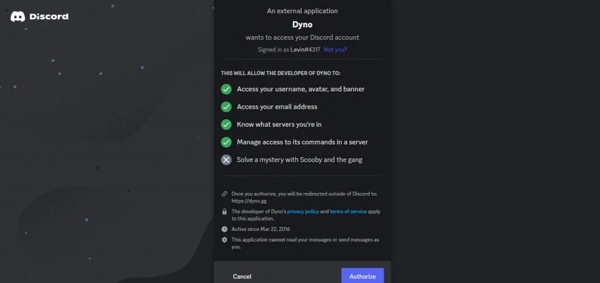
Wybierz serwer, na którym chcesz zobaczyć usunięte wiadomości.
Następnie przyznaj Dyno wymagane uprawnienia.
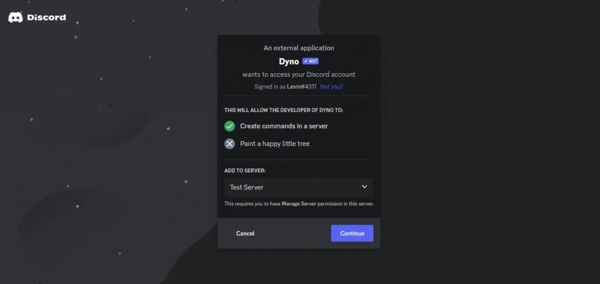
To działa tylko wtedy, gdy sam posiadasz uprawnienie „Zarządzaj serwerem” (Manage Server). Upewnij się więc, że wybierasz właściwy serwer.
Potem dokończ konfigurację, postępując zgodnie z instrukcjami wyświetlanymi na ekranie.
Utwórz kanał tekstowy na serwerze Discord
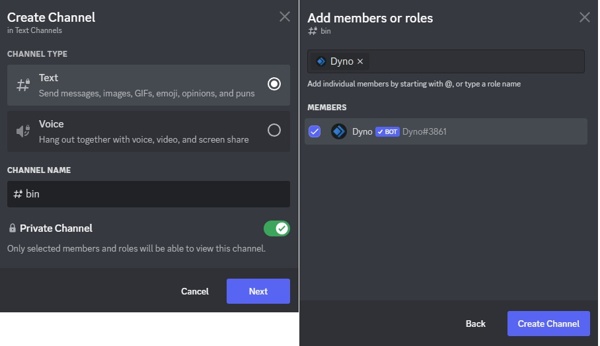
Przejdź do Discorda i kliknij Dodać obok zakładki Text Channels na swoim serwerze.
Wpisz nazwę kanału i włącz opcję Prywatny kanał.
Add Dyno to this channel.
Sprawdzanie usuniętych wiadomości na Discordzie
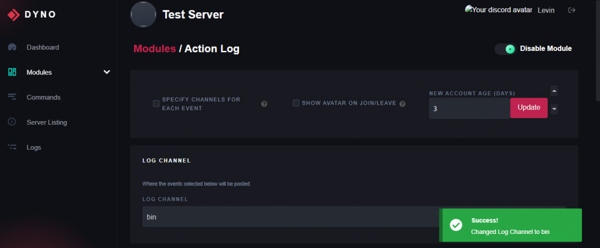
Wróć do panelu Dyno.
Przejdź do Moduły patka.
Otworzyć Dziennik akcji moduł i wybierz utworzony kanał jako Kanał dziennika.
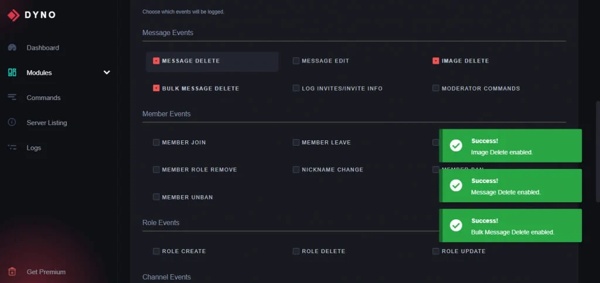
Znajdź Wydarzenia wiadomości sekcję do sprawdzania usuniętych wiadomości na Discordzie.
Może Ci się spodobać:
Część 4. Jak znaleźć usunięte wiadomości na Discordzie przez BetterDiscord
Inną opcją są wtyczki do podglądu usuniętych wiadomości Discord, takie jak BetterDiscord i MessageLoggerV2. W praktyce potrzebujesz obu dodatków, aby zachować swoje usunięte wiadomości. Oto jak zacząć:
Zainstaluj BetterDiscord
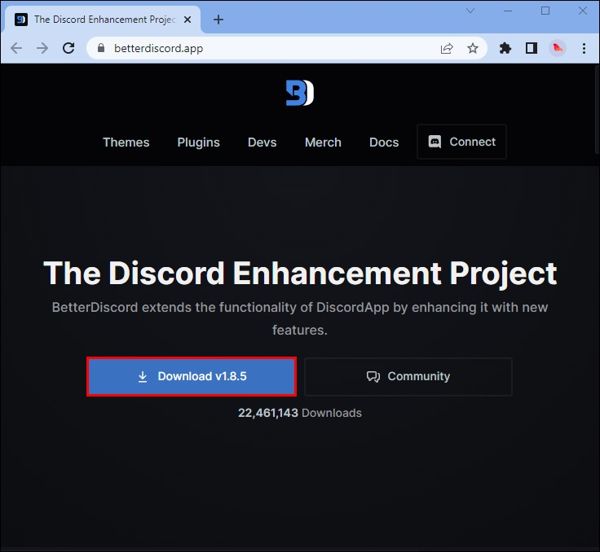
Pobierz najnowszą wersję z oficjalnej strony.
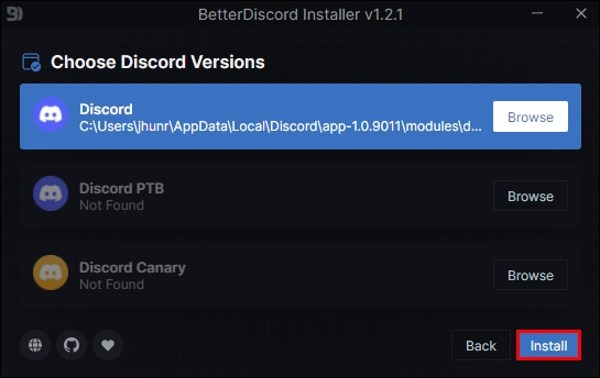
Otwórz plik EXE i postępuj zgodnie z instrukcjami, aby zainstalować BetterDiscord.
Kliknij wersję Discorda, z której korzystasz, i kliknij zainstalować.
Pobierz MessageLoggerV2
Wejdź na https://1lighty.github.io/BetterDiscordStuff/?plugin=MessageLoggerV2 i pobierz wtyczkę, aby czytać usunięte wiadomości na Discordzie.
Po pobraniu kliknij Zachowaj.
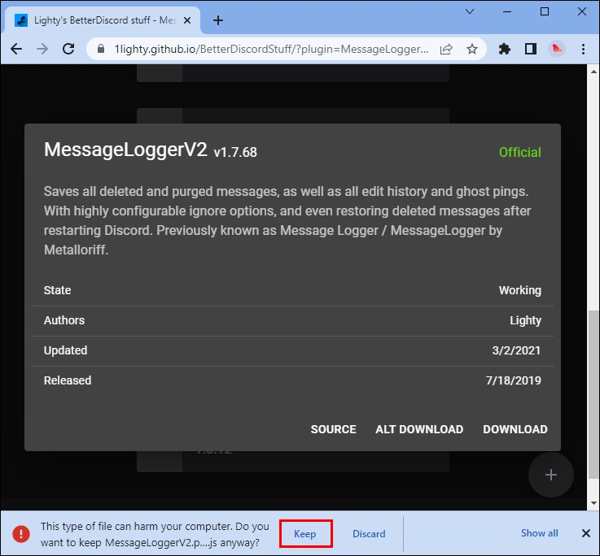
Dodaj MessageLoggerV2 do Discorda
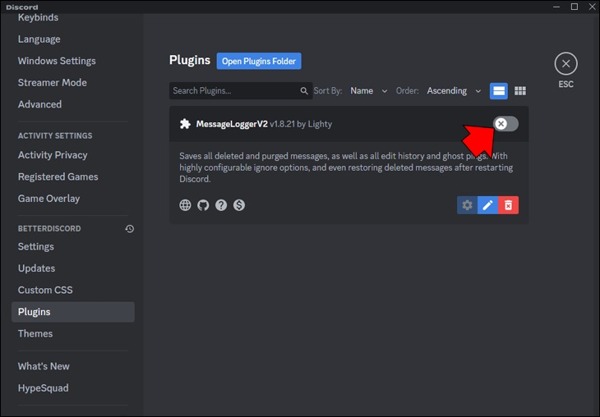
Uruchom Discorda i kliknij Ustawienia.
Przewiń w dół i wybierz Plugins.

Kliknij Open Plugin Folder i dodaj wtyczkę.
Następnie włącz wtyczkę.
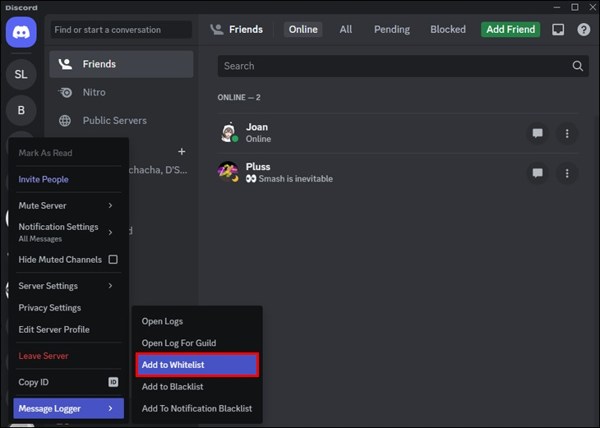
Kliknij prawym przyciskiem myszy swój serwer i wybierz Message Loggeri kliknij Dodaj do białej listy.
Znajdź usunięte wiadomości na Discordzie
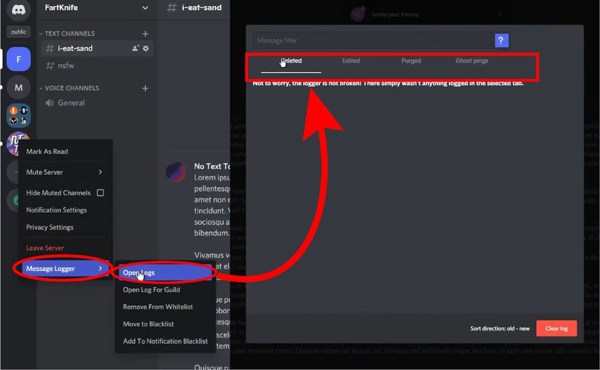
Przejdź do Dzienniki wiadomości z strony głównej.
Wybierać Otwórz dzienniki i znajdź usunięte wiadomości Discord w sekcji Usunięte patka.
Część 5. Jak odzyskać usunięte wiadomości Discord na iPhonie
Oczywiście zarówno bot Discord, jak i wtyczki są skomplikowane w konfiguracji. Jeśli używasz Discorda na iPhonie, wypróbuj imyPass iPhone Odzyskiwanie danych. Może odzyskać usunięte wiadomości na Discordzie na Twoim iPhonie lub iPadzie bez kopii zapasowej.

Ponad 4 000 000 pobrań
Szybko odzyskuj usunięte wiadomości na Discordzie.
Wyodrębnij wiadomości z kopii zapasowej iCloud/iTunes.
Podgląd usuniętych wiadomości w celu ich wybiórczego odzyskania.
Odzyskuj załączniki multimedialne, takie jak obrazy i filmy.
Obsługuje szeroką gamę modeli iPhone'ów i iPadów.
Jak odzyskać usunięte wiadomości na Discordzie na iPhonie
Zeskanuj swojego iPhone'a
Uruchom oprogramowanie do odzyskiwania wiadomości dla iPhone’a na swoim komputerze. Dostępna jest też wersja na Maca. Wybierz zakładkę Odzyskaj z urządzenia iOS Jeśli masz kopię zapasową, wybierz Odzyskaj z pliku kopii zapasowej iTunes lub Odzyskaj z pliku kopii zapasowej iCloud. Podłącz iPhone’a do komputera za pomocą kabla Lightning. Kliknij Rozpocznij skanowanie przycisk, aby przejść dalej.

Podgląd usuniętych wiadomości
Po skanowaniu możesz przeglądać utracone dane według typu. Jeśli plików jest zbyt wiele, wybierz Pokaż tylko usunięte z górnej opcji rozwijanej.

Odzyskaj usunięte wiadomości Discord
Na koniec zaznacz wiadomości, które chcesz odzyskać, i kliknij przycisk Odzyskiwać Ustaw folder wyjściowy i ponownie kliknij przycisk Odzyskiwać Po zakończeniu możesz znaleźć utracone wiadomości na swoim dysku twardym.

Wniosek
W tym przewodniku przedstawiono wiele sposobów sprawdź usunięte wiadomości na Discordzie. Dyno Bot to bot Discord służący do wykonywania różnych zadań, w tym do zachowywania Twoich usuniętych wiadomości i czatów. Ponadto możesz użyć wtyczki do zarządzania wiadomościami na Discordzie, nawet jeśli zostały usunięte. imyPass iPhone Odzyskiwanie danych to łatwy sposób na odzyskanie utraconych rozmów Discord na iPhonie bez kopii zapasowej.
Clara ma ponad 8 lat doświadczenia w pomaganiu użytkownikom w odzyskiwaniu utraconych plików i przenoszeniu danych. Wcześniej pracowała jako technik ds. odzyskiwania danych w dużej firmie świadczącej usługi IT. Posiada certyfikaty z zakresu odzyskiwania danych i informatyki śledczej, a jej artykuły koncentrują się na prostych rozwiązaniach, które ułatwiają wykonywanie skomplikowanych zadań związanych z odzyskiwaniem danych zwykłym użytkownikom.
Gorące rozwiązania
-
Odzyskaj dane
- Recenzja AppGeeker iOS Data Recovery
- Recenzja Disk Drill – odzyskiwanie danych z iPhone’a
- Jak wyprowadzić iPhone’a z trybu odzyskiwania
- Jak naprawić błąd support.apple.com/iphone/restore
- Jak odzyskać dane z trybu DFU
- Recenzja odzyskiwania danych z iPhone'a od Gbyte
- Jak odzyskać usunięte zdjęcia z iPhone’a po 30 dniach
- Jak odzyskać usunięte zdjęcia na iPadzie
-
Odblokuj iOS
-
Przesyłanie danych
-
Wskazówki dotyczące iOS

Odzyskiwanie danych z iPhone'a
Odzyskiwanie usuniętych lub utraconych danych z iPhone'a
Darmowe pobieranie Darmowe pobieranie
