Nawigacja

Pobierz teraz pełną wersję iPassGo dla komputerów Mac

Bezpłatny szlak

  • Połącz urządzenia iOS
  • Rozpoznaj model urządzenia
  • Omiń blokadę iOS

Pełna wersja

  • Połącz urządzenia iOS
  • Rozpoznaj model urządzenia
  • Omiń blokadę ekranu iOS
  • Omiń Touch ID i Face ID
  • Usuń czas ekranowy
  • Omiń Apple ID
  • Usuń MDM
  • Usuń szyfrowanie kopii zapasowej iTunes
Licencja na 3 miesiące dożywotnia licencja

$29.95 / 6 urządzeń

$52.46 / 6 urządzeń

Cena oryginalna: $44,95

Cena oryginalna: $74.95

Dni: Godziny otwarcia: Minuty: Sek

Ciesz się teraz pełną wersją iPassGo dla komputerów Mac

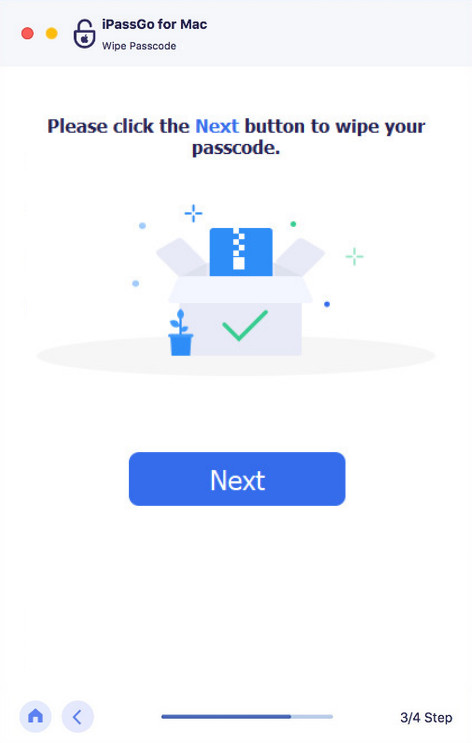
1. Omiń blokadę ekranu

Krok 1: Uruchom program i wybierz sekcję Wyczyść kod dostępu.

Krok 2: Podłącz urządzenie z systemem iOS do komputera i rozpocznij usuwanie kodu dostępu.

Krok 3: Pobierz pakiet oprogramowania sprzętowego i odblokuj kod dostępu iPhone'a.

Zobacz pełny przewodnik tutaj
Odblokuj hasło iPhone'a

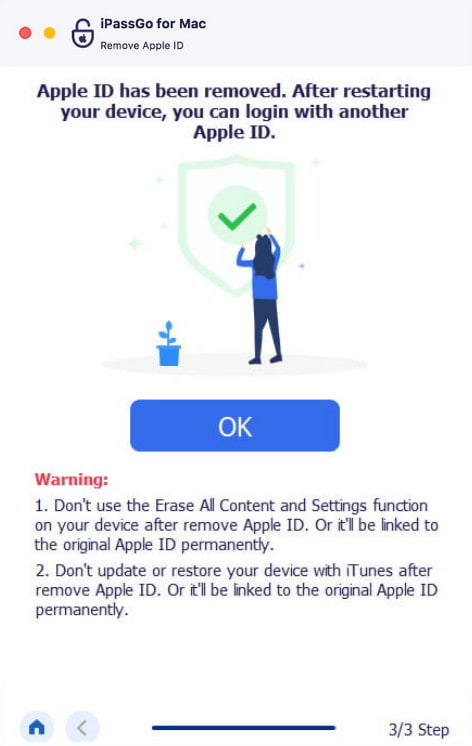
2. Usuń Apple ID

Krok 1: Uruchom program i wybierz sekcję Usuń Apple ID.

Krok 2: Podłącz urządzenie z systemem iOS do komputera i rozpocznij usuwanie Apple ID.

Krok 3: Postępuj zgodnie z instrukcjami wyświetlanymi na ekranie i usuń Apple ID.

Zobacz pełny przewodnik tutaj
Usuń Apple ID

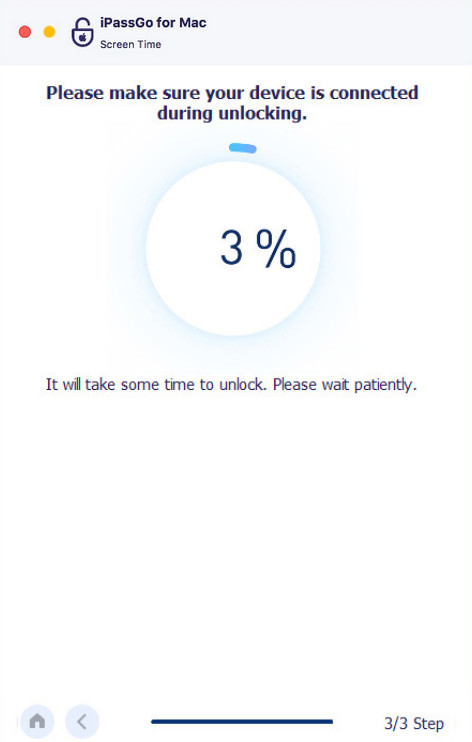
3. Omiń kod dostępu do czasu przed ekranem

Krok 1: Uruchom program i wybierz sekcję Usuń kod dostępu Screen Time.

Krok 2: Podłącz urządzenie z systemem iOS do komputera i rozpocznij usuwanie kodu dostępu Screen Time.

Krok 3: Postępuj zgodnie z instrukcjami wyświetlanymi na ekranie i usuń kod dostępu Screen Time.

Zobacz pełny przewodnik tutaj
Usuń później kod dostępu do czasu ekranowego w systemie iOS 12

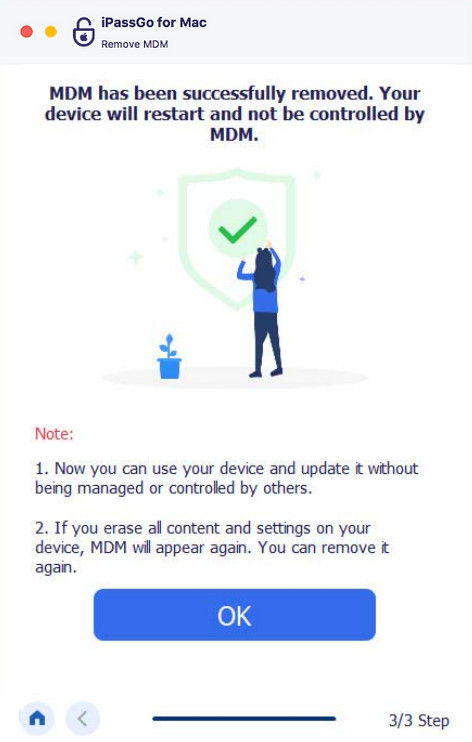
4. Usuń MDM

Krok 1: Uruchom program i wybierz sekcję Usuń MDM.

Krok 2: Podłącz urządzenie z systemem iOS do komputera i rozpocznij usuwanie MDM.

Krok 3: Postępuj zgodnie z instrukcjami wyświetlanymi na ekranie i usuń MDM.

Zobacz pełny przewodnik tutaj
Pomyślnie usuń MDM

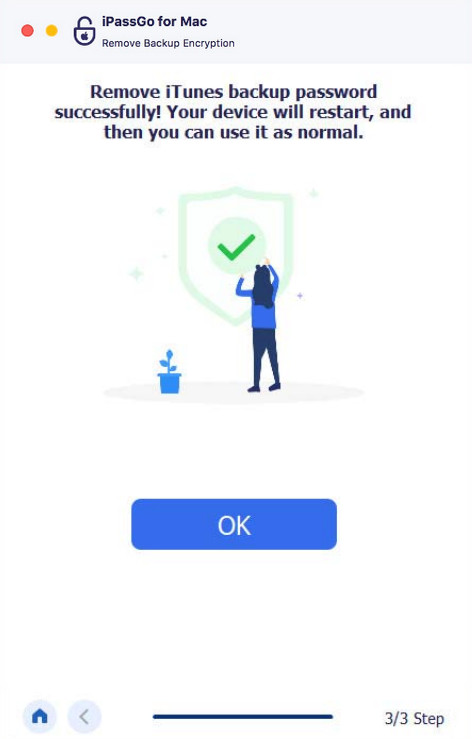
5. Usuń hasło iTunes

Krok 1: Uruchom program i wybierz sekcję Usuń szyfrowanie iTunes.

Krok 2: Podłącz urządzenie z systemem iOS do komputera i rozpocznij usuwanie szyfrowania iTunes.

Krok 3: Postępuj zgodnie z instrukcjami wyświetlanymi na ekranie i usuń szyfrowanie iTunes.

Zobacz pełny przewodnik tutaj
iTunes Podłącz iPhone'a

Dlaczego warto wybrać imyPass