



 Rozwiązanie
 Centrum Wsparcia
 O nas
O nas Kontakt
Jak odblokować wyłączonego iPada/iPhone’a na 5 sposobów
 Samuel Spenser Opublikowano dnia 21 sierpnia 2026Odblokuj iOS3-minutowe czytanie
Widok komunikatu „iPhone niedostępny” lub „Zabezpieczenia – iPhone zablokowany” na ekranie Twojego urządzenia jest naprawdę frustrujący. To jednak dość częste i zwykle dzieje się po wielokrotnym wpisaniu błędnego kodu. W praktyce Twoje urządzenie może być tymczasowo zablokowane albo całkowicie wyłączone, w zależności od liczby nieudanych prób. W efekcie musisz je wymazać i odtworzyć, zanim znów będziesz mógł z niego korzystać. Dobrą wiadomością jest to, że wyłączone urządzenie Apple wcale nie musi być bezużyteczne na zawsze.
W tym artykule poznasz najbezpieczniejsze i najskuteczniejsze metody, aby naprawić wyłączone urządzenie z iOS/iPadOS. Przedstawimy pięć sprawdzonych sposobów na odzyskanie dostępu oraz porady, jak zapobiec podobnej sytuacji w przyszłości.

W tym artykule:
- Wymagania wstępne: Co będzie potrzebne, zanim zaczniesz
- Metoda 1: Użyj opcji Wymaż iPhone’a/iPada (bez komputera)
- Metoda 2: Odblokuj wyłączonego iPhone’a/iPada przy użyciu trybu awaryjnego (Recovery Mode) i iTunes/Finder
- Metoda 3: Odblokuj wyłączonego iPhone’a/iPada za pomocą iCloud i funkcji Znajdź mój
- Metoda 4: Napraw wyłączonego iPhone’a/iPada za pomocą profesjonalnego oprogramowania do odblokowania
- Metoda 5: Skontaktuj się z pomocą techniczną Apple
- Zapobieganie: Jak uniknąć zablokowania urządzenia w przyszłości
Wymagania wstępne: Co będzie potrzebne, zanim zaczniesz
Jak odblokować wyłączonego iPhone’a/iPada? Zanim spróbujesz odblokować wyłączonego iPhone’a/iPada, przygotuj potrzebne narzędzia i informacje. Posiadanie wszystkiego pod ręką znacznie ułatwi proces odzyskiwania.
- Komputer z kablem USB: We wszystkich metodach odzyskiwania będziesz potrzebować komputera, z systemem Windows lub Mac, oraz kompatybilnego kabla USB do podłączenia iPhone’a/iPada do komputera.
- iTunes lub Finder: Jeśli korzystasz z Windows lub macOS 10.14 bądź starszego, zainstaluj najnowszą wersję iTunes. W przypadku macOS 10.15 lub nowszego użyj Findera.
- Identyfikator Apple ID i hasło: Potrzebujesz wcześniej powiązanego Apple ID, aby obejść blokadę aktywacji (Activation Lock) i wyłączyć funkcję Znajdź mój po przywróceniu urządzenia.
- Najnowszą kopię zapasową (opcjonalnie, ale zdecydowanie zalecane): Wykonanie kopii zapasowej urządzenia w iCloud lub na komputerze pozwoli później przywrócić ważne dane.
Metoda 1: Użyj opcji Wymaż iPhone’a/iPada (bez komputera)
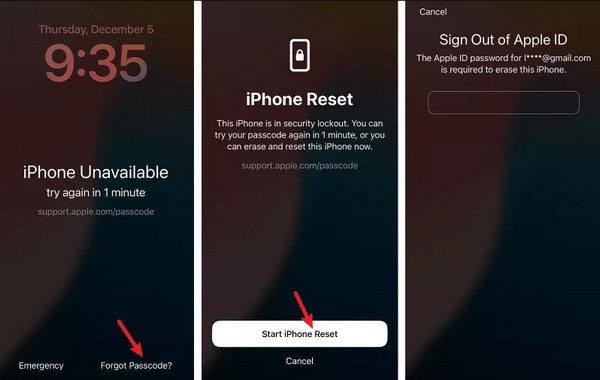
Wbudowana opcja Wymaż firmy Apple może pomóc rozwiązać problem z tym, jak przywrócić wyłączonego iPhone’a/iPada. Pojawia się po kilku nieudanych próbach wpisania kodu; upewnij się tylko, że korzystasz z iOS/iPadOS 15.2 lub nowszego.
Kiedy iPhone niedostępny gdy na ekranie pojawi się komunikat, stuknij opcję Zapomniałeś hasła? (Wymaż).
Uzyskiwać Rozpocznij resetowanie iPhone'a aby potwierdzić, a następnie wprowadź dane Apple ID, aby wylogować się z wyłączonego urządzenia.
Zaraz potem stuknij Wymaż [Urządzenie] aby trwale usunąć wszystkie dane i ustawienia.
Metoda 2: Odblokuj wyłączonego iPhone’a/iPada przy użyciu trybu awaryjnego (Recovery Mode) i iTunes/Finder
Tryb awaryjny (Recovery Mode) to oficjalna metoda Apple do przywracania wyłączonego iPhone’a/iPada. Ta procedura ponownie instaluje iOS oraz usuwa blokadę ekranu, aby można było ponownie skonfigurować urządzenie. Zapoznaj się z poniższymi krokami, jak naprawić wyłączonego iPhone’a/iPada:
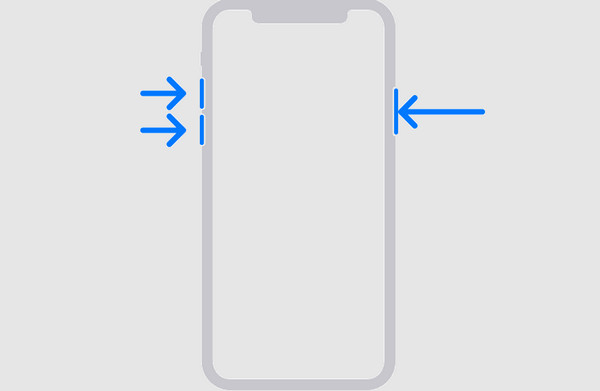
Całkowicie wyłącz wyłączone urządzenie, a następnie wykonaj jedną z poniższych czynności:
iPhone 8 lub nowszy
- 1.Naciśnij i puść Zwiększ głośność.
- 2.Naciśnij i puść Ściszanie.
- 3.Naciśnij i przytrzymaj Strona przycisk.
iPhone'a 7/7 Plusa
1. Naciśnij, a następnie przytrzymaj Ściszanie oraz Strona jednocześnie.

iPhone 6s i starszy lub iPad z przyciskiem Początek (Home)
1. Naciśnij i przytrzymaj przycisk Dom przycisk i Szczyt (Lub Strona) jednocześnie.

Podczas podłączania iPhone’a do komputera przytrzymaj:
iPhone 8 lub nowszy: Strona przycisk.
iPhone'a 7/7 Plusa: Ściszanie przycisk.
iPhone 6s lub starszy: Dom przycisk.
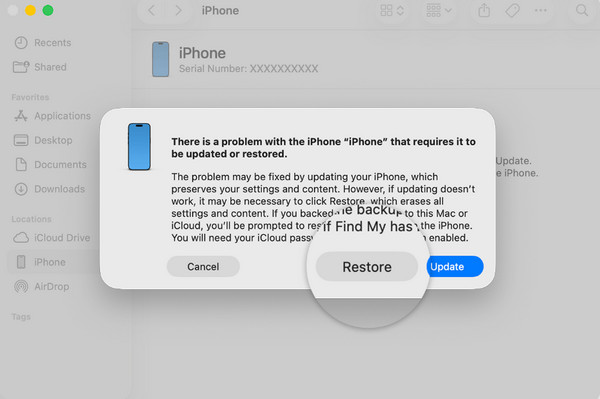
Przytrzymuj, aż pojawi się ekran Tryb odzyskiwania pojawia się.
Gdy Twój iPhone zostanie wykryty, wybierz Przywrócić w Finderze/iTunes, aby ponownie zainstalować iOS i wymazać dane.
Metoda 3: Odblokuj wyłączonego iPhone’a/iPada za pomocą iCloud i funkcji Znajdź mój
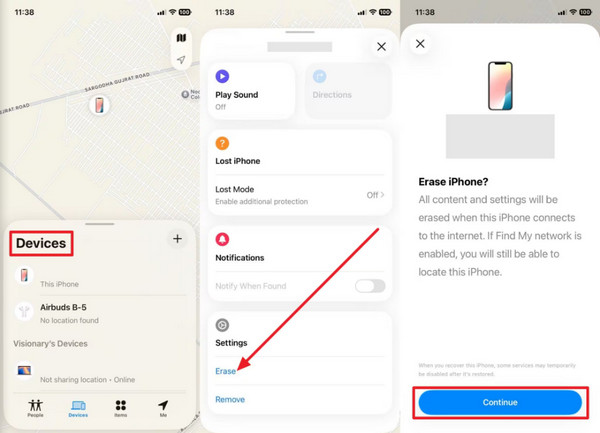
Jak odblokować iPhone’a, gdy jest wyłączony? Jeśli funkcja Znajdź mój iPhone była włączona przed zablokowaniem urządzenia, możesz je wymazać zdalnie. Będziesz jednak potrzebować zapasowego iPhone’a.
Otworzyć Znajdź mój uruchom aplikację na zapasowym iPhonie i zaloguj się, używając swojego Apple ID.
Kliknij Wszystkie urządzenia, wybierz wyłączonego iPhone’a z listy i stuknij Wymaż iPhone'a.
Notatka:
Notatka: Upewnij się, że używasz zaufanego zapasowego urządzenia, ponieważ może ono fałszywa lokalizacja w Find My iPhone.
Metoda 4: Napraw wyłączonego iPhone’a/iPada za pomocą profesjonalnego oprogramowania do odblokowania
imyPass iPassGo to bezpieczne i niezawodne narzędzie do odblokowywania urządzeń Apple, które potrafi ominąć każdy rodzaj blokady. Może usunąć wszystkie zabezpieczenia, które spowodowały wyłączenie urządzenia – w tym 4‑cyfrowe/6‑cyfrowe kody numeryczne, uwierzytelnianie biometryczne oraz kody Czas przed ekranem (Screen Time). Co więcej, pobiera odpowiedni pakiet oprogramowania układowego dla Twojego urządzenia i usuwa blokadę ekranu po potwierdzeniu. Wymaże dane z urządzenia i zaktualizuje je do kompatybilnej wersji iOS.
Oto jak naprawić wyłączonego iPhone’a/iPada:
Pobierać imyPass iPassGo, dokończ wstępną konfigurację, zainstaluj program i uruchom go od razu po instalacji.
Wybierać Odblokuj ekran iOS, a następnie podłącz wyłączonego iPhone’a do komputera za pomocą kabla USB.

Gdy Twój iPhone zostanie rozpoznany, potwierdź, że informacje o urządzeniu są poprawne. Następnie kliknij Zacząć teraz aby pobrać pakiet oprogramowania układowego.

Po zakończeniu pobierania kliknij Rozpocznij usuwanie aby kontynuować. Następnie zapoznaj się z warunkami i kliknij Potwierdź ponownie aby usunąć kod blokady z wyłączonego iPhone’a.

Metoda 5: Skontaktuj się z pomocą techniczną Apple
Jak naprawić iPhone’a, gdy jest całkowicie zablokowany? Jeśli nie możesz odblokować telefonu, bo kompletnie zapomniałeś danych logowania do Apple ID, to jest ostateczne rozwiązanie. Najbezpieczniej jest skorzystać z bezpośredniej pomocy Apple Support. Możesz odwiedzić oficjalną stronę lub użyć aplikacji Apple Support na innym urządzeniu. Alternatywnie umów wizytę w lokalnym Apple Store, aby zgłosić swój problem.
Zapobieganie: Jak uniknąć zablokowania urządzenia w przyszłości
Urządzenia z iOS zostają zablokowane po zbyt wielu błędnych próbach wprowadzenia kodu. Choć możesz przywrócić do nich dostęp za pomocą powyższych metod, znacznie łatwiej jest zapobiec zablokowaniu niż potem odzyskiwać dostęp.
- Użyj Face/Touch ID: Włącz uwierzytelnianie biometryczne (Face ID lub Touch ID), aby odblokowywać swoje urządzenie bez wpisywania kodu.
- Utwórz zapamiętywalny, ale bezpieczny kod dostępu: Ustaw taki kod, który będzie trudny do odgadnięcia dla innych, ale łatwy do zapamiętania dla Ciebie.
- Uważaj przy wpisywaniu kodu: Jeśli nie pamiętasz kodu, nie próbuj go wielokrotnie zgadywać. Zamiast tego skorzystaj z kopii zapasowej lub imyPass iPassGo aby ominąć blokadę.
Wniosek
Uczenie się jak zresetować zablokowany iPad/iPhone nie musi być przytłaczające. Każda z omówionych metod może pomóc Ci odzyskać dostęp do zablokowanego urządzenia z iOS. Pamiętaj jednak o jednej rzeczy: wszystkie metody spowodują wymazanie Twoich danych. Aby chronić ważne pliki przed trwałą utratą, zawsze najlepiej jest wykonywać regularne kopie zapasowe. Spośród opisanych rozwiązań, imyPass iPassGo wyróżnia się jako skuteczne i wydajne. Bez wysiłku usuwa kody blokady ekranu z zablokowanych, niedostępnych lub zabezpieczonych urządzeń z systemem iOS.
Samuel specjalizuje się w bezpieczeństwie haseł i prywatności cyfrowej. Kiedyś pracował jako konsultant ds. cyberbezpieczeństwa dla małych firm, pomagając im chronić zasoby cyfrowe. Dzięki certyfikatom z zakresu cyberbezpieczeństwa i etycznego hackingu potrafi przekładać złożone zagadnienia bezpieczeństwa na łatwe do zrozumienia porady. Lubi też dzielić się wskazówkami dotyczącymi haseł, aby pomagać użytkownikom pewniej chronić własne konta.
Gorące rozwiązania
-
Odblokuj iOS
-
Wskazówki dotyczące iOS
-
Odblokuj Androida
-
Wskazówki dotyczące hasła


