



 Rozwiązanie
 Centrum Wsparcia
 O nas
O nas Kontakt
Jak naprawić błąd „Hasło do iPhone’a wygasło”: przyczyny i 5 sposobów naprawy
 Samuel Spenser Opublikowano dnia 14 września 2026Odblokuj iOS4-minutowe czytanie
Dlaczego na Twoim iPhonie nagle pojawia się komunikat "Hasło wygasło"? Niezależnie od tego, co zrobisz, wiadomość wciąż powraca. W takiej sytuacji nie możesz uzyskać dostępu do danych w iPhonie ani normalnie z niego korzystać. Jak więc rozwiązać ten problem? Nie panikuj! Ten poradnik wyjaśni, co oznacza ten Kod dostępu do iPhone'a wygasł błąd, dlaczego się pojawia oraz przedstawi praktyczne sposoby jego naprawy.

W tym artykule:
Część 1: Co oznacza komunikat o wygaśnięciu hasła do iPhone’a?
Komunikat "Hasło do iPhone’a wygasło" oznacza, że obecne hasło ekranu blokady nie spełnia już wymogów bezpieczeństwa ustawionych w urządzeniu. Gdy tak się stanie, iPhone może wyświetlić informację o wygaśnięciu hasła i poprosić Cię o utworzenie nowego przed dalszym korzystaniem z telefonu.
W przypadku większości prywatnych iPhone’ów hasło ekranu blokady nie wygasa automatycznie. Ten błąd jest zwykle związany z ustawieniami zarządzania urządzeniem, takimi jak profile MDM zainstalowane przez szkołę lub firmę.
Część 2: Dlaczego hasło do iPhone’a wygasa?
Ważne jest, aby zrozumieć, dlaczego Twój iPhone wyświetla komunikat "Hasło wygasło". Hasło ekranu blokady nie wygasa automatycznie, nawet jeśli jest uznawane za słabe. Jednak jeśli Twoim iPhonem zarządza szkoła, firma lub inna organizacja, profil MDM (Mobile Device Management – zarządzanie urządzeniami mobilnymi) pozwala administratorom ustalać wymagania dotyczące haseł, w tym okres ich ważności. Gdy wymagany okres zostanie osiągnięty, iPhone może wyświetlić komunikat "Hasło wygasło" i poprosić o utworzenie nowego hasła. Inne możliwe przyczyny to tymczasowe błędy iOS lub przestarzała wersja systemu.
Część 3: Jak naprawić błąd „Hasło do iPhone’a wygasło” – 5 sposobów
Sposób 1: Zmień hasło do iPhone’a
Gdy na Twoim iPhonie pojawi się błąd „Hasło wygasło”, zazwyczaj pojawia się przycisk, taki jak Kontynuować lub Zmień kod dostępu. Kliknij przycisk i postępuj zgodnie z instrukcjami wyświetlanymi na ekranie, aby ustawić nowy kod dostępu.
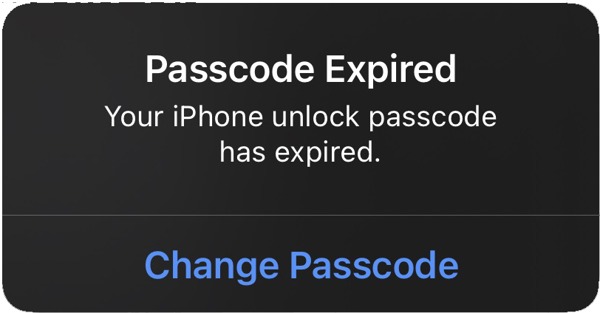
Jeśli nadal możesz uzyskać dostęp do swojego iPhone'a, możesz zresetować hasło, aby zapobiec ponownemu wystąpieniu błędu.
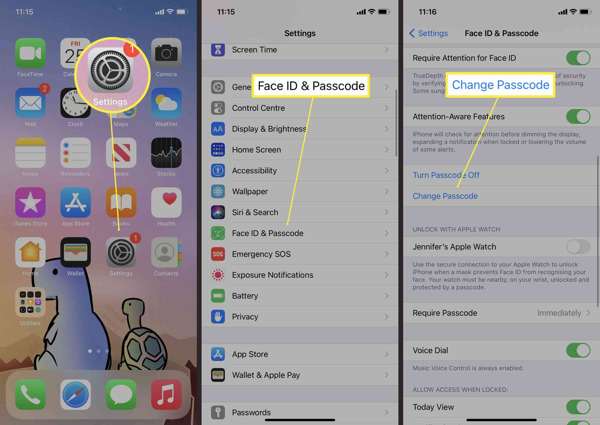
Otworzyć Ustawienia aplikację z ekranu głównego.
Przewiń w dół i przejdź do Identyfikator twarzy i kod dostępu patka.
Stuknij w Zmień kod dostępu przycisk.
Wpisz stary kod dostępu do iPhone'a i utwórz nowy kod dostępu.
Notatka: Jeśli chcesz zmienić opcję hasła, dotknij Opcje kodu dostępui wybierz interesującą Cię opcję.
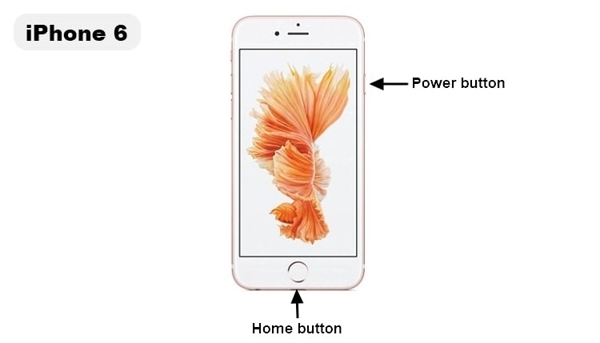
Sposób 2: Wymuś ponowne uruchomienie iPhone’a
Jeśli Twój iPhone utknął na ekranie z informacją o wygaśnięciu hasła, możesz wymusić ponowne uruchomienie urządzenia, aby szybko rozwiązać problem. To rozwiązanie pomoże Ci go tymczasowo naprawić, dzięki czemu będziesz mógł zaktualizować hasło.
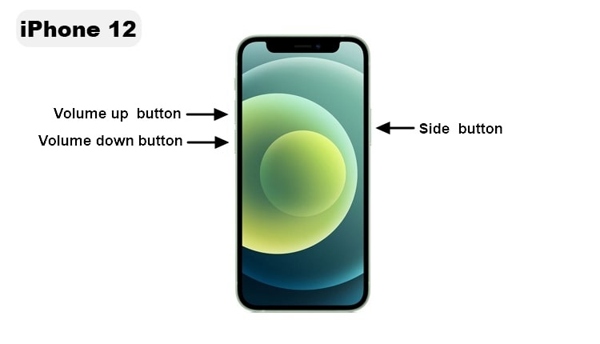
Na iPhonie 8 lub nowszym
Naciśnij i szybko zwolnij Zwiększ głośność przycisk.
Naciśnij i szybko zwolnij Ściszanie przycisk.
Naciśnij i przytrzymaj Strona przycisk, aż zobaczysz logo Apple.
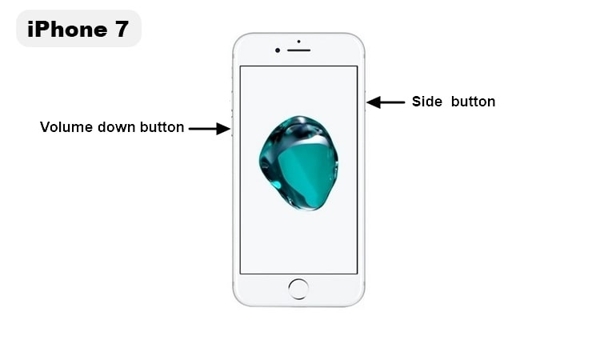
Na iPhonie 7/7 Plus
Przytrzymaj Ściszanie + Strona guziki razem.
Gdy pojawi się logo Apple, puść przyciski.
Na iPhonie 6s lub starszym
Przytrzymaj Dom + Moc jednocześnie.
Puść przyciski, gdy pojawi się logo Apple.
Sposób 3: Zaktualizuj wersję iOS
Jeśli na swoim iPhonie korzystasz ze starej wersji systemu iOS i ciągle pojawia się błąd informujący o wygaśnięciu kodu odblokowującego iPhone'a, możesz zaktualizować oprogramowanie, aby skutecznie rozwiązać problem na swoim urządzeniu.
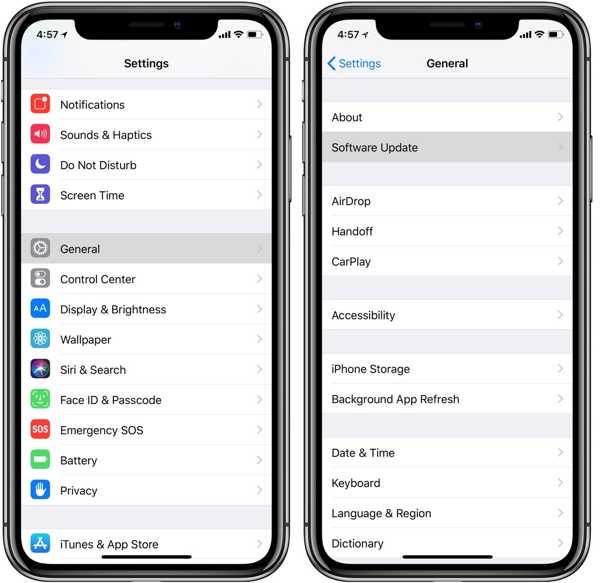
Uruchom swój Ustawienia aplikacja.
Przejdź do Ogólny zakładkę i wybierz Aktualizacja oprogramowania.
Jeśli aktualizacja jest dostępna, dotknij Ściągnij i zainstaluj przycisk.
Aby go zdobyć, postępuj zgodnie z instrukcjami wyświetlanymi na ekranie.
Sposób 4: Sprawdź i usuń ograniczenia MDM
Jeśli widzisz komunikat "Hasło wygasło", sprawdź, czy na Twoim iPhonie jest zainstalowany profil MDM. Jeżeli telefon faktycznie jest objęty zdalnym zarządzaniem, musisz skontaktować się z administratorem, aby zmienił politykę lub usunął MDM z iPhone’a.
Otworzyć Ustawienia aplikację na swoim iPhonie.
Iść do Ogólny i dotknij VPN i zarządzanie urządzeniem.
Sprawdź, czy na Twoim iPhonie jest zainstalowany profil konfiguracji lub profil zarządzania.
Sposób 5: Przywróć iPhone’a w trybie odzyskiwania
Innym rozwiązaniem, aby naprawić wygasły kod odblokowania iPhone'a, jest przywrócenie urządzenia. Ta metoda przywróć ustawienia fabryczne iPhone'a i usuń wszystkie dane. Lepiej najpierw zrób kopię zapasową urządzenia.
Podłącz swój iPhone do komputera za pomocą kompatybilnego kabla.
Otwórz iTunes w systemie Windows i macOS Mojave lub starszym.
W systemie macOS Catalina i nowszym należy zamiast tego otworzyć Findera.
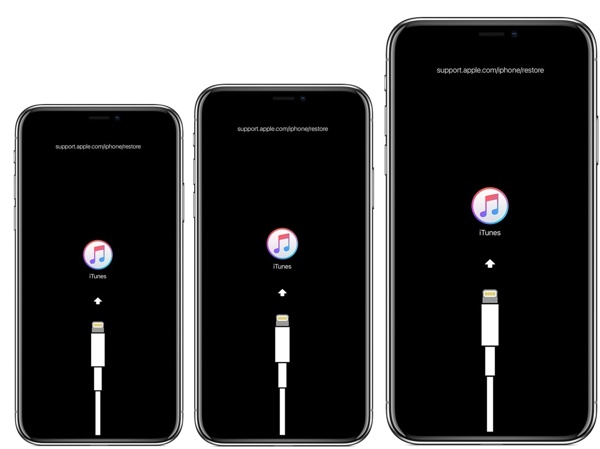
Wprowadź iPhone’a w tryb odzyskiwania, używając tej samej kombinacji przycisków, co przy wymuszonym ponownym uruchomieniu. Przytrzymaj jednak przycisk dłużej, aż na ekranie pojawi się tryb odzyskiwania.
Gdy zobaczysz ekran „Połącz z iTunes”, zwolnij przycisk Strona lub Moc przycisk.
Kliknij Przywrócić przycisk w oknie dialogowym w iTunes lub Finderze.
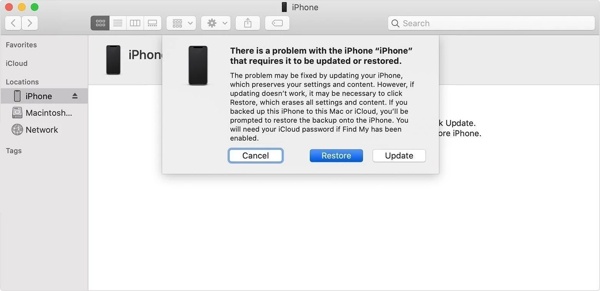
Postępuj zgodnie z instrukcjami, aby dokończyć przywracanie iPhone'a.
Część 4: Usuń MDM, aby naprawić błąd „Hasło do iPhone’a wygasło” – najprostszy sposób
Jeśli nie możesz skontaktować się z administratorem ani ręcznie usunąć ograniczeń MDM, imyPass iPassGo pomoże Ci skutecznie pozbyć się błędu wygaśnięcia hasła. Pozwala usunąć ograniczenia MDM z iPhone’a, iPada lub iPoda i odzyskać pełną kontrolę nad urządzeniem bez hasła. Interfejs jest przyjazny dla użytkownika, więc nawet początkujący poradzą sobie z obsługą.

Ponad 4 000 000 pobrań
Napraw problem wygasłego hasła do iPhone’a bez utraty danych.
Usuń MDM bez zgody administratora.
Zawiera różne funkcje odblokowywania iOS, takie jak usuwanie blokady ekranu.
Kompatybilny z szeroką gamą modeli iPhone'ów, iPadów i iPodów.
Uruchom imPass iPassGo na swoim komputerze, a następnie wybierz Omiń MDM tryb z interfejsu.

Podłącz urządzenie do komputera za pomocą przewodu Lightning. Oprogramowanie natychmiast wykryje Twojego iPhone’a.

Kliknij Początek przycisk, aby rozpocząć usuwanie MDM z iPhone’a. Po zakończeniu odłącz telefon, a błąd „Hasło wygasło” nie pojawi się ponownie.

Wniosek
Teraz powinieneś rozumieć, co powoduje Kod dostępu do iPhone'a wygasł błąd i jak go naprawić. Możesz po kolei zastosować nasze rozwiązania, aby rozwiązać problem. Jeśli błąd jest wywołany profilem MDM, imyPass iPassGo będzie Twoim ostatecznym rozwiązaniem, aby usunąć MDM z iPhone’a i całkowicie pozbyć się tego problemu.
Samuel specjalizuje się w bezpieczeństwie haseł i prywatności cyfrowej. Kiedyś pracował jako konsultant ds. cyberbezpieczeństwa dla małych firm, pomagając im chronić zasoby cyfrowe. Dzięki certyfikatom z zakresu cyberbezpieczeństwa i etycznego hackingu potrafi przekładać złożone zagadnienia bezpieczeństwa na łatwe do zrozumienia porady. Lubi też dzielić się wskazówkami dotyczącymi haseł, aby pomagać użytkownikom pewniej chronić własne konta.
Gorące rozwiązania
-
Odblokuj iOS
-
Wskazówki dotyczące iOS
-
Odblokuj Androida
-
Wskazówki dotyczące hasła


