



 Rozwiązanie
 Centrum Wsparcia
 O nas
O nas Kontakt
Jak złamać zabezpieczenia (jailbreak) iPada, aby ominąć blokadę Aktywacji iCloud
 Samuel Spenser Opublikowano dnia 17 lipca 2026Odblokuj iOS3-minutowe czytanie
Apple dodaje do iPadów kilka mechanizmów zabezpieczeń, takich jak blokada ekranu i blokada Aktywacji. Po zalogowaniu się na konto Apple na iPadzie i włączeniu funkcji Znajdź mój iPad, blokada Aktywacji iCloud jest automatycznie włączana. Nawet jeśli przywrócisz urządzenie do ustawień fabrycznych, podczas ponownej konfiguracji iPada musisz wprowadzić dane logowania do powiązanego konta Apple. W tym poradniku wyjaśniamy, jak przeprowadzić jailbreak iPada z blokadą Aktywacji.

W tym artykule:
Część 1. Czy można zrobić jailbreak na iPadzie z blokadą Aktywacji
Czy można zrobić jailbreak na iPadzie z blokadą Aktywacji? Tak. Sam jailbreak jednak nie spowoduje ominięcia blokady Aktywacji. Jailbreak usuwa ograniczenia programowe Apple na urządzeniach z iPadOS, dając ci dostęp do uprawnień roota. Dzięki temu możesz instalować aplikacje i narzędzia niedostępne w App Store, np. zewnętrzne narzędzia do omijania blokady Aktywacji.
Część 2. Co zrobić przed wykonaniem jailbreaku iPada
Wykonanie jailbreaku na starym iPadzie może prowadzić do utraty danych i innych poważnych problemów. Przed rozpoczęciem procesu najlepiej wykonać kopię zapasową iPada na komputerze. Poniżej pokazujemy, jak wykonać kopię zapasową danych z iPada.
Ponadto musisz mieć świadomość, że jailbreak iPada unieważnia gwarancję urządzenia. Nie będziesz mógł aktualizować iPadOS oficjalnym kanałem. Co więcej, może to wprowadzić niestabilność działania iPada.
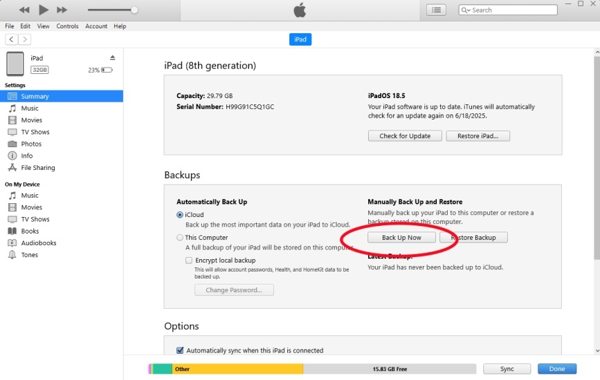
Podłącz iPada do komputera za pomocą kompatybilnego kabla.
Otwórz najnowszą wersję iTunes na komputerze PC oraz na macOS Mojave lub starszym.
Otwórz Finder w macOS Catalina lub nowszym.
Kliknij Urządzenie przycisk w iTunes i przejdź do Streszczenie.
Kliknij nazwę swojego iPada w Finderze i przejdź do Ogólny.
Kliknij Utwórz kopię zapasową teraz przycisk w Kopie zapasowe aby rozpocząć tworzenie kopii zapasowej urządzenia.
Po zakończeniu procesu odłącz iPada.
Część 3. Jak przeprowadzić jailbreak iPada
Podczas wykonywania jailbreaku na iPadzie mini/Pro i innych modelach potrzebne jest narzędzie do jailbreaku. W zależności od modelu iPada dostępne narzędzie będzie inne. Jako przykład użyjemy palera1n, aby pokazać przebieg procesu. Działa ono z iPad 7./6./5. generacji oraz iPad Pro 12,9 cala 2019 / 10,5 cala 2017 / 9,7 cala 2016 / 12,9 cala 2015.
Podłącz iPada do komputera za pomocą kabla USB.
Pobierz najnowszą wersję narzędzia do jailbreaku z oficjalnej strony.
Otwórz Wiersz polecenia (Prompt) lub Terminal, wpisz cd Downloadsi naciśnij Wchodzić lub Powrót na klawiaturze.
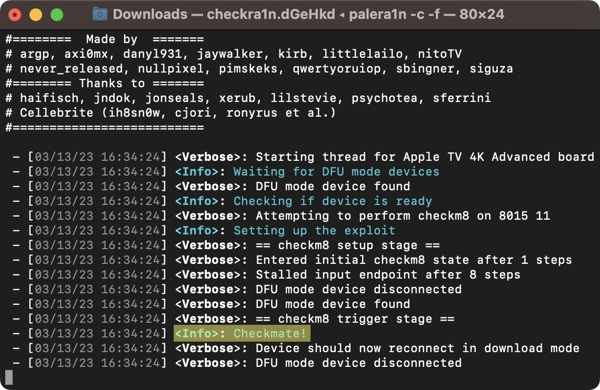
Wykonaj polecenie: sudo mkdir /usr/local/bin.
Gdy pojawi się prośba, wprowadź hasło administratora komputera.
Następnie wpisz poniższe polecenie i naciśnij Wchodzić lub Powrót.
sudo mv ./palera1n-macos-universal /usr/local/bin/palera1n
Jeśli pojawi się monit, ponownie wpisz hasło administratora komputera.
Wykonaj polecenie: sudo xattr -c /usr/local/bin/palera1n.
Następnie wpisz polecenie: sudo chmod +x /usr/local/bin/palera1ni uderzył Wchodzić lub Powrót.
Wprowadź iPada w tryb DFU:
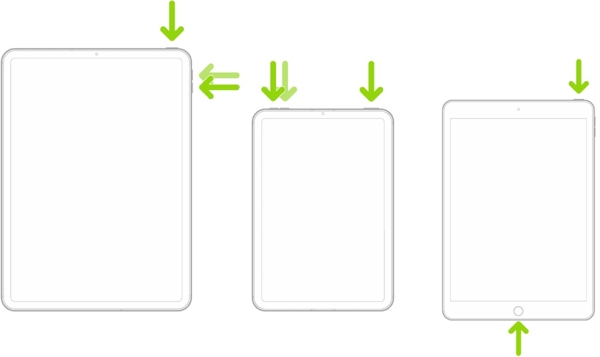
iPad z Face ID
- Szybko naciśnij i zwolnij Zwiększ głośność przycisk.
- Zrób to samo z Ściszanie przycisk.
- Trzymaj Szczyt przycisk, aż ekran zrobi się czarny.
- Gdy ekran zgaśnie, przytrzymaj przycisk Ściszanie i nadal trzymaj wciśnięty przycisk Szczyt przycisk.
- Po 5 sekundach zwolnij przycisk Szczyt kontynuując przytrzymywanie przycisku Ściszanie dopóki iPad nie zostanie wykryty w trybie DFU.
iPad z przyciskiem Początek (Home)
- Trzymaj Szczyt + Dom przyciski jednocześnie przez 8 sekund.
- Następnie zwolnij Szczyt przycisk, cały czas trzymając wciśnięty przycisk Dom przycisk.
- Gdy iPad znajdzie się w trybie DFU.
Uruchom poniższe polecenie, w zależności od sytuacji:
palera1n -B -f
palera1n -c -f jeśli twój iPad działa na iPadOS 16 lub ma więcej niż 16 GB wolnego miejsca.
Po zakończeniu iPad uruchomi się ponownie.
Wykonaj polecenie: palera1n -f.
Włącz iPada i otwórz aplikację palera1n aplikacja.
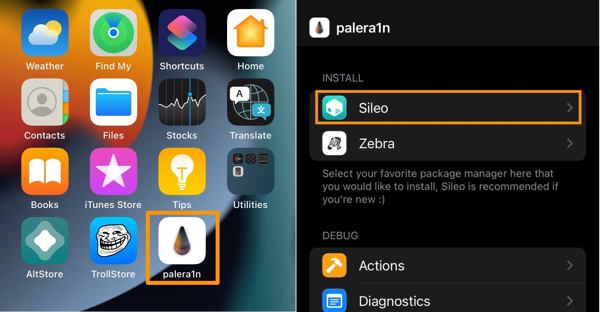
Stuknij w Sileo przycisk, aby zainstalować menedżera pakietów Sileo.
Gdy pojawi się odpowiedni monit, wprowadź hasło do Terminala i zapisz je.
Gdy instalacja się zakończy, stuknij Blisko.
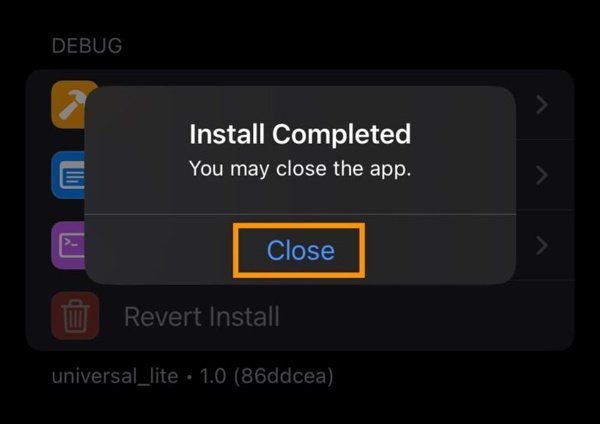
Teraz proces jailbreaku iPada został zakończony.
Może Ci się spodobać:
Część 4. Jak ominąć blokadę Aktywacji na iPadzie
Jak wspomniano wcześniej, wykonanie jailbreaku na iPadzie nie pozwala ominąć blokady aktywacji (Activation Lock). Potrzebujesz też zaawansowanego narzędzia, takiego jak imyPass iPassGo. Umożliwia ono obejście blokady iCloud po wykonaniu jailbreaku na iPadzie. W porównaniu z innymi programami przyjazny interfejs upraszcza cały proces.

Ponad 4 000 000 pobrań
Omijaj blokadę aktywacji iCloud na iPadzie w 3 krokach.
Nie wymaga kodu dostępu do iPada ani hasła do konta Apple.
Postępuj zgodnie z instrukcjami wyświetlanymi na ekranie.
Zawiera funkcje dodatkowe, takie jak omijanie MDM.
Obsługa najnowszych wersji iPadOS i iOS.
Jak ominąć blokadę aktywacji na iPadzie bez hasła
Połącz się z iPadem
Pobierz i zainstaluj oprogramowanie do omijania blokady aktywacji na swoim komputerze PC. Dostępna jest też wersja na Maca. Uruchom program po wykonaniu jailbreaku na iPadzie. Następnie podłącz iPada do komputera PC za pomocą kabla Lightning. Jeśli pojawi się komunikat, stuknij Zaufaj na ekranie iPada, aby zaufać temu komputerowi.

Sprawdź tryb jailbreaku iPada
Wybierz Omiń blokadę aktywacji iCloud z poziomu ekranu głównego. Gdy iPad zostanie rozpoznany, kliknij przycisk Zacząć teraz aby kontynuować. Następnie kliknij przycisk Następny Jeśli nie wykonałeś jailbreaku na swoim iPadzie, kliknij Jailbreak Tutorial i postępuj zgodnie z instrukcjami, aby zakończyć proces.

Omiń blokadę iCloud
Poczekaj, aż informacje o urządzeniu się załadują i sprawdź je. Następnie kliknij przycisk Rozpocznij omijanie aktywacji aby rozpocząć omijanie blokady iCloud na iPadzie. Po zakończeniu procesu odłącz iPada i korzystaj z niego bez żadnych ograniczeń.

Wniosek
W tym przewodniku pokazano jak zrobić jailbreak na iPadzie aby ominąć blokadę aktywacji iCloud, jeśli zapomniałeś hasła do konta Apple. Szczerze mówiąc, Apple nie zezwala użytkownikom na wykonywanie jailbreaku na urządzeniach z iPadOS ze względów bezpieczeństwa. Pozwala to jednak uzyskać dostęp do plików systemowych (root) i większą swobodę. Możesz skorzystać z naszych szczegółowych kroków, aby bezpłatnie wykonać jailbreak na swoim urządzeniu. Gdy będzie gotowe, możesz użyć imyPass iPassGo aby pozbyć się blokady aktywacji iCloud na iPadzie bez hasła.
Samuel specjalizuje się w bezpieczeństwie haseł i prywatności cyfrowej. Kiedyś pracował jako konsultant ds. cyberbezpieczeństwa dla małych firm, pomagając im chronić zasoby cyfrowe. Dzięki certyfikatom z zakresu cyberbezpieczeństwa i etycznego hackingu potrafi przekładać złożone zagadnienia bezpieczeństwa na łatwe do zrozumienia porady. Lubi też dzielić się wskazówkami dotyczącymi haseł, aby pomagać użytkownikom pewniej chronić własne konta.
Gorące rozwiązania
-
Odblokuj iOS
-
Wskazówki dotyczące iOS
-
Odblokuj Androida
-
Wskazówki dotyczące hasła


