



 Rozwiązanie
 Centrum Wsparcia
 O nas
O nas Kontakt
Czym jest MDMPatcher Universal i jak korzystać z tego oprogramowania
 Samuel Spenser Opublikowano dnia 13 sierpnia 2026Odblokuj iOS3-minutowe czytanie
Aby zwiększyć bezpieczeństwo IT, coraz więcej organizacji wdraża rozwiązania Mobile Device Management (MDM) do zarządzania, kontrolowania i monitorowania urządzeń mobilnych pracowników. Jeśli Twój iPhone lub iPad jest zarejestrowany w systemie MDM, tracisz pełną kontrolę nad swoim urządzeniem. Bez hasła administratora musisz użyć profesjonalnego narzędzia, takiego jak Uniwersalny program MDMPatcher, aby pozbyć się profili MDM. Ten artykuł przedstawia i recenzuje to oprogramowanie.

W tym artykule:
Część 1: Czym jest MDMPatcher Universal
MDMPatcher Universal to popularne narzędzie zaprojektowane do omijania rozwiązań MDM na urządzeniach iPhone i iPad. Ponieważ jest to projekt typu open source, każdy może korzystać z tego narzędzia za darmo. Co więcej, w trakcie procesu nie dochodzi do jailbreaku urządzenia.
Kluczowe funkcje MDMPatcher Universal
- 1.Usuń profile MDM w kilku krokach.
- 2.Odzyskaj pełną kontrolę nad swoim urządzeniem z iOS.
- 3.Nie jest wymagany jailbreak.
- 4.Zawiera łatwy w obsłudze interfejs.
- 5.Omijaj MDM za pomocą komputera Mac.
- 6.Obsługa różnych rozwiązań MDM.
Wymagania MDMPatcher Universal
- 1.Działa z iPhone’em 13 i starszymi modelami.
- 2.Twój iPhone musi działać na iOS 15 lub nowszym.
- 3.Wymaga macOS 10.13 lub wyższego, z procesorem Intel lub M1.
Zalety MDMPatcher Universal
- 1.Nie wymaga, abyś jailbreak twojego iPhone'a lub iPada podczas usuwania MDM.
- 2.Skutecznie omija ograniczenia MDM.
- 3.Proces jest szybki i sprawny.
- 4.Jest open source i darmowy w użyciu.
Wady MDMPatcher Universal
- 1.Jest dostępny wyłącznie na komputery z macOS.
- 2.Po przywróceniu ustawień fabrycznych trzeba ponownie przeprowadzić obejście MDM.
- 3.Nie działa z najnowszymi modelami iPhone’a.
Część 2: Jak korzystać z MDMPatcher Universal
Przejdź do witryny www.ipsw.me w przeglądarce internetowej.
Pobierz plik IPSW odpowiedni dla modelu Twojego urządzenia.
Podłącz iPhone’a do komputera za pomocą kabla USB.
Przełącz urządzenie w tryb odzyskiwania:
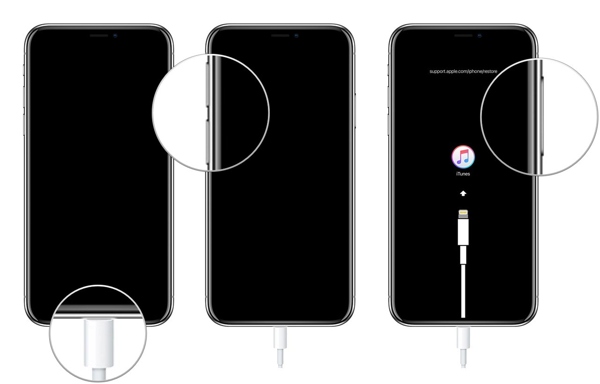
- Szybko naciśnij i zwolnij Zwiększ głośność przycisk.
- Zrób to samo z Ściszanie przycisk.
- Naciśnij i przytrzymaj Strona przycisk, aż urządzenie wejdzie w tryb odzyskiwania (Recovery Mode).
Gdy komputer wykryje urządzenie w trybie odzyskiwania, przytrzymaj klawisz OPTION na klawiaturze i kliknij Aktualizacja lub Przywrócić przycisk.
Otwórz plik IPSW, który właśnie pobrałeś, i naciśnij otwarty.
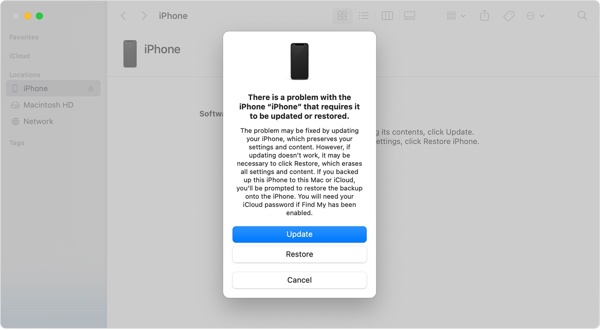
Kliknij Aktualizacja lub Przywrócić.
Jeśli plik IPSW został pomyślnie zainstalowany, urządzenie powinno się zrestartować.
Postępuj zgodnie z instrukcjami, aby skonfigurować iPhone’a.
Upewnij się, że masz połączenie z siecią Wi-Fi.
Pobierz plik dmg MDMPatcher Universal z GitHuba.
Następnie otwórz aplikację.
Uruchom Finder, kliknij swojego iPhone’a, a na ekranie powinien pojawić się komunikat Activating.
Gdy na ekranie pojawi się komunikat Zaczynaj, sprawdź informacje o swoim urządzeniu w aplikacji MDMPatcher Universal.
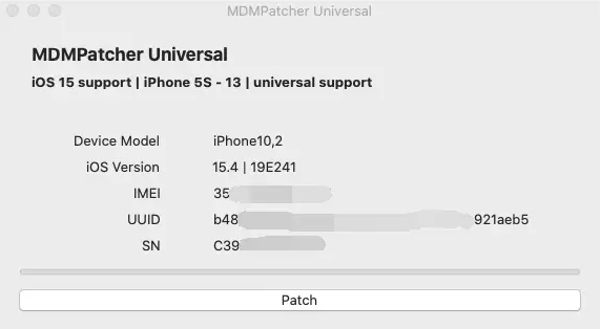
Kliknij PATCH przycisk.
Poczekaj, aż iPhone uruchomi się ponownie, a następnie postępuj zgodnie z instrukcjami konfiguracji, aby dokończyć proces.
Część 3: Alternatywa dla MDMPatcher Universal
Ponieważ MDMPatcher Universal jest dostępny tylko dla określonych modeli iPhone’a i wersji iOS, możesz potrzebować alternatywnego rozwiązania, jeśli nie jest on zgodny z Twoim urządzeniem. imyPass iPassGo, na przykład, pozwala pozbyć się profili MDM i odzyskać pełną kontrolę nad urządzeniem z iOS.

Ponad 4 000 000 pobrań
Usuń MDM z iPhone’a w 3 krokach.
Nie wymaga kodu dostępu do iPhone’a ani hasła Apple ID.
Chroń swoje dane w trakcie tego procesu.
Oferuj dodatkowe funkcje, np. usunięcie Apple ID.
Kompatybilny z szeroką gamą modeli iPhone'a i iPada.
Jak obejść MDM na iPhonie bez utraty danych
Zainstaluj narzędzie do omijania MDM
Pobierz i zainstaluj na swoim komputerze program MDMPatcher Universal Alternative dla systemów Windows i Mac. Następnie uruchom go z pulpitu. Wybierz tryb Bypass MDM, aby kontynuować.

Połącz się z iPhonem
Podłącz iPhone’a do komputera za pomocą przewodu Lightning. Gdy pojawi się monit, stuknij Zaufanie na ekranie, aby zaufać temu komputerowi. Następnie oprogramowanie automatycznie wykryje Twoje urządzenie. Jeśli Twoje urządzenie nie zostanie rozpoznane, odłącz je i ponownie podłącz iPhone’a.

Omiń MDM
Na koniec kliknij Początek przycisk, aby rozpocząć usuwanie profilu MDM z iPhone’a. Po zakończeniu odłącz iPhone’a i zamknij program. Następnie uruchom ponownie urządzenie i sprawdź, czy MDM został pomyślnie usunięty w Ustawienia aplikacja.

Wniosek
W tym artykule omówiliśmy jedno z profesjonalnych narzędzi do omijania MDM, Uniwersalny program MDMPatcher. Może ono pomóc Ci pozbyć się profilu MDM z iPhone’a lub iPada bez hasła administratora lub kodu do obejścia zabezpieczeń. Jeśli Twoje urządzenie jest zarejestrowane w rozwiązaniu MDM, postępuj zgodnie z naszymi krokami, aby znów uzyskać pełną kontrolę. Jeśli narzędzie nie jest dostępne na Twoim iPhonie lub iPadzie, wypróbuj imyPass iPassGo jako rozwiązanie alternatywne. Działa ono na prawie wszystkich modelach iPhone’ów i iPadów.
Samuel specjalizuje się w bezpieczeństwie haseł i prywatności cyfrowej. Kiedyś pracował jako konsultant ds. cyberbezpieczeństwa dla małych firm, pomagając im chronić zasoby cyfrowe. Dzięki certyfikatom z zakresu cyberbezpieczeństwa i etycznego hackingu potrafi przekładać złożone zagadnienia bezpieczeństwa na łatwe do zrozumienia porady. Lubi też dzielić się wskazówkami dotyczącymi haseł, aby pomagać użytkownikom pewniej chronić własne konta.
Gorące rozwiązania
-
Odblokuj iOS
-
Wskazówki dotyczące iOS
-
Odblokuj Androida
-
Wskazówki dotyczące hasła


