



 Rozwiązanie
 Centrum Wsparcia
 O nas
O nas Kontakt
Jak szybko wyłączyć ograniczenia na iPhonie
 Samuel Spenser Opublikowano dnia 22 października 2026Odblokuj iOS3-minutowe czytanie
Jak sama nazwa wskazuje, Ograniczenia na iPhonie pozwalają zarządzać korzystaniem z aplikacji i dostępem do treści. Jako kluczowy element kontroli rodzicielskiej w ekosystemie Apple, wielu rodziców włącza Ograniczenia na urządzeniach z iOS swoich dzieci. Kiedy Twoje dziecko dorośnie, musisz wyłączyć ograniczenia na iPhonie. Ten poradnik przeprowadzi Cię krok po kroku przez proces odzyskiwania pełnego dostępu do urządzenia, nawet jeśli zapomnisz kodu Czasu przed ekranem.

W tym artykule:
Część 1: Czym są ograniczenia na iPhonie
Ograniczenia, znane też jako Ograniczenia treści i prywatności (Content & Privacy Restrictions), nie są na iPhonie osobną funkcją. To ustawienia w Czasie przed ekranem (Screen Time), które pozwalają ograniczyć dostęp do określonych aplikacji, usług i typów treści na urządzeniach z iOS. Kontrolują, z jakich aplikacji możesz korzystać i kiedy możesz ich używać.
Ograniczenia są przydatne dla rodziców zarządzających urządzeniami dzieci lub dla każdego, kto chce zwiększyć prywatność i bezpieczeństwo. Do możliwości Ograniczeń należą m.in.:
- Kontrola instalacji i usuwania aplikacji.
- Ograniczanie wulgarnej muzyki, filmów i stron internetowych.
- Zarządzanie ustawieniami prywatności, takimi jak usługi lokalizacji i kontakty.
- Zapobieganie zmianom ustawień urządzenia, np. kodu blokady ekranu.
Część 2: Jak wyłączyć ograniczenia na iPhonie
Gdy Apple wydało iOS 12, całkowicie zmieniło funkcję Ograniczenia. Dlatego sposób wyłączania ograniczeń na iPhonie różni się w zależności od wersji iOS.
Jak zatrzymać ograniczenia w iOS 12 i nowszych
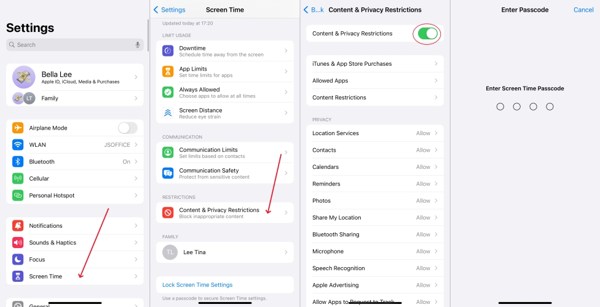
Uruchom Ustawienia aplikację z ekranu głównego.
Wybierz Czas ekranowy wejście.
Stuknij w Ograniczenia dotyczące treści i prywatności opcja.
Wyłącz Ograniczenia dotyczące treści i prywatności.
Następnie wprowadź kod Czasu przed ekranem, aby zatrzymać ograniczenia na swoim iPhonie.
Jak wyłączyć ograniczenia treści internetowych na iPhonie dziecka
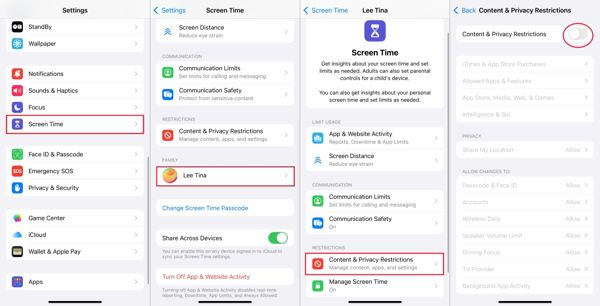
Włącz iPhone’a organizatora i otwórz Ustawienia aplikacja.
Wybierz Czas ekranowy wejście.
Naciśnij imię swojego dziecka w sekcji Rodzina Sekcja.
Stuknij w Ograniczenia dotyczące treści i prywatności opcja.
Wyłącz Ograniczenia dotyczące treści i prywatności.
Wpisz swój kod, aby wyłączyć ograniczenia treści internetowych na iPhonie dziecka.
Jak wyłączyć ograniczenia w iOS 11 i starszych
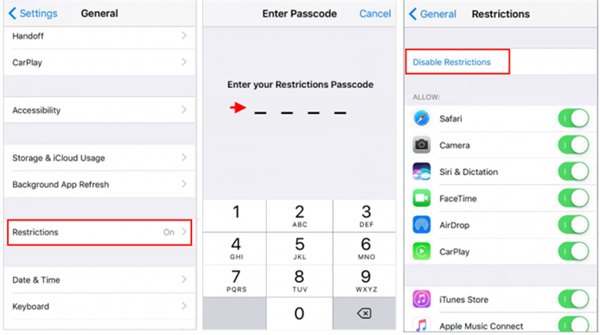
Przejdź do Ustawienia aplikacja.
Nawigować do Ogólny oraz Ograniczenia.
Podaj kod do Ograniczeń.
Uzyskiwać Wyłącz ograniczenia.
Jeśli pojawi się taka prośba, ponownie wpisz kod, aby potwierdzić wyłączenie Ograniczeń na swoim iPhonie.
Część 3: Jak wyłączyć konkretne ograniczenia na iPhonie
Ograniczenia obejmują niemal wszystkie aplikacje i usługi na iPhonie. Innymi słowy, możesz wyłączyć ograniczenia treści internetowych na iPhonie, jednocześnie zachowując inne ograniczenia aplikacji, usług, prywatności i treści.
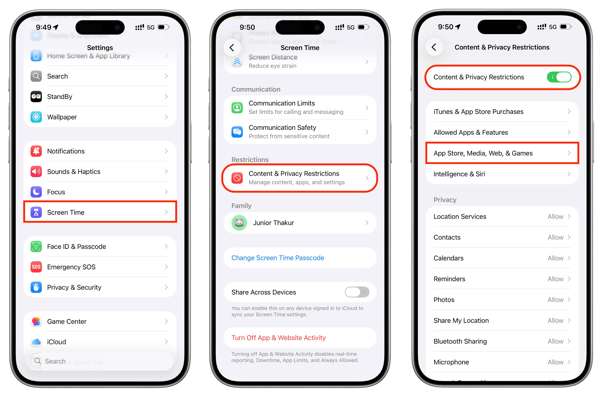
Idź do swojego Ustawienia aplikacja.
Zmierzać do Czas ekranowy oraz Ograniczenia dotyczące treści i prywatności.
Upewnij się, że przełącznik jest włączony Ograniczenia dotyczące treści i prywatności.
Teraz możesz wyłączyć konkretne ograniczenia. Aby na przykład wyłączyć ograniczenia aplikacji na iPhonie, wybierz Dozwolone aplikacje i funkcje (Allowed Apps & Features), zaznacz wybraną aplikację i wyłącz ją.
Gdy pojawi się monit, wprowadź kod Czasu przed ekranem, aby potwierdzić operację.
Notatka:
Zastanów się, które ograniczenia naprawdę chcesz wyłączyć. Niektóre mogą być przydatne do samodzielnego zarządzania. Pamiętaj, że usunięcie ograniczeń wyłączy filtrowanie treści, więc ostrożnie decyduj, do jakich treści pozostawiasz dostęp.
Część 4: Jak usunąć ograniczenia na iPhonie, gdy zapomnisz kodu
Jeśli ty zapomniałeś hasła Screen Time, nie możesz usunąć Ograniczeń na iPhonie. Na szczęście Apple umożliwia zresetowanie kodu Czasu przed ekranem za pomocą konta Apple i hasła.
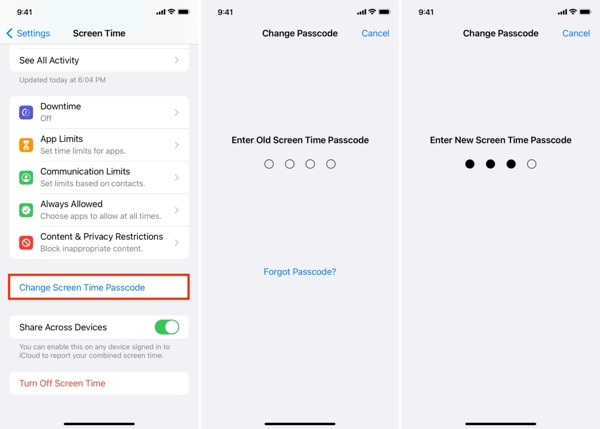
Iść do Ustawienia oraz Czas ekranowy.
Stuknij w Zmień hasło czasu przed ekranem przycisk.
Wybierz Zmień hasło czasu przed ekranem Ponownie.
Stuknij w Zapomniałem hasła opcja.
Wpisz dane swojego konta Apple i stuknij OK.
Wprowadź hasło do konta Apple i naciśnij OK.
Ustaw nowy kod dla Czasu przed ekranem.
Teraz możesz wyłączyć ograniczenia treści na swoim iPhonie, używając nowego kodu.
Część 5: Jak wyłączyć ograniczenia na iPhonie bez kodu
Jeśli Twoim iPhonem zarządza firmowe lub szkolne MDM, nie możesz wyłączyć Ograniczeń. Ponadto do włączania lub wyłączania Ograniczeń na urządzeniu z iOS potrzebujesz hasła do konta Apple lub kodu Czasu przed ekranem. Na szczęście, imyPass iPassGo pozwala pominąć kod Czasu przed ekranem i całkowicie zatrzymać Ograniczenia na Twoim iPhonie. W trakcie procesu nie będzie wymagał hasła. Co więcej, uproszczony interfejs maksymalnie upraszcza przebieg całej operacji.

Ponad 4 000 000 pobrań
Całkowicie wyłącz ograniczenia na iPhonie lub iPadzie.
Omiń kod dostępu Screen Time podczas procesu.
Chroń dane na swoim iPhonie bez ich kasowania.
Wyświetla instrukcje na ekranie, aby usunąć ograniczenia jednym kliknięciem.
Obsługa najnowszych wersji systemów iOS i iPadOS.
Jak wyłączyć ograniczenia na iPhonie bez hasła
Install iPassGo
Uruchom narzędzie do usuwania ograniczeń po jego zainstalowaniu na komputerze. Jest dostępne na Windows 11/10/8/8.1/7 oraz macOS 10.12 lub nowszym. Wybierz Odblokuj Czas ekranowy tryb, aby kontynuować.

Podłącz swojego iPhone'a
Połącz iPhone’a z komputerem za pomocą przewodu Lightning. Gdy pojawi się monit, stuknij Zaufanie na ekranie, aby zaufać temu komputerowi. Gdy oprogramowanie wykryje urządzenie, jego informacje zostaną wczytane. Kliknij Zacząć teraz przycisk, aby przejść dalej.

Wyłącz ograniczenia na swoim iPhonie
Postępuj zgodnie z instrukcjami wyświetlanymi na ekranie, aby ustawić kod Czasu przed ekranem. Upewnij się również, że funkcja Znajdź mój iPhone (Find My iPhone) jest wyłączona na urządzeniu, a uwierzytelnianie dwuskładnikowe jest włączone. Na koniec kliknij Odblokować przycisk, aby zainicjować proces. W trakcie procesu pozostaw iPhone’a podłączonego.

Wniosek
W tym przewodniku omówiono jak wyłączyć Ograniczenia na iPhonie w różnych sytuacjach. Po pierwsze, możesz wyłączyć wszystkie ograniczenia na swoim urządzeniu z iOS, aby uzyskać pełny dostęp do funkcji, aplikacji, usług i treści internetowych. Ponadto możesz wyłączyć ograniczenia dla konkretnych treści i aplikacji zgodnie ze swoimi preferencjami. Jeśli zapomnisz kodu Czasu przed ekranem i hasła do konta Apple, imyPass iPassGo może pomóc Ci szybko pozbyć się ograniczeń.
Samuel specjalizuje się w bezpieczeństwie haseł i prywatności cyfrowej. Kiedyś pracował jako konsultant ds. cyberbezpieczeństwa dla małych firm, pomagając im chronić zasoby cyfrowe. Dzięki certyfikatom z zakresu cyberbezpieczeństwa i etycznego hackingu potrafi przekładać złożone zagadnienia bezpieczeństwa na łatwe do zrozumienia porady. Lubi też dzielić się wskazówkami dotyczącymi haseł, aby pomagać użytkownikom pewniej chronić własne konta.
Gorące rozwiązania
-
Odblokuj iOS
-
Wskazówki dotyczące iOS
-
Odblokuj Androida
-
Wskazówki dotyczące hasła


