



 Rozwiązanie
 Centrum Wsparcia
 O nas
O nas Kontakt
Jak wyłączyć Czas przed ekranem z kodem dostępu lub bez niego
 Samuel Spenser Opublikowano dnia 14 września 2026Odblokuj iOS4-minutowe czytanie
"Kilka dni temu zaktualizowałem iOS do nowej wersji i włączyłem Czas przed ekranem, ale żywotność baterii dramatycznie spadła. Czy mogę tymczasowo go wyłączyć?" Czas przed ekranem pomaga użytkownikom iPhone’a, iPada i Maca monitorować korzystanie z urządzenia, ustawiać limity dla aplikacji oraz zarządzać kontrolą rodzicielską. Jednak możesz chcieć go wyłączyć, gdy ograniczenia nie są już potrzebne lub gdy zapomnisz kodu Czasu przed ekranem. Ten poradnik pokazuje jak wyłączyć Czas przed ekranem na iPhonie, iPadzie i Macu – z kodem i bez kodu.

W tym artykule:
- Część 1. Jak wyłączyć Czas przed ekranem na iPhonie i iPadzie
- Część 2. Jak wyłączyć Czas przed ekranem na Macu
- Część 3. Jak wyłączyć Czas przed ekranem dla wybranych aplikacji
- Część 4. Jak wyłączyć Czas przed ekranem na urządzeniu dziecka
- Część 5. Jak wyłączyć Czas przed ekranem, jeśli zapomniałeś kodu
Część 1. Jak wyłączyć Czas przed ekranem na iPhonie i iPadzie
Jeśli znasz swój kod Czasu przed ekranem, możesz go wyłączyć bezpośrednio w ustawieniach. Kroki różnią się w zależności od wersji iOS.
W systemie iOS 17 i nowszych
Iść do Ustawienia > Czas ekranowy. Uzyskiwać Wyłącz aktywność aplikacji i witrynyi wybierz Wyłącz aktywność aplikacji i witryny Ponownie.
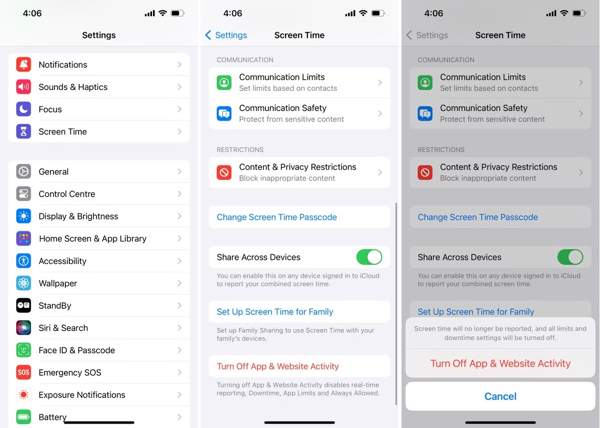
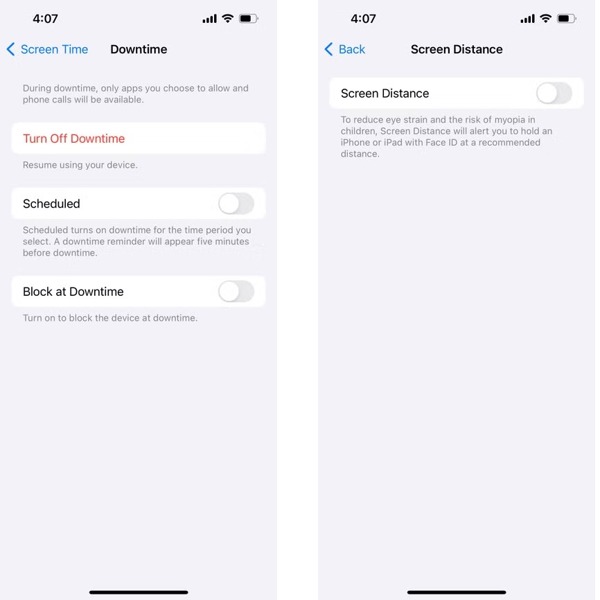
Następnie wyłącz pozostałe funkcje Czasu przed ekranem po kolei. Wybierz Przestój na ekranie Czas przed ekranem i stuknij Wyłącz przestoje przycisk.
Iść do Czas ekranowy > Odległość ekranu i wyłącz Odległość ekranu.
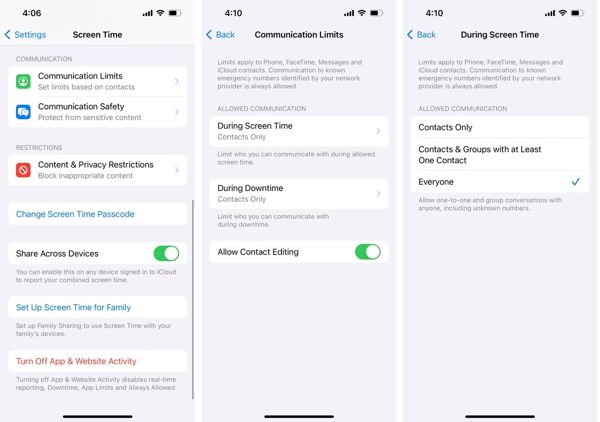
Wybierać Limity komunikacji, uzyskiwać Podczas czasu przed ekranemi wybierz Wszyscy.
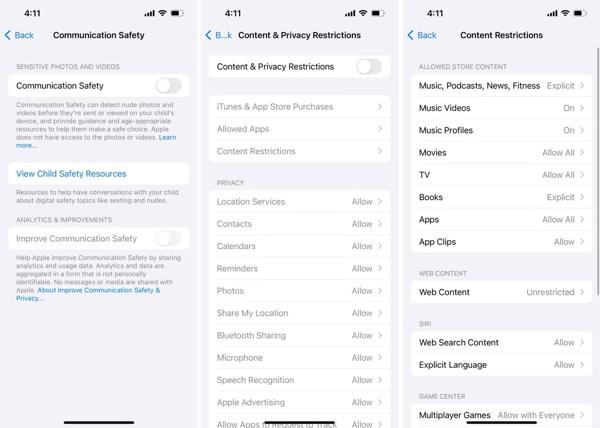
Wreszcie wybierz Ograniczenia dotyczące treści i prywatności i wyłącz ją.
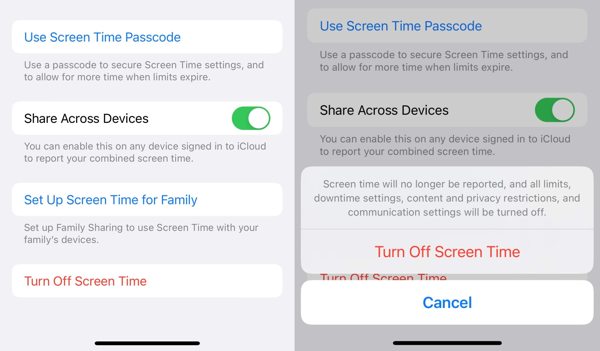
W systemie iOS 16 i starszych
Otworzyć Ustawienia aplikacja.
Uzyskiwać Czas ekranowy i wprowadź kod dla Czasu przed ekranem.
Uzyskiwać Wyłącz czas ekranowy, i potwierdź ponownie.
Część 2. Jak wyłączyć Czas przed ekranem na Macu
Czas przed ekranem jest również dostępny w macOS. Jeśli chcesz go wyłączyć, możesz wyłączyć powiązane z nim funkcje w Ustawieniach systemowych. Dostępne opcje mogą się różnić w zależności od wersji macOS.
Przejdź do Jabłko menu w lewym górnym rogu i wybierz Ustawienia systemowe lub Preferencje systemu.
Wybierz Czas ekranowy z paska bocznego.
Kliknij Aktywność w aplikacjach i witrynach internetowych i wyłącz ją. Następnie potwierdź działanie, jeśli pojawi się takie żądanie.
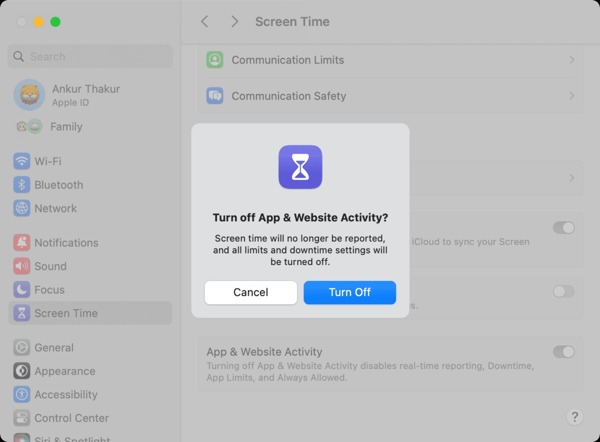
Następnie wyłącz inne funkcje Czasu przed ekranem, jeśli nie są ci już potrzebne.
Część 3. Jak wyłączyć Czas przed ekranem dla wybranych aplikacji
Screen Time firmy Apple to bezpłatny zestaw kontroli rodzicielskiej. Jeśli Twoje dziecko jest starsze, możesz wyłączyć Screen Time na iPhonie swojego dziecka. Oczywiście, ta regulacja jest dostępna zarówno na Twoim iPhonie, jak i na Macu.
Jak wyłączyć Czas przed ekranem na urządzeniu w Chile z iPhonem
Przejdź do Czas ekranowy zakładka w twoim Ustawienia aplikacja.
Przewiń w dół i kliknij imię swojego dziecka pod Rodzina nagłówek.
Stuknij w Wyłącz czas ekranowy i potwierdź. Jeśli ustawiłeś kod dostępu dla Screen Time, wprowadź go.
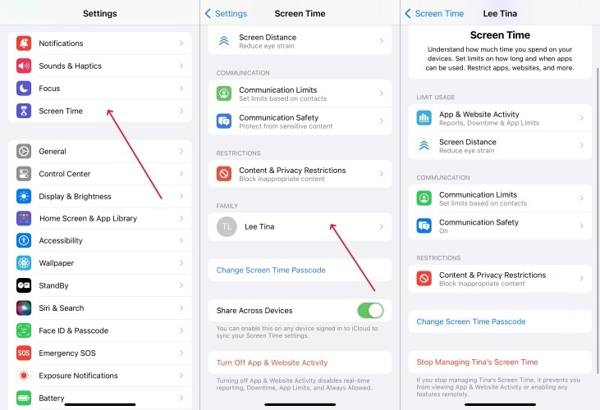
Notatka: Jeśli nie możesz znaleźć Wyłącz czas ekranowy przycisk, musisz wyłączyć Aktywność w aplikacjach i witrynach internetowych, Odległość ekranu, Limity komunikacji, oraz Ograniczenia dotyczące treści i prywatności, odpowiednio.
Jak wyłączyć Czas przed ekranem na urządzeniu w Chile z komputerem Mac
Kliknij Jabłko menu i wybierz Ustawienia systemowe.
Wybierz Czas ekranowy opcja.
Wybierz imię swojego dziecka z listy Członek rodziny Sekcja.
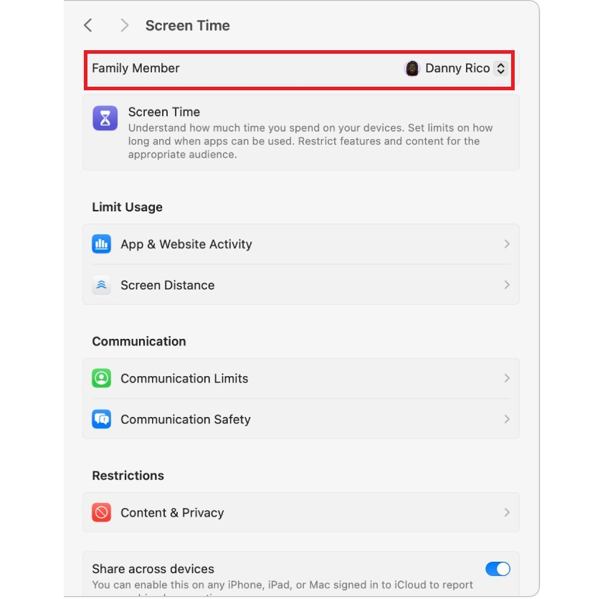
Następnie kliknij Wyłącz czas ekranowy Kliknij przycisk lub wyłącz wszystkie kontrolki na liście, aby wyłączyć funkcję Czas przed ekranem na komputerze Mac.
Część 4. Jak wyłączyć Czas przed ekranem na urządzeniu dziecka
Czas przed ekranem firmy Apple pełni funkcję kontroli rodzicielskiej, która pomaga rodzicom zarządzać korzystaniem z urządzeń przez dzieci. W miarę dorastania dziecka możesz potrzebować zaktualizować te ustawienia, zmieniając kod Czasu przed ekranem, dostosowując ograniczenia lub wyłączając Czas przed ekranem na iPhonie czy Macu dziecka.
Wyłącz Czas przed ekranem na iPhonie dziecka
Otworzyć Ustawienia aplikację na swoim iPhonie i dotknij Czas ekranowy.
Przewiń w dół do Rodzina i wybierz imię swojego dziecka.
Uzyskiwać Wyłącz czas ekranowy i potwierdź ponownie. Jeśli ustawiłeś kod Czasu przed ekranem, wpisz go, gdy zostaniesz o to poproszony.
Notatka:
Jeśli nie możesz znaleźć Wyłącz czas ekranowy opcję, wyłączaj funkcje Czasu przed ekranem pojedynczo.
Wyłącz Czas przed ekranem na Macu dziecka
Kliknij Jabłko menu i wybierz Ustawienia systemowe.
Wybierz Czas ekranowy z paska bocznego.
Wybierz imię swojego dziecka w sekcji Członek rodziny Sekcja.
Kliknij Wyłącz czas ekranowy i potwierdź, lub wyłącz wszystkie ograniczenia z listy po kolei.
Część 5. Jak wyłączyć Czas przed ekranem, jeśli zapomniałeś kodu
Gdy konfigurujesz Czas przed ekranem, kod używany do zarządzania ograniczeniami jest inny niż hasło logowania do iPhone’a czy Maca. Ten kod jest wymagany za każdym razem, gdy chcesz zmienić ustawienia Czasu przed ekranem. Jeśli zapomnisz kodu Czasu przed ekranem, czy da się usunąć te ograniczenia? W takiej sytuacji profesjonalne narzędzie do odblokowywania iOS, takie jak imyPass iPassGo może pomóc wyłączyć Czas przed ekranem bez kodu.

Ponad 4 000 000 pobrań
Wyłącz funkcję Czas przed ekranem na iPhonie lub iPadzie bez podawania hasła.
Chroń swoje dane, eliminując funkcję Czas przed ekranem.
Omiń blokadę ekranu iPhone'a i usuń hasło Apple ID.
Usuń MDM z urządzeń iOS.
Obsługa najnowszych wersji systemów iOS i iPadOS.
Uruchom imyPass iPassGo na swoim komputerze, a następnie wybierz Odblokuj Czas ekranowy tryb z interfejsu.

Podłącz urządzenie do komputera za pomocą kabla USB.

Wybierz sposób ustawienia hasła Czasu przed ekranem. Upewnij się, że funkcja Znajdź mój iPhone jest wyłączona, a następnie postępuj zgodnie z instrukcjami na ekranie, aby wyłączyć Czas przed ekranem.

Kliknij Odblokować przycisk, aby kontynuować. To narzędzie usunie kod Czasu przed ekranem, a twoje urządzenie automatycznie uruchomi się ponownie.
Wniosek
W tym przewodniku wyjaśniono jak wyłączyć Czas przed ekranem na iPhonie, iPadzie i Macu. Niezależnie od tego, czy chcesz usunąć limity aplikacji, wyłączyć kontrolę rodzicielską, czy wyłączyć Czas przed ekranem bez kodu, znajdziesz rozwiązania w tym poradniku. Jeśli zapomnisz kodu Czasu przed ekranem, imyPass iPassGo jest najlepszym wyborem, aby usunąć ograniczenia Czasu przed ekranem z urządzeń z iOS.
Samuel specjalizuje się w bezpieczeństwie haseł i prywatności cyfrowej. Kiedyś pracował jako konsultant ds. cyberbezpieczeństwa dla małych firm, pomagając im chronić zasoby cyfrowe. Dzięki certyfikatom z zakresu cyberbezpieczeństwa i etycznego hackingu potrafi przekładać złożone zagadnienia bezpieczeństwa na łatwe do zrozumienia porady. Lubi też dzielić się wskazówkami dotyczącymi haseł, aby pomagać użytkownikom pewniej chronić własne konta.
Gorące rozwiązania
-
Odblokuj iOS
-
Wskazówki dotyczące iOS
-
Odblokuj Androida
-
Wskazówki dotyczące hasła


