



 Rozwiązanie
 Centrum Wsparcia
 O nas
O nas Kontakt
Jak naprawić zablokowanego iPoda: 4 sposoby na odblokowanie iPoda touch
 Penny Warren Opublikowano dnia 20 sierpnia 2026Odblokuj iOS3-minutowe czytanie
Sięgasz po swojego iPoda touch, gotów posłuchać ulubionej muzyki, ale okazuje się, że jest zablokowany komunikatem "iPod jest wyłączony.". Zazwyczaj dzieje się tak po zbyt wielu błędnych próbach wprowadzenia kodu lub gdy zapomnisz hasła. Gdy iPod touch jest zablokowany, musisz użyć odpowiedniej metody, aby przywrócić do niego dostęp i znów z niego korzystać. W tym poradniku pokażemy najlepsze sposoby na odblokowanie zablokowanego iPoda.

W tym artykule:
- Część 1. Jak odblokować zablokowanego iPoda za pomocą iTunes/Finder (oficjalna metoda)
- Część 2. Jak wymazać zablokowanego iPoda za pomocą iCloud Znajdź mój
- Część 3. Najprostszy sposób na odblokowanie zablokowanego iPoda bez kodu dostępu
- Część 4. Najczęstsze pytania o odblokowywanie zablokowanego iPoda
Część 1. Jak odblokować zablokowanego iPoda za pomocą iTunes/Finder (oficjalna metoda)
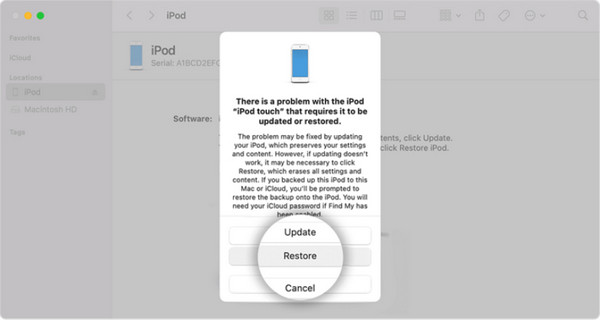
Korzystanie z iTunes lub Findera to jedna z oficjalnych metod naprawy zablokowanego iPoda touch. Ta metoda wymaga komputera z Windows lub Maca. Pamiętaj, że przywrócenie iPoda usunie kod dostępu i wszystkie dane z urządzenia. Jeśli masz kopię zapasową w iCloud lub na komputerze, po resecie możesz przywrócić swoje dane.
Podłącz iPoda touch do komputera za pomocą kabla USB, a następnie wprowadź go w tryb odzyskiwania.
Użyj odpowiedniej kombinacji przycisków w zależności od modelu iPoda touch:
- Dla 7. generacji: Naciśnij i przytrzymaj Ścisz głośność > naciśnij i przytrzymaj oraz przycisk zmniejszania głośności aż pojawi się ekran trybu odzyskiwania.
- Dla 6. generacji i starszych: Naciśnij i przytrzymaj Ścisz głośność > naciśnij i przytrzymaj oraz Dla modeli iPada z przyciskiem Początek: przytrzymaj aż zobaczysz ekran trybu odzyskiwania.
Otwórz iTunes na komputerach z Windows lub macOS Mojave i starszymi wersjami. Jeśli używasz macOS Catalina lub nowszego, zamiast tego otwórz Findera.
Wybierz swojego iPoda z lewego paska, kliknij Przywrócić, a następnie ponownie potwierdź. iTunes lub Finder pobierze wymagane oprogramowanie i zresetuje Twojego iPoda.
Część 2. Jak wymazać zablokowanego iPoda za pomocą iCloud Znajdź mój
Jeśli miałeś skonfigurowaną funkcję Find My iPod przed zablokowaniem iPoda, możesz zdalnie go wymazać za pomocą iCloud. Jest to pomocne, gdy nie możesz uruchomić iTunes lub Findera lub chcesz zresetować urządzenie bez użycia kabla. Wchodząc na stronę iCloud.com i logując się, możesz wygodnie znaleźć urządzenie i wyczyścić je, używając tylko przeglądarki internetowej.
Iść do iCloud.com korzystając z dowolnej przeglądarki i logując się za pomocą swojego identyfikatora i hasła.
Po zalogowaniu kliknij Znajdź mój funkcja i poczekaj, aż mapa się załaduje. Następnie otwórz menu rozwijane Wszystkie urządzenia i wybierz z listy wyłączonego iPoda.
W oknie szczegółów urządzenia wybierz Wymaż to urządzenie aby rozpocząć usuwanie całej zawartości i ustawień z iPoda.
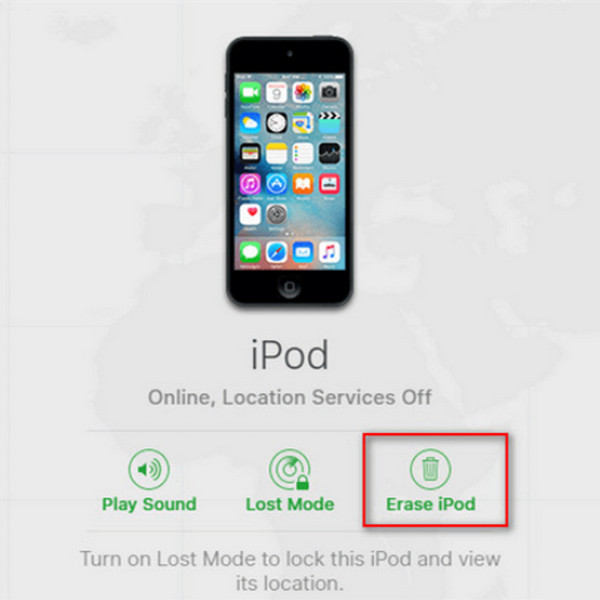
Po zainicjowaniu wpisz swój Hasło Apple ID aby zweryfikować swoją tożsamość, kliknij Wymaż iPoda ponownie, aby potwierdzić czynność.
Część 3. Najprostszy sposób na odblokowanie zablokowanego iPoda bez kodu dostępu
Oficjalne metody opisane powyżej mogą pomóc przywrócić zablokowanego iPoda, ale nie dla wszystkich będą wygodne. Jeśli nie masz dostępu do iTunes/Findera lub funkcja Znajdź mój nie jest włączona, to profesjonalne narzędzie do odblokowywania może zapewnić prosty sposób na odblokowanie iPoda touch. imyPass iPassGo pomaga odblokować urządzenia z iOS, gdy zapomnisz kodu, zbyt wiele razy wpiszesz błędne hasło lub na ekranie pojawi się komunikat "iPod jest wyłączony".

Ponad 4 000 000 pobrań
Odblokuj zablokowanego iPoda bez kodu dostępu.
Bez wysiłku odblokuj iPhone’a, iPada i iPoda touch.
Łatwa obsługa i instrukcje krok po kroku.
Obsługa iPoda touch 7, 6, 5 i starszych generacji.
Uruchom program na swoim komputerze. Wybierz tryb Odblokuj ekran iOS z interfejsu. Podłącz urządzenie do komputera za pomocą kabla USB, a następnie kliknij przycisk Zacząć teraz kontynuować.

Potwierdź informacje o urządzeniu i naciśnij przycisk Zacząć teraz aby pobrać pakiet z oprogramowaniem układowym. Poczekaj, aż pobieranie się zakończy i oprogramowanie układowe zostanie zweryfikowane.

Po weryfikacji kliknij przycisk Rozpocznij usuwanie przycisk i potwierdź ponownie. Oprogramowanie automatycznie odblokuje Twojego iPoda, a następnie będziesz mógł ponownie skonfigurować urządzenie.

Często zadawane pytania.
-
Dlaczego mój iPod jest zablokowany?
Twój iPod Touch zostaje zablokowany po zbyt wielu nieprawidłowych próbach wprowadzenia kodu. Ta funkcja zabezpieczająca ma na celu ochronę Twoich danych osobowych i uniemożliwienie innym osobom prób odblokowania urządzenia.
-
Czy mogę odblokować wyłączonego iPoda bez użycia komputera?
Tak, możesz odblokować wyłączonego iPoda bez użycia komputera, korzystając z funkcji Lokalizator (Find My) na stronie iCloud.com. Ta metoda wymaga, aby funkcja Lokalizator była wcześniej włączona na Twoim iPodzie oraz abyś pamiętał dane logowania do swojego Apple ID.
-
Czy odblokowanie wyłączonego iPoda spowoduje usunięcie danych?
Tak. Przywrócenie lub wymazanie zablokowanego iPoda usuwa kod dostępu i wszystkie dane z urządzenia. Jeśli utworzyłeś kopię zapasową przed zablokowaniem iPoda, możesz przywrócić z kopii zapasowej iCloud lub inne kopie zapasowe.
Wniosek
Korzystając z tych metod, możesz dowiedzieć się, jak odblokować wyłączonego iPoda i ponownie używać swojego urządzenia. iTunes/Finder to najczęściej stosowany sposób przywracania zablokowanego iPoda, natomiast iCloud pozwala zdalnie wymazać urządzenie, jeśli nie masz komputera. imyPass iPassGo zapewnia prostą alternatywę, gdy zapomnisz kodu dostępu i danych konta Apple.
Penny specjalizuje się w rozwiązywaniu problemów z GPS oraz optymalizacji systemu Windows. Wcześniej pracowała jako inżynier wsparcia technicznego, pomagając klientom skutecznie rozwiązywać problemy związane z lokalizacją i działaniem systemu. Dzięki doświadczeniu w obszarze wsparcia IT oferuje praktyczne rozwiązania, które naprawdę działają. W wolnym czasie lubi wędrówki i geocaching, testując technologie GPS w rzeczywistych warunkach.
Gorące rozwiązania
-
Odblokuj iOS
-
Wskazówki dotyczące iOS
-
Odblokuj Androida
-
Wskazówki dotyczące hasła


