



 Rozwiązanie
 Centrum Wsparcia
 O nas
O nas Kontakt
Jak skutecznie odblokować iPoda bez hasła
 Samuel Spenser Opublikowano dnia 30 kwietnia 2026Odblokuj iOS3-minutowe czytanie
Blokada ekranu jest dostępna w modelach iPod Touch. Wcześniejsze iPody oraz iPod shuffle nie miały tej funkcji. Zgodnie z informacjami Apple użytkownicy mogą tworzyć 4‑cyfrowe kody dostępu, aby uniemożliwić innym osobom korzystanie z iPoda bez pozwolenia. Kod blokuje interfejs użytkownika, ale nie szyfruje danych na urządzeniu. Ten poradnik przedstawia sprawdzone metody, jak odblokować iPoda Touch bez kodu dostępu w różnych sytuacjach.

W tym artykule:
Część 1. Jak odblokować iPoda bez kodu dostępu
imyPass iPassGo to idealne rozwiązanie, aby odblokować starego iPoda bez hasła lub innych ograniczeń. Program potrafi usunąć dowolną blokadę ekranu z urządzenia z systemem iOS, w tym ze wszystkich modeli iPod Touch. Co więcej, przyjazny interfejs sprawia, że jest to dobre rozwiązanie dla zwykłych użytkowników.

Ponad 4 000 000 pobrań
Szybko usuń blokadę ekranu z iPoda Touch.
Nie wymaga kodu dostępu ani hasła Apple ID.
Oferuj dodatkowe funkcje, np. usunięcie Apple ID.
Obsługuje wszystkie modele iPod Touch.
Jak odblokować iPoda Touch bez hasła
Podłącz iPoda
Uruchom oprogramowanie do odblokowywania iPoda po jego zainstalowaniu na komputerze PC. Dostępna jest również wersja na Maca. Podłącz zablokowanego iPoda do komputera PC za pomocą kabla Lightning. Jeśli pojawi się monit, zaufaj temu komputerowi. Wybierz przycisk Wyczyść hasło tryb, aby kontynuować.

Pobierz oprogramowanie układowe
Kliknij Początek a po wykryciu urządzenia zostaną wyświetlone informacje o nim. Sprawdź informacje o urządzeniu i kliknij przycisk Początek aby rozpocząć pobieranie oprogramowania układowego (firmware).

Odblokuj iPoda
Po pobraniu oprogramowania układowego kliknij przycisk Odblokować aby kontynuować. Przeczytaj komunikat i potwierdź odblokowanie. Jeśli jesteś pewien, wpisz 0000 aby rozpocząć proces. Po jego zakończeniu możesz bezpośrednio uzyskać dostęp do iPoda Touch.

Część 2. Jak odblokować iPoda za pomocą iTunes
Jednym ze sposobów odblokowania iPoda jest skorzystanie z iTunes lub Findera. Funkcja Przywracanie może przywrócić iPoda do ustawień fabrycznych i usunąć blokadę ekranu. Ta metoda wymaga komputera, najnowszej wersji iTunes lub Findera oraz kabla USB.
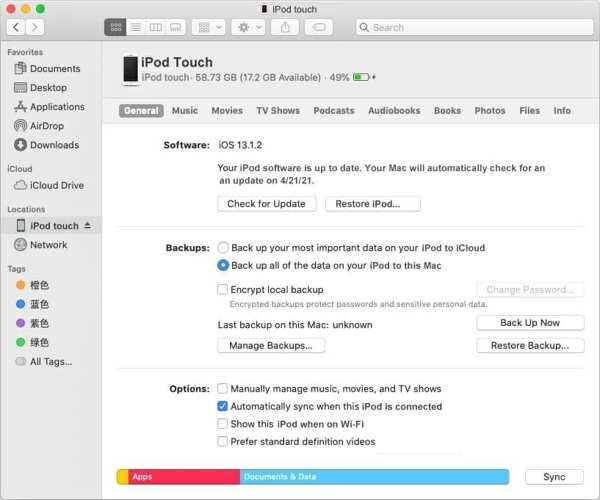
Podłącz iPoda do komputera za pomocą odpowiedniego kabla.
Otwórz iTunes w systemie Windows i macOS Mojave lub starszym. W przypadku macOS Catalina lub nowszego otwórz Finder.
Kliknij Telefon przycisk w lewym górnym rogu w iTunes lub nazwę iPoda w Finderze.
Przejdź do Streszczenie lub Ogólny kartę i kliknij Przywróć iPoda przycisk.
Postępuj zgodnie z instrukcjami wyświetlanymi na ekranie, aby przywrócić iPoda.
Po zakończeniu procesu iPod uruchomi się ponownie z ekranem powitalnym „Hello”.
Rozszerzone czytanie:
Część 3. Jak odblokować iPoda w trybie odzyskiwania
Jeśli zapomniałeś kodu dostępu i urządzenie jest wyłączone, nie możesz odblokować iPoda za pomocą iTunes w normalnym trybie. Zamiast tego musisz odblokować wyłączonego iPoda w trybie odzyskiwania. Ta metoda wymaga komputera oraz iTunes lub Findera.
Naciśnij i przytrzymaj Moc przycisk, aż pojawi się ekran wyłączania zasilania.
Przesuń suwak, aby wyłączyć urządzenie.
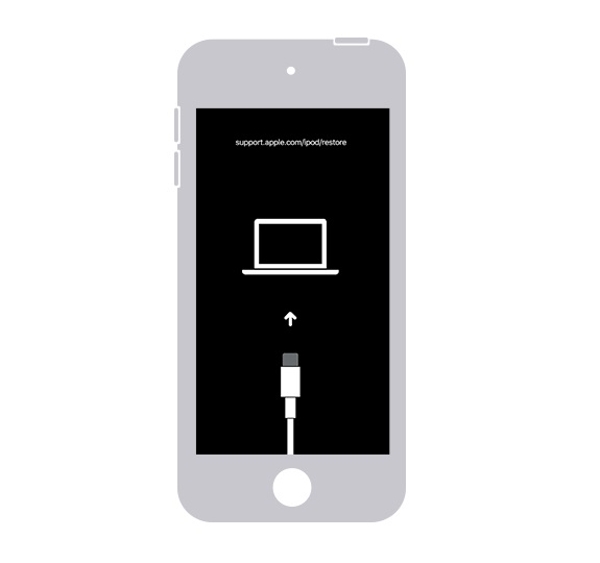
Przytrzymaj Ściszanie przycisk, jednocześnie podłączając iPoda do komputera za pomocą kabla USB.
Trzymaj Ściszanie Naciskaj przycisk, aż pojawi się ekran Trybu odzyskiwania.
Uruchom najnowszą wersję iTunes lub Findera.
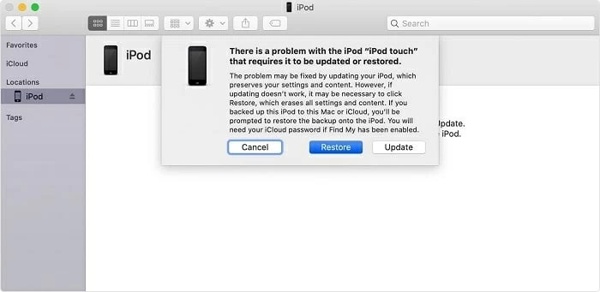
Gdy iTunes wykryje iPoda w trybie odzyskiwania, kliknij przycisk Przywrócić przycisk w wyskakującym oknie dialogowym.
Poczekaj na zakończenie procesu i bezpośrednio odblokuj iPoda.
Część 4. Jak odblokować iPoda zdalnie
Innym sposobem na odblokowanie iPoda bez kodu dostępu jest funkcja Znajdź mój. Pozwala ona śledzić urządzenia Apple poprzez powiązane konto Apple ID, jeśli funkcja Znajdź mojego iPoda została skonfigurowana przed jego zablokowaniem. Dodatkowo może wymazać dane z iPoda Touch nawet wtedy, gdy urządzenie nie znajduje się w Twoich rękach.
W internecie
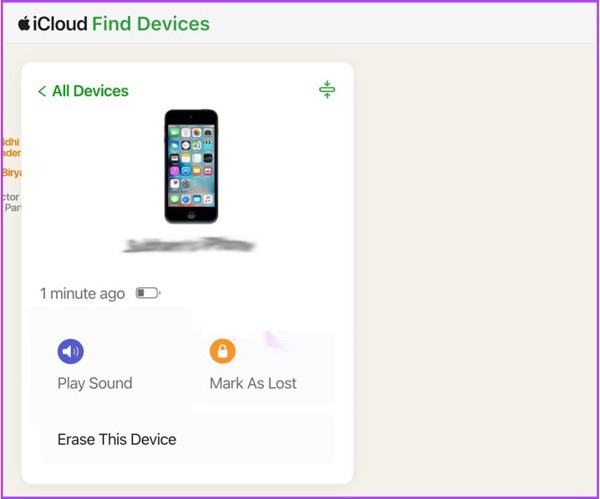
Przejdź do strony www.icloud.com/find w przeglądarce internetowej.
Zaloguj się przy użyciu Apple ID i hasła powiązanego z Twoim iPodem.
Wybierz swoje urządzenie z listy Wszystkie urządzenia lista.
Kliknij Wymaż to urządzenie przycisk.
Postępuj zgodnie z instrukcjami na ekranie, aby wymazać iPoda.
W aplikacji Znajdź moją aplikację
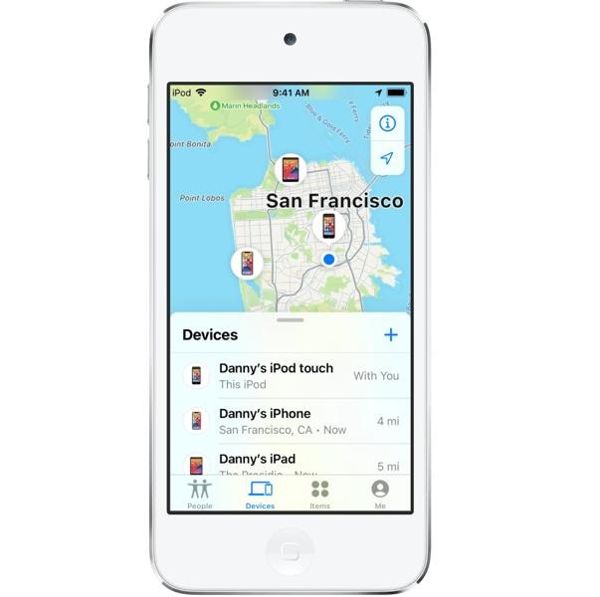
Uruchom aplikację Znajdź mój na innym urządzeniu Apple powiązanym z tym samym kontem.
Przejdź do Urządzenia kartę i wybierz swojego iPoda.
Następnie dotknij Wymaż to urządzenie przycisk.
Postępuj zgodnie z podpowiedziami, aby wymazać iPoda.
Odblokuj iPoda i skonfiguruj go jako nowe urządzenie.
Wniosek
W tym przewodniku przedstawiono wiele sposobów odblokować iPoda bez kodu dostępu. Możesz przywrócić zablokowanego lub wyłączonego iPoda za pomocą iTunes lub Findera na komputerze. Funkcja Znajdź mój umożliwia zdalne wymazanie zablokowanego iPoda. imyPass iPassGo to ostateczna metoda odzyskania dostępu do zablokowanego iPoda.
Samuel specjalizuje się w bezpieczeństwie haseł i prywatności cyfrowej. Kiedyś pracował jako konsultant ds. cyberbezpieczeństwa dla małych firm, pomagając im chronić zasoby cyfrowe. Dzięki certyfikatom z zakresu cyberbezpieczeństwa i etycznego hackingu potrafi przekładać złożone zagadnienia bezpieczeństwa na łatwe do zrozumienia porady. Lubi też dzielić się wskazówkami dotyczącymi haseł, aby pomagać użytkownikom pewniej chronić własne konta.
Gorące rozwiązania
-
Odblokuj iOS
-
Wskazówki dotyczące iOS
-
Odblokuj Androida
-
Wskazówki dotyczące hasła


