



 Solução
 Centro de Apoio
 Sobre nós
 Contato
Explicação da senha de administrador ou da senha de inicialização.
 Penny Warren publicado em 05 de dezembro de 2025Senha do WindowsLeitura de 3 minutos
Você já se perguntou quando o Digite a senha de administrador ou a senha de inicialização. O que exatamente aparece e por que seu computador pede isso? Se você está curioso, este artigo explicará tudo para você.
Além disso, você também descobrirá a diferença entre a Senha de Inicialização e a Senha de Login do Windows, para saber qual senha controla o quê. Continue lendo para descobrir maneiras simples de gerenciá-las ou redefini-las.

Neste artigo:
- Parte 1: Quando aparece a mensagem "Digite a senha de administrador ou a senha de inicialização"
- Parte 2: Por que aparece a mensagem "Digite a senha do administrador ou a senha de inicialização"?
- Parte 3: Encontre a senha de administrador ou a senha de inicialização.
- Parte 4: Senha de inicialização vs. Senha de login do Windows
Parte 1: Quando aparece a mensagem "Digite a senha de administrador ou a senha de inicialização"
A mensagem "Digite a senha de administrador ou a senha de inicialização" aparece logo na inicialização do computador, antes do Windows, Linux ou qualquer outro sistema ser carregado. Ela faz parte da BIOS ou UEFI, que é executada primeiro e controla o hardware.
Eis as situações em que isso ocorre:
1. A senha de inicialização está definida: Se alguém definir uma senha de inicialização na BIOS, o computador solicitará essa senha assim que for iniciado.
2. A senha de administrador está definida: Alguns computadores permitem o uso de uma senha de administrador na BIOS para impedir o acesso não autorizado.
3. Dispositivos escolares ou empresariais: Escolas e empresas costumam definir senhas de BIOS em seus computadores.
4. Computadores de segunda mão: Se você comprou um computador usado, o proprietário anterior pode ter definido uma senha na BIOS.
5. Reiniciar ou desligar/ligar: A mensagem aparecerá sempre que o computador for reiniciado ou desligado e ligado, enquanto a senha da BIOS estiver ativa.
Parte 2: Por que aparece a mensagem "Digite a senha do administrador ou a senha de inicialização"?
Esta mensagem "Digite a senha de administrador ou a senha de inicialização" aparece porque uma senha de BIOS ou UEFI foi definida. Ela nunca aparecerá aleatoriamente ou por engano.
Eis os motivos pelos quais isso pode acontecer:
1. Definido pelo usuário: O proprietário pode ter adicionado uma senha para impedir que outras pessoas liguem o computador ou alterem as configurações.
2. Controle escolar: As escolas costumam definir senhas de BIOS para impedir que os alunos usem o computador sem permissão ou alterem as configurações.
3. Proteção da empresa: As empresas definem senhas de BIOS para proteger dados confidenciais do trabalho e controlar o acesso a dispositivos corporativos.
4. Computadores de segunda mão: Se você nunca definiu uma senha, o computador pode já ter sido usado antes. O proprietário anterior pode ter definido uma senha que ainda está ativa.
5. Computadores recondicionados ou mais antigos: Alguns laptops mais antigos ou recondicionados podem ainda conter senhas da BIOS que nunca foram removidas.
Parte 3: Encontre a senha de administrador ou a senha de inicialização.
Se você esquecer sua senha de administrador ou de inicialização, não poderá "encontrá-la" devido às regras de segurança. Mas você pode redefini-la usando as ferramentas de recuperação integradas ou entrando em contato com o fabricante. Aqui está um guia sobre como remover ou redefinir com segurança uma senha de administrador ou de inicialização para cada tipo de senha:
1. Senha de administrador do Windows
Você pode redefinir sua senha do Windows usando as ferramentas de recuperação ou o Modo de Segurança.
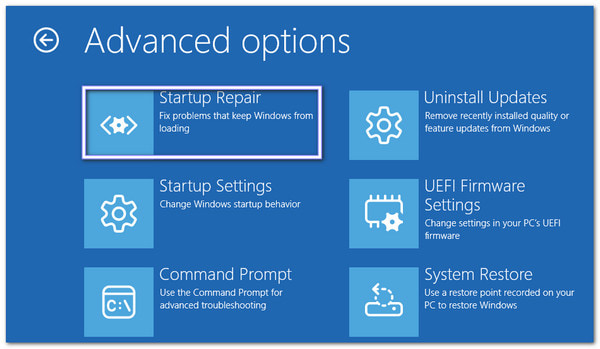
Utilizando o Ambiente de Recuperação do Windows (WinRE):
Reinicie o computador. Desligue-o quando o logotipo do Windows aparecer três vezes para entrar no WinRE.
Dirigir a Solucionar problemas > Opções avançadas > Configurações de inicialização e clique Reiniciar.
Imprensa 4 ou F4 para inicializar Modo de segurança.
Faça login com uma conta de administrador padrão (às vezes ela não tem senha).
Abra o Painel de controle Para redefinir sua senha de administrador principal.
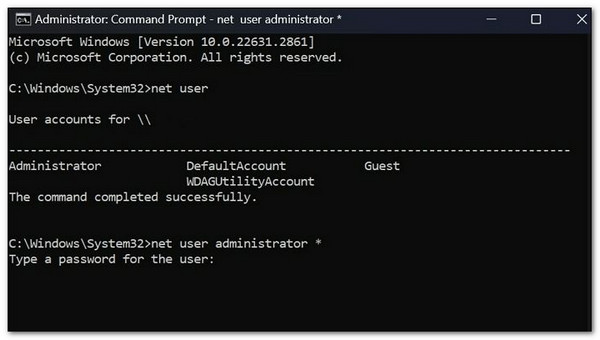
Usando o Prompt de Comando (caso você tenha outra conta de administrador):
Abrir Prompt de comando como administrador.
Modelo usuário de rede e clique Digitar Para visualizar todas as contas de usuário.
Modelo usuário de rede [nome de usuário] * para apagar a senha dessa conta.
2. Senha de inicialização (BIOS)
Se o seu computador pedir uma senha antes do Windows iniciar, você precisa redefini-la de outra forma.
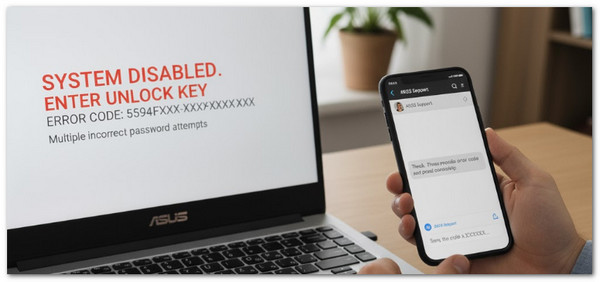
Contate o fabricante:
Por favor, ligue o computador e, quando for solicitado que você insira a senha de administrador ou a senha de inicialização da HP, digite uma senha incorreta várias vezes.
Anote o código de erro exibido.
Entre em contato com o suporte do computador e forneça o código, além de um comprovante de propriedade. Depois disso, eles poderão lhe fornecer um código de desbloqueio único que você poderá usar.
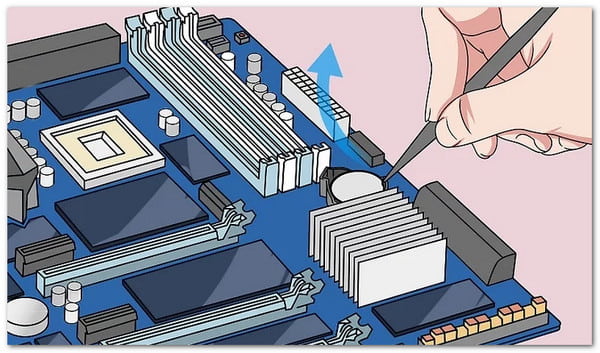
Reiniciando a CMOS:
Por favor, desligue o computador e desconecte-o da tomada.
Abra a caixa e encontre o pequeno objeto redondo. bateria CMOS na placa-mãe.
Remova a bateria com cuidado e aguarde alguns minutos.
Recoloque a bateria. Ela irá... Reinicie a BIOS e remova a senha.
Parte 4: Senha de inicialização vs. Senha de login do Windows
Quando se trata de segurança de computadores, as senhas desempenham papéis diferentes dependendo de quando e onde são usadas. Dois tipos importantes são a senha de inicialização (BIOS) e a senha de login do Windows. Elas protegem seu computador em níveis diferentes, e saber a diferença entre elas ajuda você a selecionar o método correto para recuperar o acesso caso esqueça uma senha.
| Recurso | Senha de inicialização | Senha de login do Windows |
| Quando aparecer | Logo ao ligar o computador, antes do Windows carregar. | Na tela de login do Windows, após o computador ter sido inicializado. |
| O que protege | O computador inteiro, impedindo que alguém sequer o ligasse. | Apenas sua conta e arquivos do Windows, não o hardware. |
| Nível de segurança | Segurança em nível de hardware/firmware (BIOS/UEFI). | Segurança em nível de software (sistema operacional Windows). |
| Propósito | Isso impede que usuários não autorizados liguem ou acessem o computador. | Isso impede que usuários não autorizados acessem sua conta e seus dados do Windows. |
| Como redefinir | Você pode entrar em contato com o fabricante informando o código de erro ou redefinir a bateria CMOS. | Você pode usar o Ambiente de Recuperação do Windows (WinRE), o Modo de Segurança ou ferramentas de terceiros. |
| Efeito se esquecido | O computador pode não inicializar ou permanecer bloqueado durante a inicialização. | Você consegue ligar o computador, mas não consegue entrar na conta do Windows. |
Se você está com dificuldades para encontrar a senha de administrador ou de inicialização, as soluções comuns podem parecer longas e confusas. Talvez você não saiba quais etapas ou ferramentas usar. Felizmente, Redefinição de senha do Windows imyPass Facilita o desbloqueio do Windows. Ajuda você a redefinir ou recuperar rapidamente a senha de login do Windows.
Você pode usá-lo quando perder ou esquecer sua senha do Windows, tiver um computador usado com senha, esquecer a senha de administrador ou quiser criar uma nova conta sem acesso de administrador. Ele oferece duas maneiras de redefinir a senha: por CD/DVD ou por pen drive. Lembre-se de usá-lo apenas em seu próprio computador ou com a permissão do proprietário.
Guia para Iniciantes:
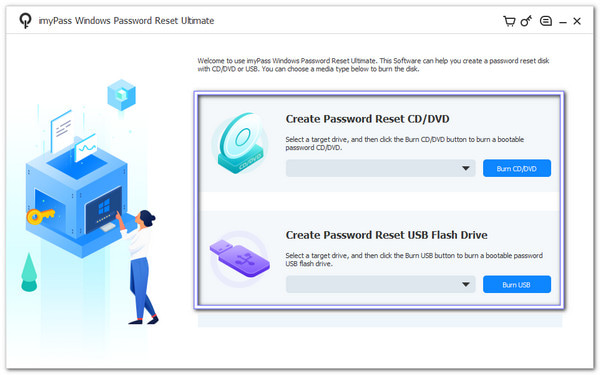
Tenha o imyPass Windows Password Reset instalado em um computador em funcionamento. Após a instalação, abra o programa para começar.
Escolha Criar CD/DVD de redefinição de senha ou Criar unidade flash USB de redefinição de senhaInsira um disco virgem ou uma unidade USB. Selecione-a no menu suspenso e clique. Gravar CD/DVD ou Gravar USBDepois disso, aguarde até que a queima termine.
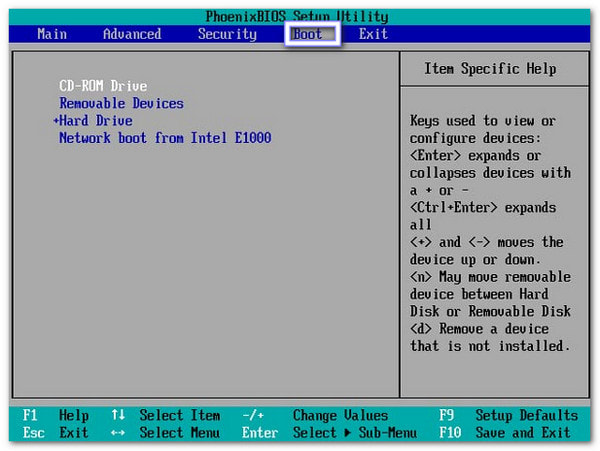
Insira o CD/DVD ou USB no computador bloqueado e ligue-o. Se não iniciar a partir da mídia, digite o Menu de inicialização e selecione o disco ou o USB, dependendo da sua escolha, como o primeiro dispositivo de inicialização.
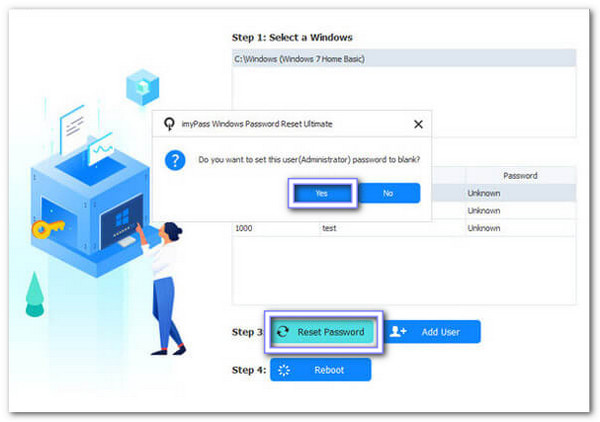
Assim que a janela do programa aparecer, selecione o usuário bloqueado. Em seguida, clique em Redefinir Senha e digite uma nova senha. Você também pode clicar em Adicionar Usuário para criar uma nova conta de administrador. Por fim, clique em Reiniciar, remova a mídia e faça login com a nova senha ou conta.
O imyPass Windows Password Reset permite que você Redefina sua senha do Windows 11ou qualquer outra versão do Windows, sem perder seus dados. Se precisar recuperar o acesso rapidamente, experimente agora e desfrute de uma solução rápida, confiável e segura.
Conclusão
Você aprendeu quando e por que o Digite a senha de administrador ou ligue o aparelho. Aparece. É essencial saber disso porque protege seu computador contra acessos não autorizados.
Você também aprendeu a diferença entre a senha de inicialização e a senha de login do Windows, então agora sabe qual senha controla o quê.
Além disso, apresentamos Redefinição de senha do Windows imyPass É um programa que oferece uma maneira rápida e fácil de redefinir ou recuperar a senha de login do Windows. Experimente agora para uma solução segura e ágil para acessar sua conta novamente.
Penny é editora sênior da imyPass. Ela se dedica a descobrir soluções de localização GPS perfeitas para todos os cenários e também tem experiência em consertar computadores.
Soluções quentes
-
Senha do Windows
- Ignorar a senha do Windows 8
- Mostrar senha do administrador usando o CMD
- Ignorar a senha do Windows 10
- Hackear senha no computador Windows
- Ignorar senha de administrador no Windows
- Os 5 principais crackers de senha do Windows 10
- Redefinição de senha do Windows Vista
- Ferramentas gratuitas de recuperação de senha do Windows
-
Dicas do Windows
-
Corrigir janelas
-
dicas de senha

Redefinição de senha do Windows
Redefinir conta de administrador/usuário do Windows
Download grátis Download grátis
