



 Solução
 Centro de Apoio
 Sobre nós
 Contato
How to Track iPhone Location from Another Phone: 3 Effective Ways
 Penny Warren publicado em julho 17, 2026Localização GPSLeitura de 3 minutos
Precisa rastrear a localização de um iPhone usando outro iPhone? Você pode querer verificar onde alguém está ou encontrar um iPhone perdido. A boa notícia é que você pode fazer isso com apenas alguns toques. Você não precisa ser um especialista em tecnologia. Os passos são básicos e fáceis de seguir. Você poderá ver a localização em tempo real diretamente do seu iPhone. Vamos aprender como. rastrear a localização de um iPhone o caminho mais fácil!

Neste artigo:
Parte 1: O que fazer antes de rastrear a localização do iPhone
Antes de rastrear qualquer iPhone, você precisa preparar algumas coisas. Essas etapas ajudam o iPhone a mostrar sua localização corretamente. Se você pular alguma etapa, o aplicativo pode não funcionar. Portanto, siga esta parte antes de usar qualquer rastreador de localização para iPhone.
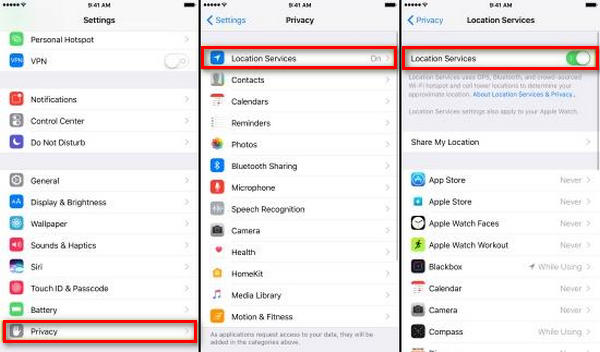
1. Ativar serviços de localização
Os Serviços de Localização devem estar ativados. Se estiverem desativados, o telefone não mostrará sua localização.
• Abra o Definições aplicativo no iPhone.
• Role para baixo e toque privacidade e segurança.
• Imprensa Serviços de localização e certifique-se de que o interruptor esteja ligado SOBRE.
2. Saiba o ID Apple ou o e-mail
Você precisa saber o ID Apple ou o e-mail vinculado ao iPhone. É necessário usar o iCloud ou o Buscar para verificar sua localização.
3. A Internet deve estar ligada
O iPhone precisa estar online para compartilhar uma localização em tempo real. Se o telefone estiver desligado ou sem internet, você não verá a localização em tempo real.
4. Obtenha permissão
Rastreie um iPhone somente se tiver permissão. Não use essas ferramentas sem pedir permissão. Respeite a privacidade e siga as regras.
Parte 2: Como rastrear a localização do iPhone via iCloud
Ideal para: Finding your own lost or missing iPhone.
iCloud Find Devices is designed to help you locate your Apple devices, play a sound, enable Lost Mode, or erase your data remotely. If you cannot find your device, you can use iCloud to track your iPhone location.
Certificar-se de que Encontre o meu está virado SOBRE nas configurações do iPhone. Em outro iPhone, vá para icloud.com/find.
Entre com o identificação da Apple do iPhone que você deseja rastrear. Se o iPhone estiver no seu Plano Família, use seu próprio ID Apple.
Selecione o iPhone na lista. Você verá sua localização ao vivo no mapa.
Toque Tocar som se você quiser que ele toque e o encontre por perto.
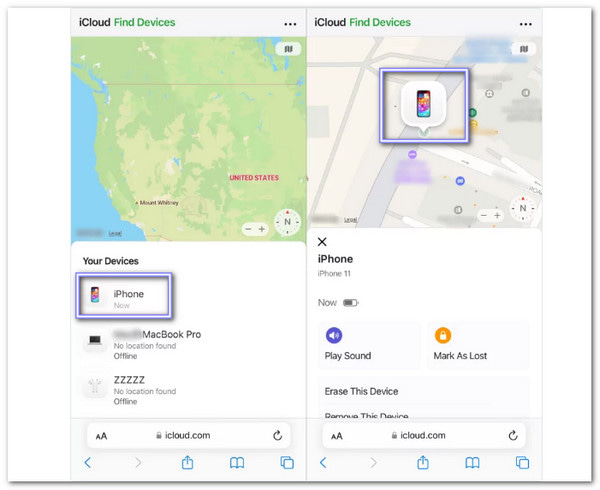
Observação: Se o iPhone estiver desligado ou inativo por mais de 24 horas, o iCloud pode não funcionar. Se o telefone for perdido ou roubado, marque-o como perdido ou apague-o para proteger seus dados.
Parte 3: Como rastrear a localização no iPhone via Buscar
Ideal para: Checking the location of family members or friends who have shared their location with you.
O aplicativo Buscar já está em todos os iPhones. Ele permite que você compartilhe sua localização com amigos e familiares. Se eles também compartilharem a localização com você, você também poderá rastrear o iPhone deles. Este aplicativo é ideal para manter entes queridos seguros ou para verificar se alguém está bem. Ele também mostra todos os seus dispositivos, como seu iPhone, AirPods e até mesmo os iPhones da sua família. Funciona em tempo real e usa o Apple Maps para ajudar você a se orientar.
Conte com o tutorial abaixo para dominar como rastrear a localização no iPhone com ele:
Abra o Encontre o meu aplicativo no seu iPhone.
Toque em Pessoas guia para rastrear pessoas. Se você tocar Dispositivos, você verá seus dispositivos Apple.
Toque Comece a compartilhar o local.
Digite o identificação da Apple ou número de telefone do outro iPhone. Depois, escolha por quanto tempo deseja compartilhar sua localização.
No outro iPhone, abra Encontre o meu para ver sua localização.
Parte 4: Como rastrear a localização de um iPhone pelo Google Maps
Ideal para: Sharing your live location through a link or Google account across iPhone and Android devices.
O Google Maps pode fazer mais do que apenas fornecer direções. Ele também pode compartilhar e rastrear localizações. É ótimo quando a pessoa que você está rastreando tem uma conta do Google ou usa um Android. Você pode enviar um link de compartilhamento ou escolher um contato para compartilhar. A pessoa que você deseja rastrear precisa ativar o compartilhamento de localização. Assim, você poderá ver onde o celular dela está, ao vivo no mapa, de outro iPhone ou de qualquer outro dispositivo.
Como rastrear a localização em um iPhone usando este aplicativo? Confira o guia abaixo!
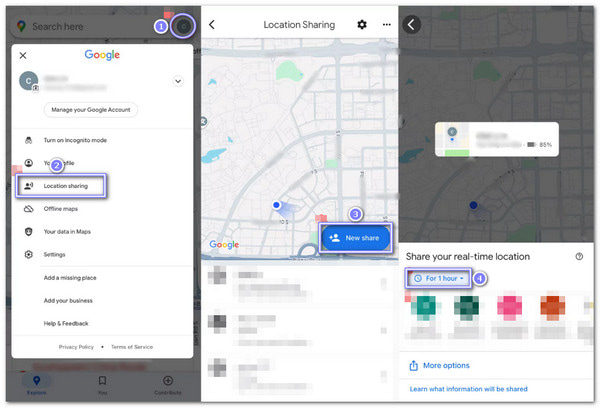
Abrir Google Mapas, faça login no iPhone e toque em seu Perfil.
Escolher Compartilhamento de localização e toque Novo Compartilhar. Depois, escolha por quanto tempo compartilhar.
Escolha o Conta do Google da pessoa que rastreará o telefone. Você também pode tocar Mais opções para enviar um link por texto ou outros aplicativos.
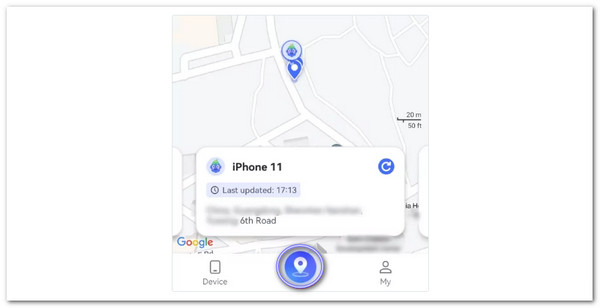
Em outro iPhone, abra o Google Maps ou clique no link para ver a localização ao vivo.
Se você quiser configurar uma localização falsa no Google Maps, você também pode fazer isso facilmente.
Parte 5: Como evitar ser rastreado por outras pessoas
Seu telefone está sendo rastreado?? Are you tired of people or applications knowing where you are all the time? If you do not want others or apps to know your real location, try the following methods to stop others from tracking your phone location.
Method 1: Stop Sharing Your Location in Find My
If you have shared your location with friends or family through the Find My app, you can stop sharing it anytime.
Abra o Encontre o meu aplicativo no seu iPhone.
Toque em Pessoas tab and select the person you want to stop sharing your location with.
Role para baixo e toque em Pare de compartilhar minha localização.
Method 2: Turn Off Location Service for Apps
Some apps may continue tracking your location in the background. You can review and change their location permissions to protect your privacy.
Abra o Definições aplicativo no seu iPhone.
Toque privacidade e segurança e escolha Serviços de localização.
Select an app and choose Nunca ou Ask Next Time.
Method 3: Change Your Location with imyPass iLocaGo
If you want to set a virtual location and hide your real location, a location changer can be a better option. imyPass iLocaGo lets you spoof your location on both iPhone and Android to anywhere without leaving home. It can help protect your location privacy and unlock more location-based apps or games.

Mais de 4.000.000 de downloads
Crie rotas de viagem que pareçam reais.
Mude seu local para qualquer endereço falso.
Oculte sua localização real de pessoas rastreando seu telefone.
Faça seu telefone se mover lentamente, como se estivesse caminhando, ou rápido, como se estivesse dirigindo.
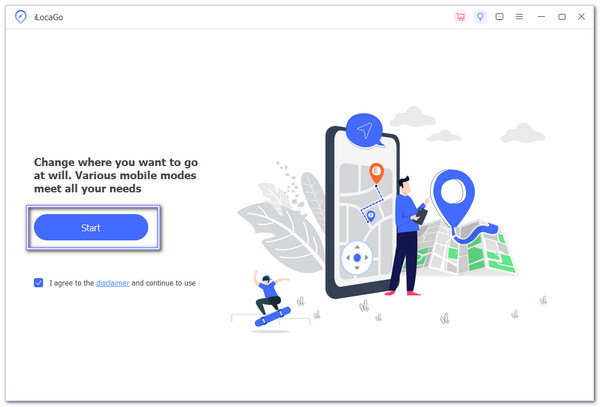
Acesse o site oficial do imyPass iLocaGo e baixe a versão correta para o seu computador. Após a instalação, abra o programa. Em seguida, conecte seu iPhone ao computador usando um cabo USB. Assim que seu telefone for detectado, clique no botão Iniciar para começar.
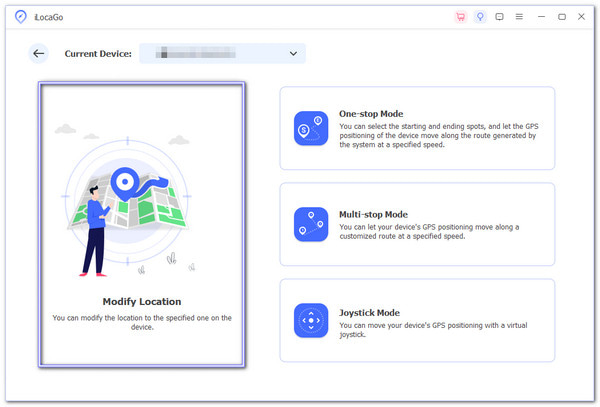
Após o carregamento do programa, você verá diferentes opções; escolha "Modificar Localização". Esta ferramenta permite que você falsifique sua localização, o que ajuda a impedir que outras pessoas rastreiem sua localização real.
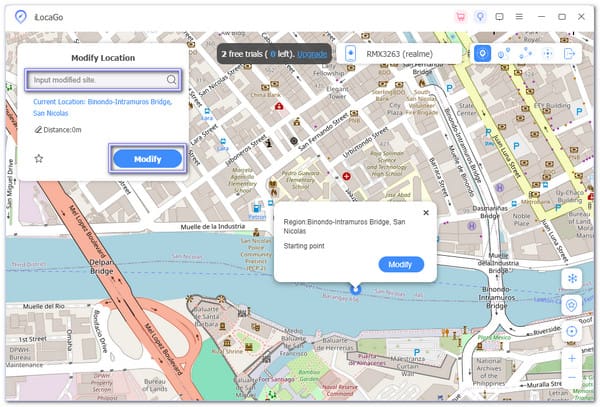
Um mapa será aberto e mostrará sua localização real como um ponto azul. Você pode mover o mapa, aumentar o zoom para ver lugares mais próximos ou diminuir o zoom para ver mais áreas. Isso ajuda você a encontrar um local falso facilmente.
Clique em qualquer ponto do mapa para usar como sua nova localização. Você também pode digitar o nome do local desejado. Após encontrar sua localização falsa, clique em "Modificar". Seu iPhone agora mostrará a nova localização, e aplicativos ou pessoas não saberão onde você está.
Conclusão
Now you know how iPhone location tracking works and how to use tools like Find My, iCloud, and Google Maps to locate your device. Sometimes, it is helpful. But other times, it feels like someone is watching when they should not be. If you ever want to stop that, you can use imyPass iLocaGo. Permite ocultar sua localização real e escolher uma nova. É simples, rápido e seguro. Ninguém saberá que você se mudou. Você pode assumir o controle da sua localização a qualquer momento.
Penny focuses on GPS troubleshooting and Windows optimization. She formerly worked as a technical support engineer, helping clients solve location-based and system issues efficiently. Backed by IT support experience, she provides practical solutions that really work. In her free time, she likes hiking and geocaching, testing GPS tech in the real world.
Soluções quentes
-
Localização GPS
-
Desbloquear iOS
-
Dicas para iOS
-
Desbloquear Android


