



 Solução
 Centro de Apoio
 Sobre nós
 Contato
Como baixar fotos do iCloud para dispositivos móveis e desktop
 Clara Prescott publicado em 10 de setembro de 2025Dicas para iOSLeitura de 3 minutos
"Como transferir fotos do iCloud para o iPhone?" Acredito que a maioria de vocês já tenha esse problema, principalmente quando o iCloud está ficando sem espaço. Este post apresentará vários métodos comuns para ajudar você a encontrar facilmente baixar fotos do iCloud e gerenciá-los com mais flexibilidade em diferentes dispositivos. Saiba mais!

Neste artigo:
- Parte 1: Leitura obrigatória: antes de baixar fotos do iCloud
- Parte 2: Como baixar fotos do iCloud por meio do aplicativo Fotos
- Parte 3: Maneira alternativa de baixar fotos do iCloud para o computador
- Parte 4: Como baixar fotos do iCloud via icloud.com
- Parte 5: Como baixar fotos originais do iCloud por meio de um álbum compartilhado
- Mais dicas: transfira fotos entre dispositivos iOS com um clique
Parte 1: Leitura obrigatória: antes de baixar fotos do iCloud
Antes de baixar fotos do iCloud para o iPhone ou qualquer outro dispositivo, verifique o tamanho total da sua biblioteca de fotos do iCloud, caso todas as fotos originais ocupem rapidamente o armazenamento local do dispositivo, afetando o uso normal após o download. Sabendo o tamanho das fotos com antecedência, você pode decidir melhor se deseja liberar espaço ou transferir apenas fotos específicas por métodos alternativos.
Siga os passos abaixo para verificar:
Abrir Definições no seu iPhone e clique no seu nome.
Escolha o iCloud opção e clique Armazenar na página seguinte.
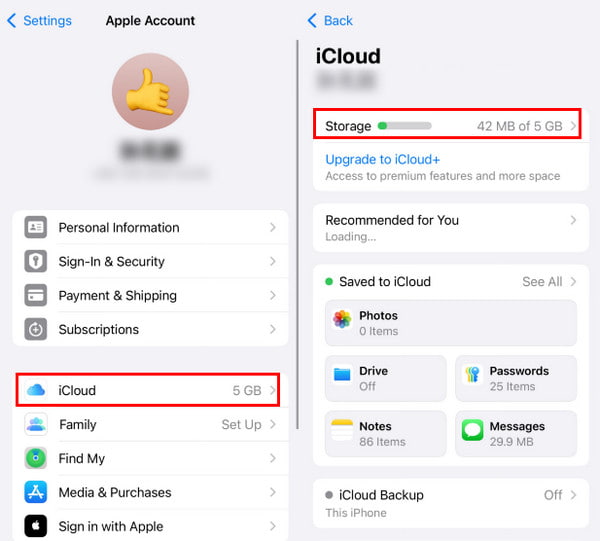
Você verá as condições exatas de armazenamento na página seguinte.
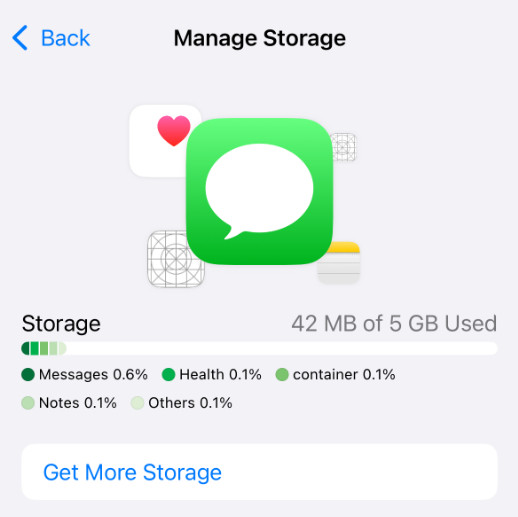
Parte 2: Como baixar fotos do iCloud por meio do aplicativo Fotos
A primeira e mais básica maneira de baixar fotos do iCloud é usando o app Fotos da Apple. Esta seção mostrará detalhadamente como baixar fotos do iCloud para iPhone/iPad/iPod Touch e Mac.
Como baixar todas as fotos do iCloud para iPhone, iPad e iPod touch
Abrir Definições no seu dispositivo e toque no seu nome.
Escolher iCloud e Fotos um por um.
Certifique-se de que o Fotos do iCloud a alternância está ativada. Pressione Baixe e mantenha os originais. Depois, você pode baixar fotos em resolução máxima do iCloud para o seu dispositivo.
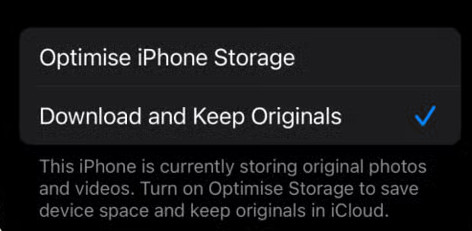
Se você quiser economizar espaço, você pode clicar Otimize o armazenamento do iPhone para baixar as versões em miniatura ou em baixa resolução, mantendo o original no iCloud.
Como baixar fotos do iCloud para o Mac
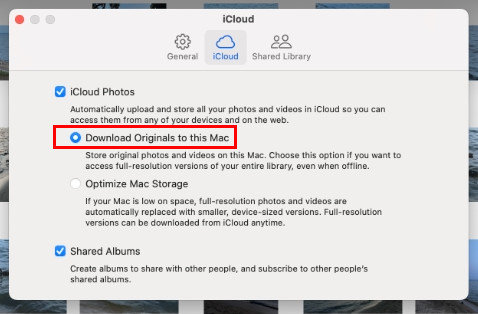
Abra o Fotos aplicativo no seu Mac e clique em Fotos no canto superior esquerdo.
Escolher Preferência na lista suspensa.
Escolher iCloud na janela pop-up e verifique Baixe os originais para este Mac.
Parte 3: Maneira alternativa de baixar fotos do iCloud para o computador
Às vezes, o processo de download pode falhar devido a exclusões acidentais, erros de sincronização ou problemas de armazenamento. No momento, você não pode baixar todas as fotos do iCloud simplesmente confiando no recurso "Baixar e Manter Originais". Muitos usuários optam por softwares de terceiros para baixar todas as fotos do iCloud do backup do iCloud para o computador. Recuperação de dados do iPhone imyPass é uma ferramenta que pode ajudar você.

Mais de 4.000.000 de downloads
Baixe fotos do iCloud para o computador de forma fácil e rápida.
Baixe fotos do iCloud seletivamente.
Baixe fotos, contatos, notas, calendário e lembretes do iCloud.
Ele também suporta a recuperação de dados excluídos de qualquer dispositivo iOS.
Compatível com Windows e Mac.
Leia as instruções detalhadas sobre o download de fotos do iCloud abaixo:
Baixe este software gratuitamente para o seu computador. Instale e execute-o. Todo o processo leva apenas alguns segundos.
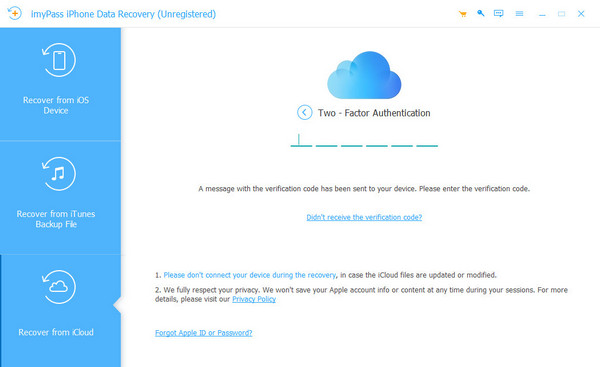
Escolher Recuperar do iCloud na barra de navegação à esquerda e faça login no iCloud na página à direita.

Digite o código de autenticação de dois fatores que você recebeu em qualquer um dos seus dispositivos iOS.
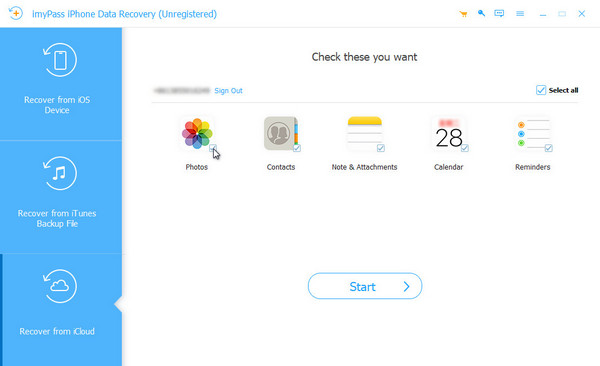
Verificar Fotos na página seguinte e clique em Começar botão.
Você verá todas as fotos do iCloud após a digitalização. Marque as fotos do iCloud que você precisa e pressione o botão Recuperar botão no canto inferior direito para baixá-los.
Este software também pode ajudá-lo recuperar iCloud sem qualquer aborrecimento.
Parte 4: Como baixar fotos do iCloud via icloud.com
Outra maneira prática de baixar fotos do iCloud é através do site do iCloud. Usando este método, você pode baixar fotos do iCloud para qualquer dispositivo.
Como baixar fotos do iCloud para o iPhone
Visite icloud.com e faça login na sua conta do iCloud (esqueci a senha do meu ID Apple).
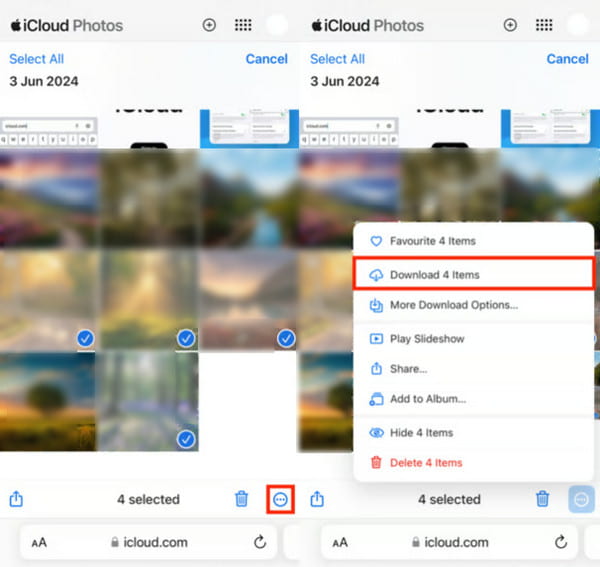
Toque Fotos.
Marque as fotos que deseja baixar.
Clique no Mais (botão de três pontos) no canto inferior direito e selecione Download.
Como baixar todas as fotos do iCloud para Windows/Mac
Acesse o site do iCloud no seu computador e faça login com seu ID Apple e senha.
Clique no Fotos opção na interface principal.
Selecione as fotos que deseja baixar e pressione o botão Baixar item selecionado botão (nuvem com uma seta para baixo).
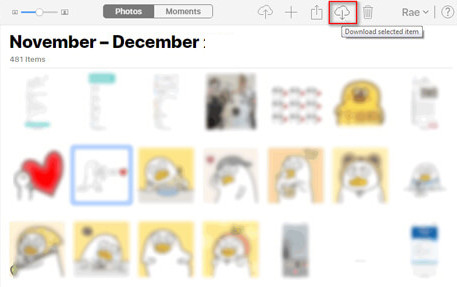
Se você quiser baixar todas as fotos do iCloud, você pode pressionar Ctrl+A no Windows e Comando + A no Mac para selecionar todas as fotos do iCloud.
Parte 5: Como baixar fotos originais do iCloud por meio de um álbum compartilhado
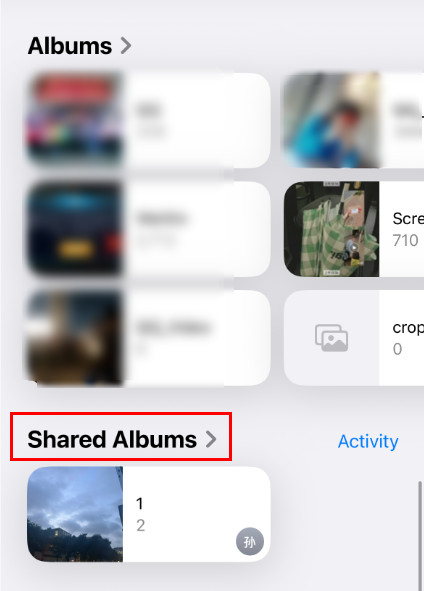
Além dos métodos acima, o Álbum compartilhado Também é possível baixar fotos do iCloud, pois o conteúdo do Álbum Compartilhado também é salvo no iCloud. Siga os passos abaixo para saber como baixar todas as fotos do Álbum Compartilhado do iCloud:
Abrir Fotos e deslize para baixo para encontrar o Álbuns Compartilhados opção.
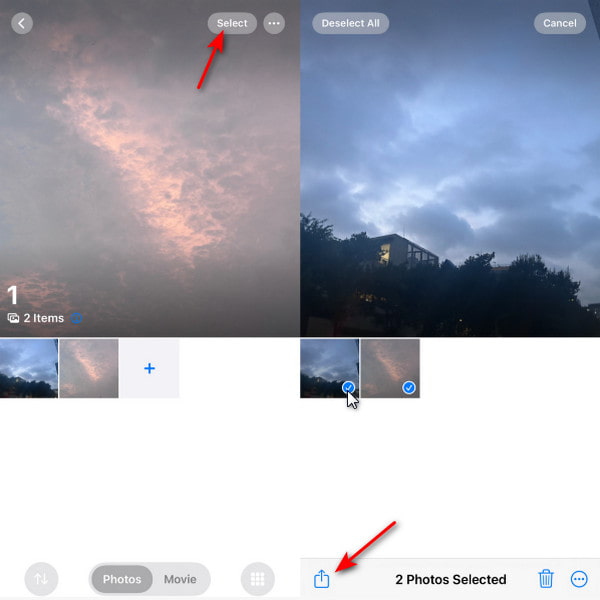
Clique no Selecionar e marque as fotos que deseja salvar. Clique na seta para cima no canto inferior direito.
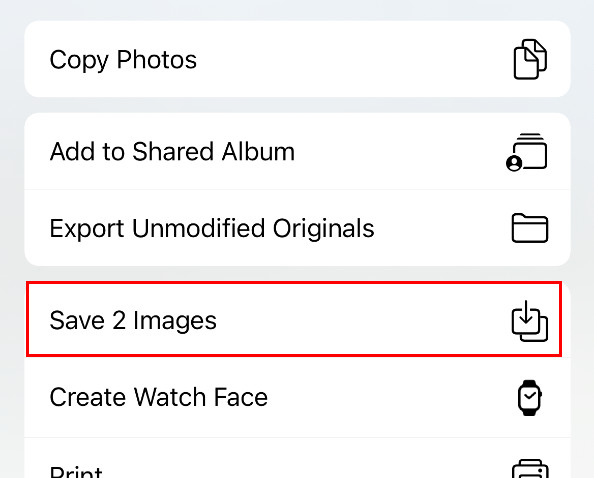
Clique Salvar imagens na janela pop-up.
Mais dicas: transfira fotos entre dispositivos iOS com um clique
Se você acha complicado e difícil transferir fotos entre diferentes dispositivos via download do iCloud, você pode tentar outra maneira direta de transferir fotos. O imyPass iPhone Transfer está aqui para ajudar você a transferir fotos entre iPhone, iPad, iPod Touch, Windows e Mac com um clique.

Mais de 4.000.000 de downloads
Transfira fotos entre diferentes dispositivos de forma fácil e rápida.
Ele não depende do iCloud e não é afetado pela velocidade da rede.
As operações são simples e fáceis de usar para iniciantes.
Compatível com Windows e Mac.
Conclusão
Este tutorial apresentou em detalhes como baixar fotos do iCloud de 4 maneiras úteis. Além disso, também mencionamos um método direto para transferir fotos entre dispositivos iOS de forma eficaz. Esperamos que funcione para você!
Clara has over 8 years of experience helping users recover lost files and transfer data. She previously worked as a data recovery technician for a major IT service company. Certified in Data Recovery and Digital Forensics, her articles focus on simple solutions that make complicated recovery tasks easier for everyday users.
Soluções quentes
-
Dicas para iOS
- Como baixar aplicativos sem ID Apple
- How to Factory Reset iPhone
- Como redefinir um iPad para as configurações de fábrica
- Fix Error Connecting to the Apple ID Server
- How to Fix iPhone Unavailable Issue
- How to Quickly Fix SIM Not Support Error
- How to Enter iPhone Recovery Mode
- Is Apple ID and iCloud ID the Same
-
Desbloquear iOS
-
Localização GPS
-
Dicas do Windows

Recuperação de dados do iPhone
Recuperar dados do iPhone excluídos ou perdidos
Download grátis Download grátis
