



 Solução
 Centro de Apoio
 Sobre nós
 Contato
Como criar um toque personalizado e instalá-lo no iPhone gratuitamente
 Clara Prescott publicado em junho 18, 2026Dicas para iOSLeitura de 3 minutos
O sistema iOS não é tão personalizável quanto o Android até certo ponto. Portanto, alguns usuários não sabem como mudar toques em um iPhoneEste artigo mostrará como aparar, criar e definir um toque personalizado em um iPhone. Além disso, você sabia que é possível definir um toque nos Ajustes do iPhone se ele estiver executando o iOS 26? Você também pode ver os passos neste artigo.

Neste artigo:
Parte 1. Como criar um toque personalizado para iPhone
Para criar um toque personalizado, primeiro você precisa de um criador profissional de toques para iPhone. A música original será editada e convertida para a duração, formato, codec, taxa de bits, taxa de amostragem e assim por diante. O criador de toques fará isso automaticamente, então você só precisa cortar a parte desejada e exportar.
Aqui usaremos o Ringtone Maker na caixa de ferramentas de Transferência do iPhone imyPass, e mostraremos como criar um toque personalizado para seu iPhone.
Primeiro, baixe o imyPass iPhone Transfer no seu laptop Windows ou Mac, instale e execute-o. Certifique-se de que o laptop tenha a versão mais recente do iTunes ou Finder instalada.
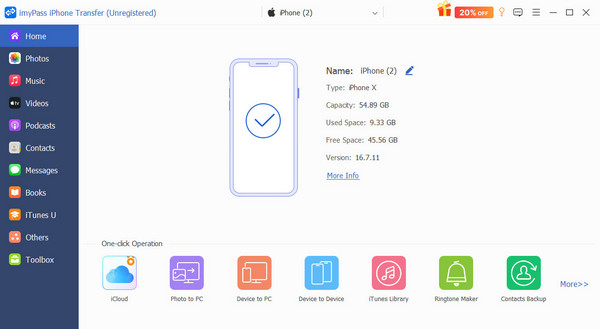
(Opcional) Em seguida, conecte seu iPhone ao laptop com um cabo USB ou Lightning. Se a conexão for bem-sucedida, você verá a seguinte interface. Se o seu O iPhone não consegue se conectar ao iTunesO imyPass iPhone Transfer também não reconhece seu iPhone.
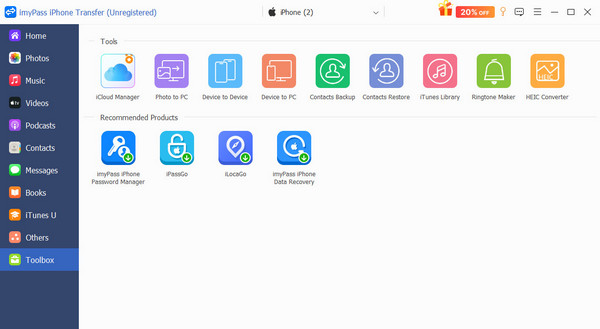
Clique Caixa de ferramentas no último da barra esquerda. Você verá o Criador de toques botão na tela. Selecione-o.
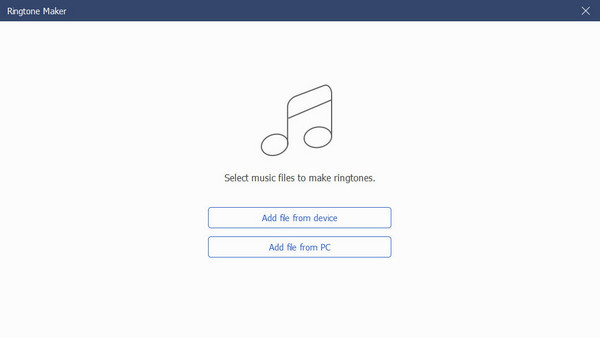
Selecione o arquivo de áudio original em qualquer formato no seu iPhone ou diretamente no computador. A propósito, se você escolher a música do laptop, não precisará conectar o iPhone no Passo 1.
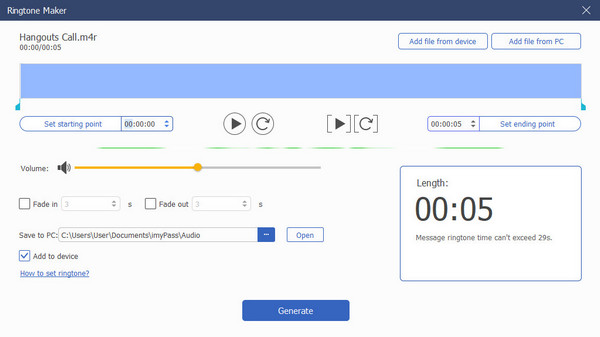
Você entrará na tela de edição de toque. Você pode arrastar o controle deslizante para definir os pontos inicial e final, ajustar o volume, definir o tempo de fade-in e fade-out, etc. Depois disso, selecione a pasta de saída e exporte-a. Você também pode verificar a Adicionar ao dispositivo caixa para que os arquivos sejam sincronizados com seu iPhone.
A Apple também fornece soluções para crie um toque personalizado no iPhone diretamente. Basta baixar o aplicativo GarageBand no seu iPhone e criar toques.
Parte 2. Como definir o toque personalizado no iPhone [iOS 18 e versões anteriores]
Agora você tem o toque personalizado no seu laptop. Para iPhones com iOS 18 ou mais antigos, você precisa usar o iTunes ou o Finder e definir o toque personalizado no iPhone. Vamos ver como fazer isso.
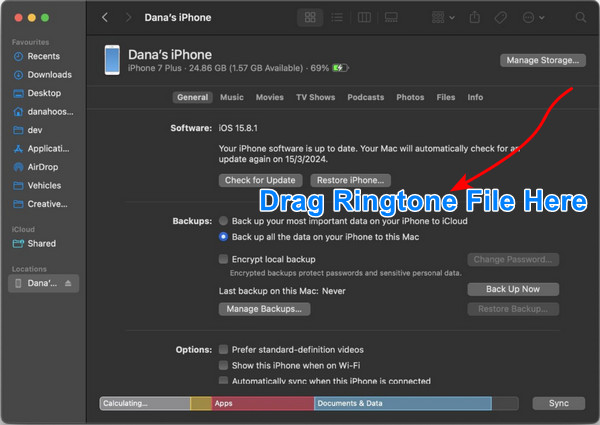
Conecte seu iPhone ao seu laptop. Abra a versão mais recente do iTunes ou localizador.
Escolha o nome do seu iPhone e clique em Em geral aba.
Este passo é essencial: arraste o arquivo de toque personalizado diretamente para a interface do iTunes ou do Finder. Você verá a barra de upload na parte inferior, o que significa que o upload foi feito com sucesso.
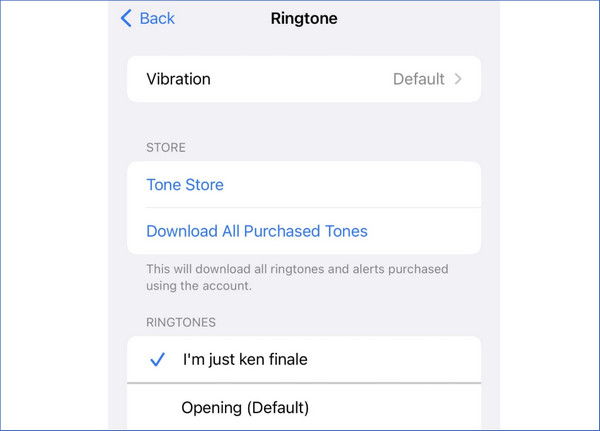
Agora, vá para a tela de toque do iPhone. O arquivo enviado já está aqui e você pode defini-lo como toque.
Parte 3. Personalize os toques nas configurações do iPhone [iOS 26]
O iOS 26 é conhecido como o novo design do Liquid Glass. No entanto, a configuração de toques também é um recurso importante do iOS 26. Os usuários não precisam mais baixar novos aplicativos para criar toques. Todo o processo de criação e configuração de toques pode ser feito nos aplicativos padrão do iPhone. Vamos ver como definir uma música como toque no iPhone.
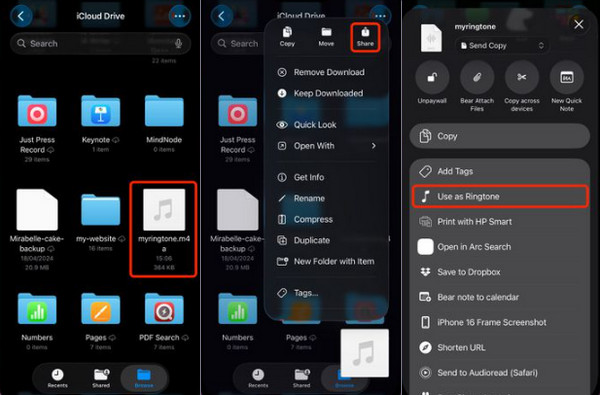
Abra o Arquivos ou Memorandos de voz No aplicativo, pressione e segure um arquivo do tipo MP3 ou M4A. Ele deve ter menos de 30 segundos.
Toque no botão de três pontos na parte superior e escolha Compartilhar no menu pop-up.
Escolher Usar como toque. Você verá a música listada na página de toques. Confira aqui: Definições > Sons e tátil > toque. Você pode defini-lo como toque padrão ou excluí-lo quando não gostar dele.
Parte 4. Dicas para definir um toque personalizado no iPhone
No matter whether you are using the latest iOS 26/27 Beta or iOS 18 and older, you now know the methods to make and set a custom ringtone on your iPhone. To make sure you can get the desired result, you can refer to the following ringtone-making tips.
1. Onde baixar arquivos de música?
Você pode baixar arquivos de plataformas de streaming de música como o Spotify. Basta escolher uma música de sua preferência e baixá-la para o seu iPhone. Plataformas de recursos musicais também são uma boa opção, como Soundstripe e Mobygratis.
2. O que é adequado para ser definido como toque de chamada?
Música pura geralmente é adequada para toque de celular. Mas o que você gosta vem sempre em primeiro lugar!
3. Habilidades de corte
Lembre-se sempre de que o toque do iPhone deve ter menos de 30 segundos. Além disso, defina um tempo de fade in e fade out de pelo menos 3 segundos.
4. Formatos de saída:
O formato de saída dos toques para iOS 18 e versões anteriores deve ser M4R. Geralmente, todos os criadores de toques conseguem exportar seu toque como M4R, então você não precisa se preocupar com isso. O iOS 26 suporta a configuração de MP3 e M4A como toques.
Conclusão
Agora, você sabe como fazer seu próprio toque? Baixe um arquivo de música de sua preferência e transforme-o em toque de chamada no imyPass iPhone Transfer Toolbox ou no GarageBand. Em seguida, importe-o para o seu iPhone usando o iTunes ou o Finder, ou defina-o diretamente como toque de chamada se estiver usando o iOS 26.
Clara has over 8 years of experience helping users recover lost files and transfer data. She previously worked as a data recovery technician for a major IT service company. Certified in Data Recovery and Digital Forensics, her articles focus on simple solutions that make complicated recovery tasks easier for everyday users.
Soluções quentes
-
Dicas para iOS
- Como baixar aplicativos sem ID Apple
- How to Factory Reset iPhone
- Como redefinir um iPad para as configurações de fábrica
- Fix Error Connecting to the Apple ID Server
- How to Fix iPhone Unavailable Issue
- How to Quickly Fix SIM Not Support Error
- How to Enter iPhone Recovery Mode
- Is Apple ID and iCloud ID the Same
-
Desbloquear iOS
-
Localização GPS
-
Dicas do Windows

