



 Solução
 Centro de Apoio
 Sobre nós
 Contato
Como desbloquear um telefone Samsung remotamente usando Find My Mobile
 Gideon Byron publicado em abril 16, 2026Desbloquear AndroidLeitura de 4 minutos
Find My Mobile once provided an official way to unlock a Samsung phone remotely without a passcode. However, Samsung has removed the Remote Unlock feature through system updates starting with Q OS. As a result, it is no longer available on modern Galaxy devices running Android 10 or later.
Many users ask: "I can still see Remote Unlock option on my phone, is it working?" "What to do if the Remote Unlock option is missing?" In this guide, we'll explain how Find My Mobile used to unlock a Samsung phone step by step and also share an alternative if the Remote Unlock feature is unavailable on your phone.

Neste artigo:
Part 1: What Is Samsung Find My Mobile
O Find My Mobile da Samsung é um recurso gratuito para acessar e gerenciar telefones e tablets Samsung por meio de sua conta Samsung. Ele permite localizar, rastrear, gerenciar, bloquear e desbloquear seu dispositivo Samsung remotamente.
Principais recursos do Samsung Find My Mobile
- 1.Unlock a Samsung phone or tablet without the password. (For old Android versions)
- 2.Track and display the current location of a Samsung phone.
- 3.Back up data from Samsung to Samsung Cloud.
- 4.Bring a Samsung phone to factory status remotely.
- 5.Retrieve phone calls and messages from Samsung.
- 6.Manage all Samsung devices under your account online.
Samsung Find My Mobile uses location services and wireless network data to help locate your device if it is lost, accidentally left behind, or stolen. It is now integrated with SmartThings for a more seamless experience.
Parte 2: Como ativar o Find My Mobile
Obviamente, o recurso Samsung Find My Mobile está disponível para quase todos os telefones e tablets Samsung, incluindo os carros-chefe mais recentes. Requer que você configure sua conta Samsung no telefone. Além disso, você deve permitir que o Google colete suas informações de localização e concordar com os termos e condições de uso de redes sem fio. Mais importante ainda, você deve ativar o Find My Mobile no Samsung antes de desbloqueá-lo remotamente.
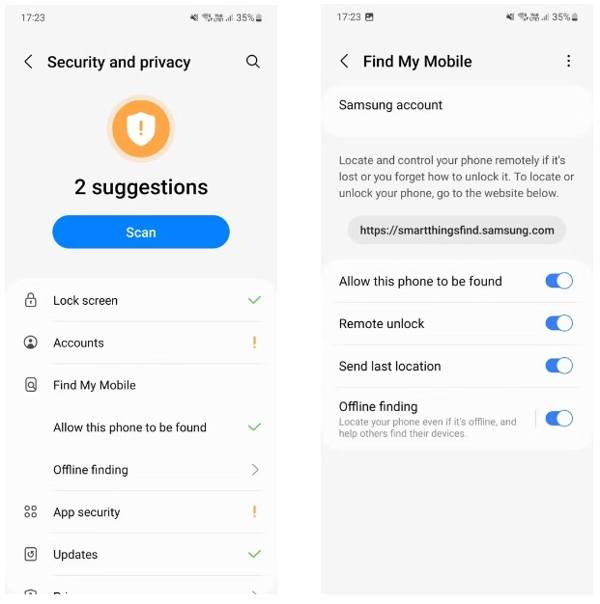
Abra o Definições aplicativo no seu telefone ou tablet Galaxy.
Vamos para Segurança e privacidade ou Tela de bloqueio e segurança (depending on your device model), then tap Encontre meu celular.
Toque Permitir que este telefone seja encontrado and turn on the option.
Enable additional options such as Desbloqueio remoto, Enviar última localização, e Descoberta off-line.
Part 3: How to Unlock Samsung Phone via Find My Mobile
If the Remote Unlock function is still enabled in your Find My Mobile menu, you can unlock your Samsung phone via your Samsung account when you forget your PIN, pattern, or lock screen password. Before using Samsung Find My Mobile to unlock your phone, make sure:
- 1.Your Samsung phone connects to a network.
- 2.The Samsung account and password are used to set up your phone.
- 3.Find My Mobile is enabled on your phone.
- 4.Remote Unlock is turned on.
Se você atender a todos os pré-requisitos, siga as etapas abaixo para desbloquear seu dispositivo remotamente.
Visit smartthingsfind.samsung.com and sign in with your Samsung account.

Em seguida, todos os dispositivos associados serão listados na barra lateral esquerda. Escolha seu telefone Samsung bloqueado para exibir sua localização no mapa. Aqui você pode ver seu status, nível de bateria, conexão de rede e caixa de ferramentas.
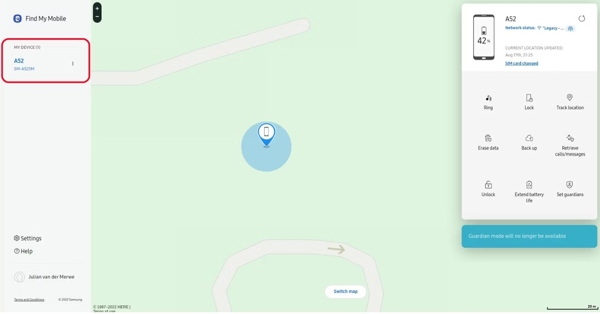
Clique no Desbloquear botão na caixa de ferramentas. Quando solicitado, leia a mensagem de alerta com atenção e clique em Desbloquear de novo. Em seguida, insira a senha da sua conta Samsung e confirme que você não é um robô.
Quando estiver pronto, clique no PRÓXIMO botão. Se o seu telefone Samsung estiver ligado e conectado a uma rede, ele será desbloqueado imediatamente pelo Samsung Find My Mobile.
Part 4: Best Alternative to Unlock Samsung Without Find My Mobile
Find My Mobile is only available on limited versions of Samsung devices and must be set up in advance before your phone gets locked. In addition, the feature is only working when your phone is online.
If the Remove Unlock function in Find My Mobile menu is missing, or your phone is offline, you won't be able to unlock it using this method. In that case, you may need an alternative solution, such as imyPass AnyPassGo, which is designed to help remove screen locks on most Android devices.

Mais de 4.000.000 de downloads
Remova a tela de bloqueio no Android sem senha.
Suporta PIN, impressão digital, senha e muito mais.
Work on 20+ Android phone brands.
Não fará root no seu smartphone durante o processo.
Vamos ver como desbloquear um telefone com a alternativa ao Find My Mobile.
Instale o software de desbloqueio
Inicie a alternativa ao Samsung Find My Mobile após instalá-la no seu computador. Escolha a Remover senha da tela opção na interface inicial. Em seguida, conecte seu telefone bloqueado ao computador com um cabo USB.

Selecione a marca do seu dispositivo
Você será levado a selecionar as marcas do seu telefone. Depois disso, clique no Remover agora botão e seguir em frente.

Remover a tela de bloqueio
Contanto que você conclua as etapas acima, o software começará a remover a tela de bloqueio imediatamente. Alguns minutos depois, você poderá recuperar o acesso ao seu telefone.

Observação:
This method will erase data on your device. It is recommended to back up your files in advance so that you can restore your phone from backups.
Perguntas frequentes.
-
Posso desbloquear meu telefone Samsung sozinho?
Sim, você tem algumas maneiras de desbloquear seu telefone Samsung por si só. O Find My Mobile da Samsung, por exemplo, permite desbloquear remotamente um dispositivo compatível se você tiver ativado o recurso em seu telefone.
-
Qual é o aplicativo de desbloqueio de dispositivo na Samsung?
Não há aplicativo de desbloqueio de dispositivo em telefones Samsung, mas você pode usar Find My Mobile para desbloquear seu dispositivo, que é um serviço baseado na web para gerenciar dispositivos Samsung online gratuitamente.
-
Por que Find My Mobile não funciona no meu telefone Samsung?
Ao usar Find My Mobile, você deve ter ativado esse recurso em seu telefone. Além disso, seu telefone deve estar online. Se esse recurso não funcionar no seu telefone, você pode usar uma ferramenta de desbloqueio Android de terceiros, como o DroidKit, recomendado acima.
Conclusão
Este guia apresentou como desbloquear dispositivos Samsung usando Find My Mobile. Como uma maneira conveniente de rastrear celulares e tablets Samsung por meio das contas Samsung, ele permite que você gerencie seus dispositivos remotamente. Além disso, também compartilhamos uma solução alternativa.
Gideon writes about unlocking iOS, Android, and Windows devices. He previously worked as a mobile device specialist in a repair center, assisting customers with locked devices and password recovery. In his spare time, he tests new unlock tools, customizes smart devices and makes complex unlock processes simple and safe.
Soluções quentes
-
Desbloquear Android
-
Desbloquear iOS
-
dicas de senha
-
Dicas para iOS

