



 Solução
 Centro de Apoio
 Sobre nós
 Contato
Como desbloquear um tablet quando você esqueceu sua senha
 Penny Warren publicado em junho 01, 2026Desbloquear AndroidLeitura de 3 minutos
Android tablets are popular smart devices because of their large screens. Similar to Android phones, they use screen locks to protect user data and prevent unauthorized access. However, forgetting your password can lock you out of your device. In this guide, we'll explore five easy ways to desbloquear um tablet in different situations so you can regain access even if you forget your PIN, pattern, or password.

Neste artigo:
Part 1: How to Unlock a Tablet Without Resetting
Way 1: Unlock Your Tablet with a Google Account
Requisitos: Android 4.4 or earlier; Google account linked.
Ideal para: Users with older tablets who still remember their Google login.
No Android 4.4 e abaixo, você pode desbloquear um tablet Android se você esqueceu o bloqueio do PIN. Este caminho não requer nada, exceto a conta do Google associada. Aqui estão os passos para fazer o trabalho.

Digite repetidamente o PIN ou padrão errado até que seu tablet seja desativado.
Toque em ESQUECI O PADRÃO ou ESQUECEU O PIN no fundo.
Em seguida, digite a conta do Google e a senha associadas para desbloquear seu tablet imediatamente.
Way 2: Unlock Your Tablet via ADB
Requisitos: USB debugging enabled; PC with ADB installed.
Ideal para: Advanced users who are familiar with command prompts.
Como uma ferramenta de linha de comando, o ADB permite que você acesse os recursos do sistema em tablets Android com um computador. Dessa forma, é necessário um PC com o ADB instalado e um cabo USB. Além disso, esse método não é adequado para iniciantes.

Baixe o ADB para o seu PC, descompacte o arquivo e abra uma janela de prompt de comando na pasta.
Conecte seu tablet ao PC com um cabo USB.
Em seguida, execute os comandos abaixo:
dispositivos adb
shell adb
cd /dados/sistema
seu
rm *.chave
reinicialização adb
Part 2: How to Unlock a Tablet by Resetting
Most reset-based methods will erase all data on your tablet. Make sure to back up important files before proceeding.
Way 1: Erase Your Tablet with Find My Device
Requisitos: Tablet is connected to the internet with Find My enabled.
Ideal para: Remote unlocking when you cannot access the tablet physically.
Find My Device is an Android device tracking service provided by Google. It allows you to remotely erase your tablet for free. The prerequisite is that the Find My Device feature has been enabled on your device.
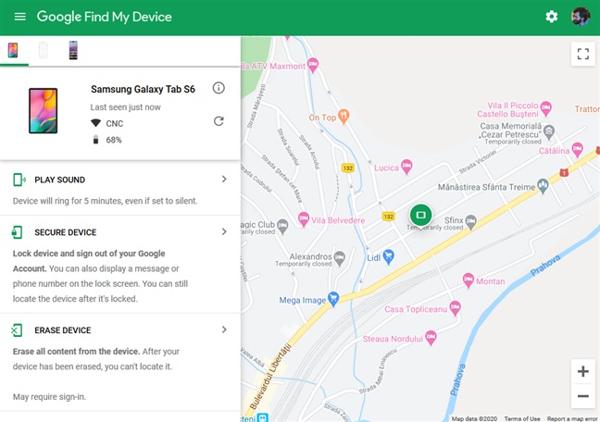
Visite o site do Find My Device em um navegador e faça login na sua conta do Google. Ou abra o aplicativo Find My Device em outro dispositivo Android.
Escolha seu tablet na lista de dispositivos.
Clique APAGAR DISPOSITIVO ou toque no APAGAR botão. Quando solicitado, confirme a ação.
Way 2: Reset Your Tablet in Recovery Mode
Requisitos: Tablet can enter Recovery Mode.
Ideal para: When all other methods fail and tablet is completely locked.
Se você não tiver um computador, você pode desbloquear seu tablet Android realizando uma redefinição de fábrica no Modo de Recuperação. Dessa forma, não é necessário software ou hardware extra. Certifique-se de fazer backup do seu tablet antes do processo.

Coloque seu tablet no Modo de Recuperação segurando o Volume baixo + Poder botões. A combinação de botões pode variar de dispositivo para dispositivo.
Use o volume botões para destacar o Wipe dados/redefinição de fábricae pressione o Poder botão para selecioná-lo. Quando solicitado, realce e selecione Sim.
Quando terminar, realce e selecione Reinicie o sistema agora.
Way 3: Unlock Tablet Using Third-Party Software
Requisitos: A computer and a USB cable.
Ideal para: Non-technical users who want a fast and simple unlock solution.
Outra maneira de desbloquear um tablet Android é usar um software de desbloqueio de terceiros, como imyPass AnyPassGo. Permite remover uma variedade de bloqueios de tela sem senha. Além disso, o software é fácil de usar.

Mais de 4.000.000 de downloads
Remova bloqueios de tela em tablets Android facilmente.
Disponível para quase todos os bloqueios de tela.
Não requer habilidades técnicas.
Suporte a uma ampla variedade de modelos de tablets.
Aqui está um procedimento para desbloquear seu tablet Android sem a senha:
Instale o software de desbloqueio do tablet no seu PC e inicie-o. Escolha Remover senha da tela.

Escolha a marca do seu dispositivo e conecte seu tablet ao PC com um cabo USB.

Por fim, clique Remover agorae siga as instruções na tela para desbloquear seu tablet 5G.

Perguntas frequentes.
-
É possível desbloquear o celular do tablet Samsung?
Sim. Você pode desbloquear seu tablet celular enviando uma solicitação se você atender à política de desbloqueio do dispositivo. Se não, você tem que usar um serviço de desbloqueio de terceiros.
-
O que acontece se eu esquecer o padrão de bloqueio do meu tablet?
Enquanto você esquecer o padrão de bloqueio do seu tablet, o acesso ao seu dispositivo será bloqueado. Todos os dados e arquivos ficarão inacessíveis a menos que você desbloqueie o padrão de bloqueio.
-
Desbloquear um tablet remove dados do dispositivo?
A resposta é determinada pelo método de desbloqueio. Se você desbloquear seu tablet sem resetar para as configurações de fábrica, seus dados não serão apagados.
Conclusão
This guide has introduced five effective methods to desbloquear um tablet Android in different situations. If you want remote access, you can use a Google Account or Find My Device. If you want a system reset, Recovery Mode is available without installing extra software. ADB is best for advanced users, while third-party unlock software is the easiest option for most users.
Penny focuses on GPS troubleshooting and Windows optimization. She formerly worked as a technical support engineer, helping clients solve location-based and system issues efficiently. Backed by IT support experience, she provides practical solutions that really work. In her free time, she likes hiking and geocaching, testing GPS tech in the real world.
Soluções quentes
-
Desbloquear Android
-
Desbloquear iOS
-
dicas de senha
-
Dicas para iOS

