



 Solução
 Centro de Apoio
 Sobre nós
 Contato
Como ignorar a tela de bloqueio do iPad com ou sem senha
 Penny Warren publicado em 17 de julho de 2025Desbloquear iOSLeitura de 3 minutos
A tela de bloqueio é a primeira linha para proteger seu iPad e seus dados. Uma vez configurada, você precisa desbloqueá-la com sua senha digital, Touch ID ou Face ID. Se você estiver bloqueado do seu dispositivo, todos os recursos e dados ficarão inacessíveis. A boa notícia é que você tem vários métodos para contornar a tela de bloqueio. tela de bloqueio do iPad. Este guia identifica os métodos comprovados e demonstra os fluxos de trabalho.

Neste artigo:
- Parte 1: Como ignorar a tela de bloqueio do iPad sem senha
- Parte 2: Como contornar a tela de bloqueio do iPad por meio do bloqueio de segurança
- Parte 3: Como ignorar a tela de bloqueio do iPad com a senha anterior
- Parte 4: Como ignorar a tela de bloqueio do iPad em outro dispositivo
- Parte 5: Como ignorar a tela de bloqueio do iPad no modo de recuperação
Parte 1: Como ignorar a tela de bloqueio do iPad sem senha
Um método fácil para contornar a tela de bloqueio do iPad é imyPass iPassGo, especialmente se você esqueceu a senha do iPad e a senha do ID Apple. A interface amigável o torna uma opção adequada para pessoas comuns.

Mais de 4.000.000 de downloads
Ignore a tela de bloqueio do iPad em três etapas.
Disponível para senhas digitais, Face IDs e Touch IDs.
Não exija a senha da tela de bloqueio ou a senha do ID Apple.
Compatível com quase todos os modelos de iPad.
Como ignorar a tela de bloqueio do iPad sem senha
Conecte-se ao seu iPad
Inicie a melhor ferramenta para contornar a tela de bloqueio do iPad após instalá-la no seu PC. Há outra versão para Mac. Conecte seu iPad e PC com um cabo Lightning. A ferramenta pode detectar seu dispositivo imediatamente. Em seguida, escolha a Limpar senha modo e clique no botão Começar botão para prosseguir.

Baixe o firmware
Depois que as informações do seu iPad forem carregadas, verifique cada item. Em seguida, clique no Começar para baixar o firmware. Pode levar algum tempo e você precisará ser paciente.

Ignorar a tela de bloqueio do iPad
Após o download, clique em Desbloquear, Leia a notificação e confirme o processo de desbloqueio. Se solicitado, digite 0000 para garantir novamente.

Parte 2: Como contornar a tela de bloqueio do iPad por meio do bloqueio de segurança
Desde o iPadOS 15.2, a Apple introduziu a tela de bloqueio de segurança nos dispositivos iPad. Ela permite que você ignore a tela de bloqueio do iPad quando esquecer a senha ou ficar bloqueado do seu dispositivo. Lembre-se de que este método apagará todos os dados do seu dispositivo.
No iPadOS 17 e posterior
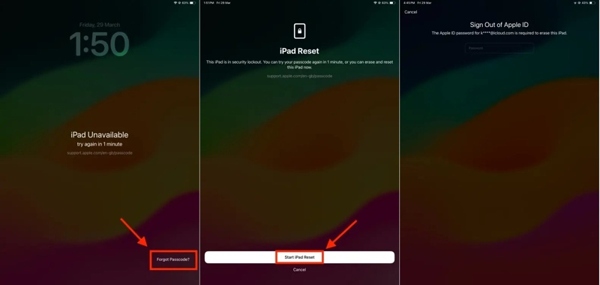
Digite repetidamente uma senha errada até que a tela iPad indisponível ou Bloqueio de segurança apareça.
Toque em Esqueci a senha botão no canto inferior direito.
Escolher Iniciar redefinição do iPad e digite a senha do ID Apple associado.
Por fim, confirme para redefinir seu iPad.
No iPadOS 15.2 ou superior
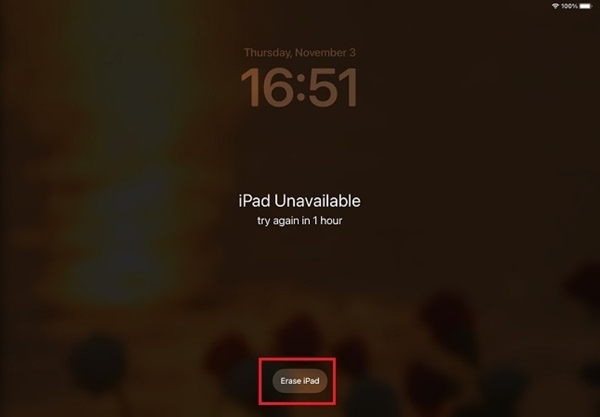
Quando você vir a tela iPad indisponível ou bloqueio de segurança, toque em Apagar iPad.
Leia a notificação e digite a senha do seu ID Apple.
Toque Apagar iPad novamente para confirmar a ação.
Parte 3: Como ignorar a tela de bloqueio do iPad com a senha anterior
Se você atualizou para o iPadOS 17 ou posterior e esqueceu a nova senha definida em até 72 horas, pode ignorar a tela de bloqueio do iPad com a senha anterior. Este método não interromperá seus dados.
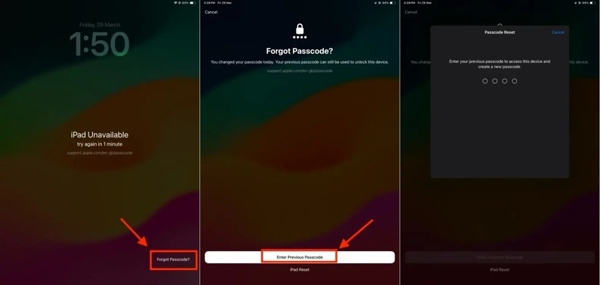
Toque Esqueci a senha na tela Bloqueio de segurança ou iPad indisponível.
Escolher Digite a senha anterior.
Digite a senha antiga do iPad para desbloquear seu dispositivo.
Em seguida, defina uma nova senha para o iPad.
Parte 4: Como ignorar a tela de bloqueio do iPad em outro dispositivo
Se você ativou o Buscar Meu iPad no seu dispositivo, este recurso permite que você ignore a tela de bloqueio do iPad remotamente. Tanto o aplicativo Buscar Meu quanto o portal online estão disponíveis para reinicie seu iPad e remova a tela de bloqueio.
Usando o Find My App
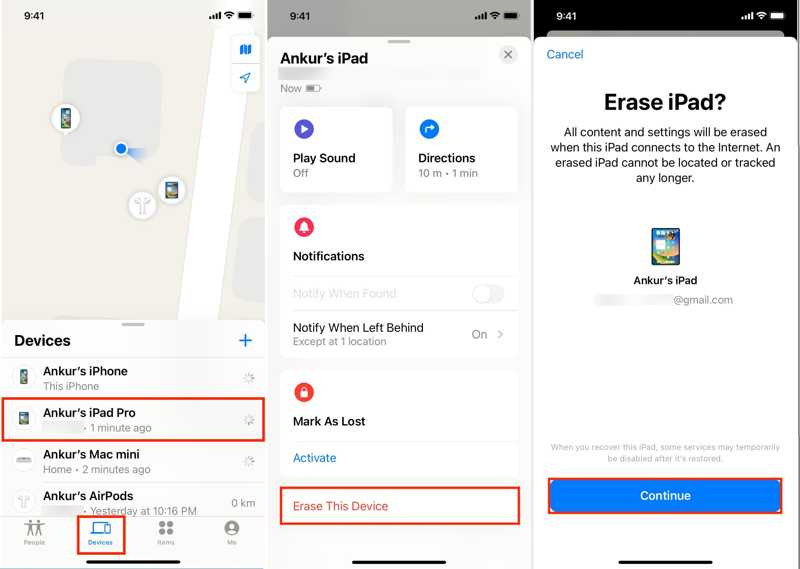
Abra o aplicativo Buscar em um iPhone ou iPad emprestado.
Vou ao Dispositivos aba e selecione seu iPad.
Dica: Se não conseguir encontrá-lo, toque em Adicionar botão ao lado do Dispositivos guia e escolha Adicionar AirTag ou Adicionar Novo Item para pesquisar no seu iPad. Insira seu ID Apple e senha para adicionar seu dispositivo.
Expanda a caixa de ferramentas na parte inferior e escolha Apagar este dispositivo.
Leia o alerta e toque Continuar.
Siga as instruções na tela para confirmar.
No portal da Web
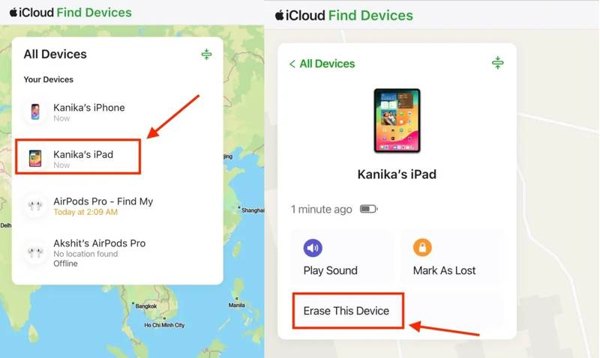
Acesse www.icloud.com/find em um navegador da web.
Entre com seu ID Apple e senha.
Puxe para baixo o Todos os dispositivos menu e escolha seu iPad.
Depois que seu iPad for rastreado, clique em Apagar este dispositivo botão.
Digite seu número de telefone e clique Continuar.
Digite a senha do seu ID Apple novamente e clique em Apagar.
Observação: Quando terminar, você precisará configurar seu iPad novamente.
Parte 5: Como ignorar a tela de bloqueio do iPad no modo de recuperação
Se você tiver um computador, poderá ignorar a tela de bloqueio do iPad em Modo de recuperação usando o iTunes ou o Finder, dependendo do sistema operacional. Este método apagará todo o conteúdo do seu iPad e restaurará o dispositivo às configurações de fábrica.
Conecte seu iPad a um computador com um cabo USB.
Abra o iTunes no Windows ou macOS Mojave e versões anteriores.
No macOS Catalina ou posterior, abra o Finder.
Coloque seu iPad no Modo de Recuperação:
Em um iPad sem botão Home
Pressione e solte rapidamente o Aumentar o volume botão.
Pressione e solte rapidamente o Volume baixo botão.
Pressione e segure o Lado botão até que a tela de conexão ao computador apareça.
Em um iPad com um botão Home
Segure o Casa + Sono/Vigília botões juntos.
Quando você vir a tela de conexão ao computador, solte os botões.
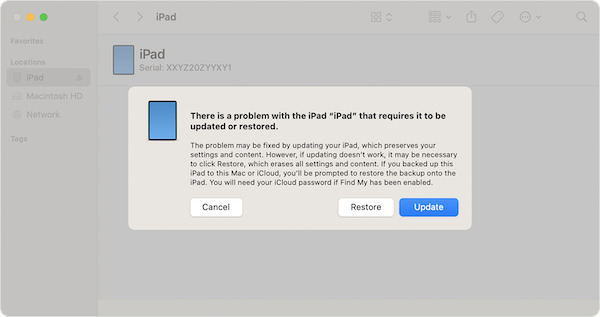
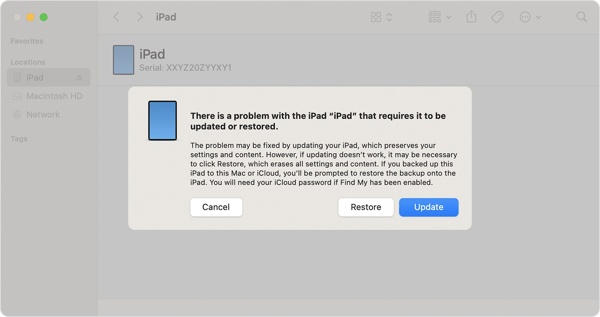
Quando o iTunes ou o Finder detectar seu dispositivo no Modo de Recuperação, uma caixa de diálogo será exibida.
Clique no Restaurar botão.
Em seguida, siga as instruções na tela para restaurar seu iPad.
Conclusão
Este guia explicou como ignorar a tela de bloqueio do iPadO Bloqueio de Segurança oferece a oportunidade de apagar e recuperar o acesso ao seu dispositivo. O Buscar pode remover a tela de bloqueio de outro iPhone ou computador se você tiver ativado o Buscar iPad. Outra opção é o Modo de Recuperação. O imyPass iPassGo pode ajudar você a se livrar da tela de bloqueio do iPad sem pré-requisitos ou senha.
Penny focuses on GPS troubleshooting and Windows optimization. She formerly worked as a technical support engineer, helping clients solve location-based and system issues efficiently. Backed by IT support experience, she provides practical solutions that really work. In her free time, she likes hiking and geocaching, testing GPS tech in the real world.
Soluções quentes
-
Desbloquear iOS
-
Dicas para iOS
-
Desbloquear Android
-
dicas de senha


