



 Solução
 Centro de Apoio
 Sobre nós
 Contato
É possível desbloquear o Face ID com uma foto? Descubra a verdade
 Penny Warren publicado em agosto 20, 2026Desbloquear iOSLeitura de 3 minutos
More and more iPhone are asking a common question: Você pode desbloquear um iPhone com uma foto?? With so many photos shared online every day, it is natural to wonder whether someone could use a picture of your face to unlock your device. This concern has made many users curious about how secure Face ID really is. In this article, we will explain how Face ID works, whether a photo can bypass it, and how to improve your iPhone's security.

Neste artigo:
Part 1: Can You Unlock Face ID with a Picture
The quick answer is no. You cannot unlock an iPhone with a picture. Face ID is designed to recognize your actual facial features instead of a simple 2D image. This means selfies, screenshots, printed photos, and regular 2D photos cannot be used to unlock your device.
The reason is that Face ID does not rely on a standard camera image. It uses infrared scanning and depth-sensing technology to create a detailed 3D map of your face for authentication. The ordinary photos do not contain the depth information required by Face ID, so they cannot pass the facial recognition process.
Part 2: How iPhone Face ID Works
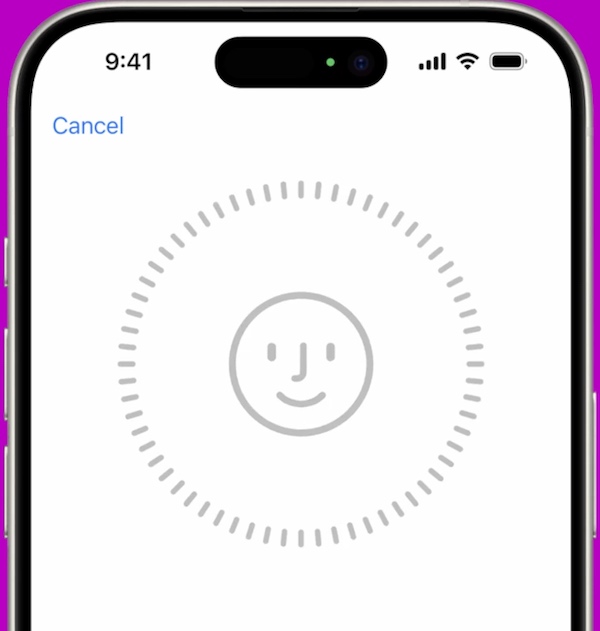
To understand why a picture cannot unlock an iPhone, you first need to know how Face ID recognizes your face. Unlike traditional facial recognition systems, Face ID doesn't rely on a simple camera image. It uses advanced hardware and depth-sensing technology to verify your identity.
Face ID works with the TrueDepth camera system, which projects more than 30,000 invisible infrared dots onto your face to create a detailed 3D depth map. It then uses infrared images and a neural network to analyze your facial features and compare them with the encrypted facial data stored on your device.
Your Face ID data is processed locally and protected by Apple's security system. It won't be uploaded to the cloud, helping keep your personal information private. The technology can also adapt to natural changes in your appearance, such as wearing glasses, growing a beard, or slight changes in your face shape.
Because Face ID relies on 3D facial information, infrared scanning, and depth detection, a flat 2D photo does not provide the data needed for authentication. This is why selfies, screenshots, or printed pictures cannot bypass Face ID.
Part 3: Can Face ID Be Fooled
Some users may still wonder whether more advanced methods, such as AI-generated faces, could fool Face ID.
Can someone unlock your iPhone while you are sleeping? Usually, no. Face ID includes an Attention Aware feature that checks whether you are looking at the device with your eyes open before unlocking. This helps prevent someone from using your face while you are asleep or unaware.
Can twins or someone who looks like you unlock Face ID? For most users, the risk is extremely low because Face ID is designed to distinguish between people with similar appearances using 3D facial data. However, Apple notes that the probability of a false match can be higher for identical twins and siblings who look very similar.
Can AI-generated faces trick Face ID? AI-generated images or deepfake faces cannot normally unlock Face ID. Although AI technology continues to develop, creating a fake face that can pass Face ID's hardware-based verification is extremely difficult.
Part 4: How to Unlock iPhone If Face ID Not Working
Even if Face ID is secure and reliable, there's always the chance that something could go wrong. For example, your iPhone may ask for a passcode after being unused for a long time, or Face ID may fail due to hardware issues. In these cases, how to unlock your iPhone without a passcode or Face ID? A professional iOS unlock tool like imyPass iPassGo can help! It can remove your forgotten screen passcode, Face ID and Touch ID easily. With an intuitive unlocking process, simple steps, and no long wait, you can regain access to your iPhone in seconds.

Mais de 4.000.000 de downloads
Unlock iPhone screen locks without passcode.
Bypass iPhone Face ID, Touch ID and passcode easily.
Remove MDM profiles and bypass Screen Time limits.
Support the latest iOS models and versions.
Launch the program on your computer. Select the Desbloquear tela do iOS mode from the interface. Connect your device to a computer using a USB cable, then click Comece agora continuar.

Confirm your device information and hit the Comece agora button to download the firmware package. Wait for the download to complete and the firmware to be verified.

After verification, click the Começar a remover button and confirm again. The software will automatically bypass the Face ID, then you can set up your device again.

Observação:
This method will erase all your data on your iPhone. Make sure you back up important data before starting the removal.
Part 5: Tips to Prevent Others from Unlocking Your iPhone
Depois de entender o contexto técnico da pergunta, é possível desbloquear um iPhone com uma foto? Você pode estar mais preocupado em proteger seu iPhone de ser desbloqueado facilmente por outras pessoas. Aqui estão algumas dicas práticas para ajudar você a melhorar a segurança do seu dispositivo:
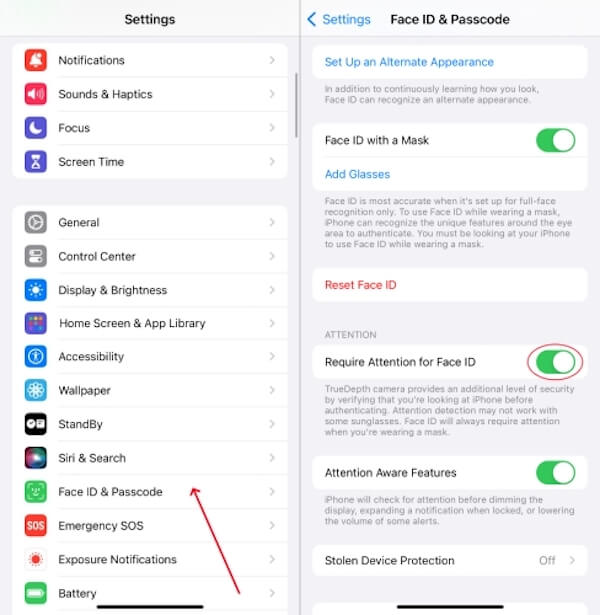
Configurar Exigir Atenção para Face ID
Por padrão, o Face ID reconhece suas características faciais para desbloquear o telefone. No entanto, para evitar que alguém desbloqueie o dispositivo com os seus olhos fechados ou inconsciente, é recomendável ativar o recurso "Exigir Atenção", que exige que você olhe fixamente para a tela com os olhos abertos para que o Face ID o reconheça com sucesso.
Abrir Definições na tela inicial. Deslize para baixo e clique ID facial e senha.
Na próxima página, digite sua senha de desbloqueio e habilite o Exigir atenção para Face ID opção.
Em seguida, a função de alerta de atenção é ativada automaticamente para aumentar a segurança do processo de desbloqueio. Esse recurso impede que pessoas usem fotos, façam caretas ou até mesmo tentem desbloquear seu iPhone com os olhos fechados.
Configurar Encontrar Meu
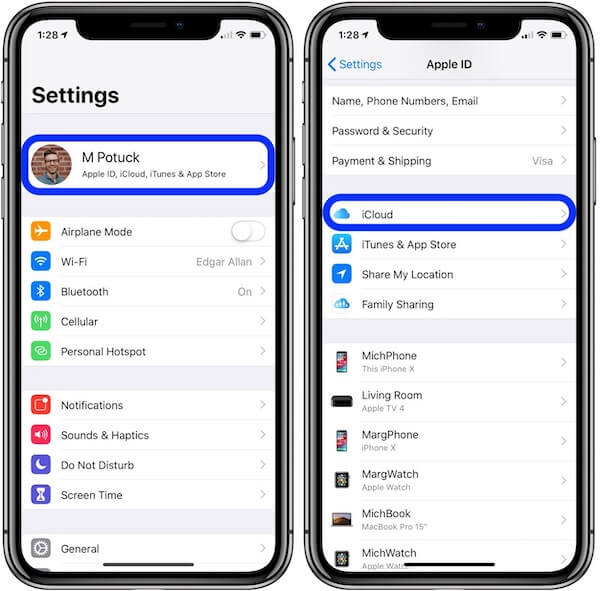
Caso seu iPhone seja perdido ou roubado, ligue-o Encontre o meu permite que você localize, bloqueie ou apague dados remotamente para evitar que eles sejam desbloqueados e usados indevidamente por outras pessoas.
Abrir Definições e toque no seu ID Apple (avatar) na parte superior da tela. Deslize para o iCloud cardápio.
Selecionar Encontre meu iphone para habilitar o Encontre meu iphone e Enviar Última Localização opção, relatando automaticamente a localização antes que o dispositivo fique sem energia.
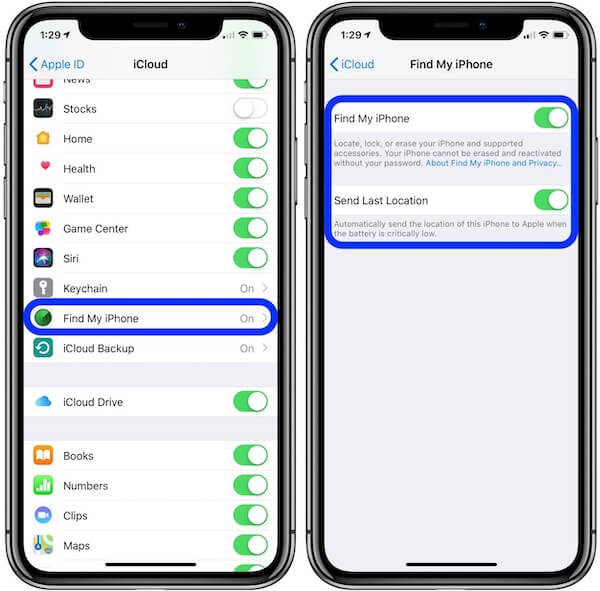
A ativação deste recurso deve ser feita ao configurar seu iPhone pela primeira vez. Se você perder seu dispositivo, poderá usar o iCloud ou o Buscar para recuperá-lo remotamente. Se estiver preocupado com a possibilidade de alguém rastreá-lo por meio deste recurso, localização falsa no Find My iPhone.
Desativar autenticações do Apple Pay
Em alguns casos, o Apple Pay pode evocar uma página de pagamento em uma tela bloqueada, correndo o risco de ser usado por outras pessoas para verificar seus rostos. Você pode desativar o canal para impedir que outras pessoas tentem desbloquear o Face ID.
Abra Configurações, vá para Identificação facial e senha, e digite a senha da tela de bloqueio para acessar as opções de Configurações
No USE ID DE FACE PARA listar, encontrar Carteira e Apple Pay. Desative esta opção para desabilitar a verificação de pagamento pelo Face ID na tela de bloqueio.
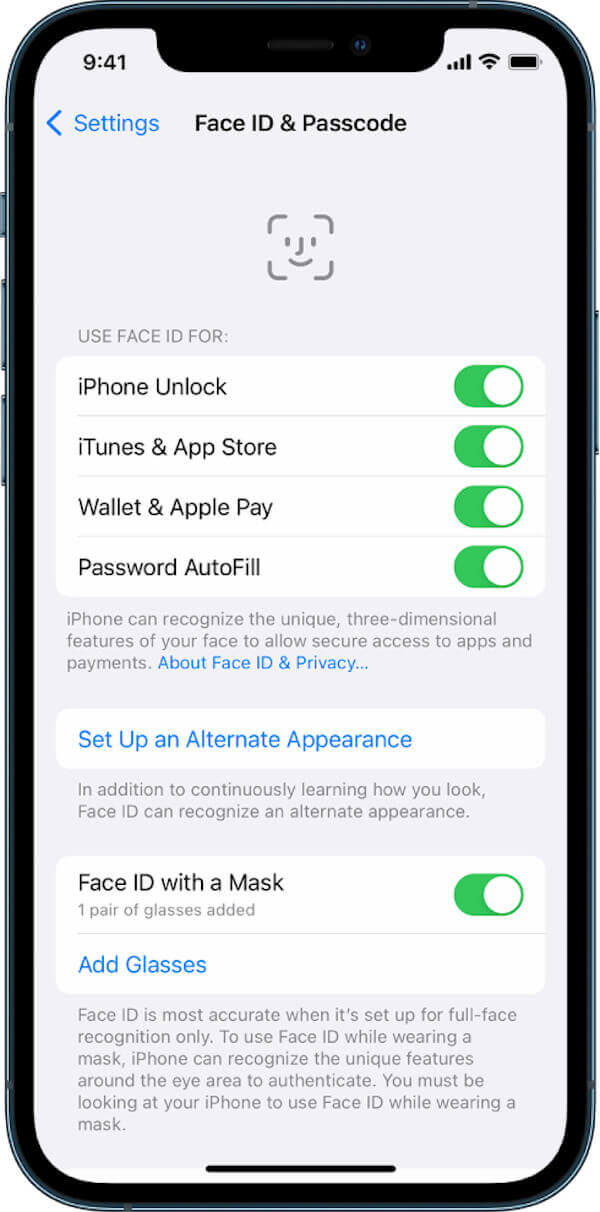
Quando desativado, o Apple Pay será ativado somente após o dispositivo ser totalmente desbloqueado, melhorando muito a segurança.
Configurar aparência alternativa
Se o seu rosto for diferente em cenas diferentes, como quando você usa óculos, maquiagem, chapéus, etc., você pode adicionar uma aparência alternativa para tornar o reconhecimento do Face ID mais preciso e reduzir efetivamente a probabilidade de fotos ou vídeos serem identificados incorretamente.
Vamos para Definições > Identificação facial e senha, digite a senha de desbloqueio e clique em Configurar uma aparência alternativa.
Clique no Iniciar Pressione o botão e gire lentamente a cabeça de acordo com as instruções na tela para inserir os dados faciais completos em diferentes ângulos. Após a conclusão, o sistema salvará automaticamente a aparência alternativa para melhorar a taxa de sucesso de desbloqueio e reconhecimento.
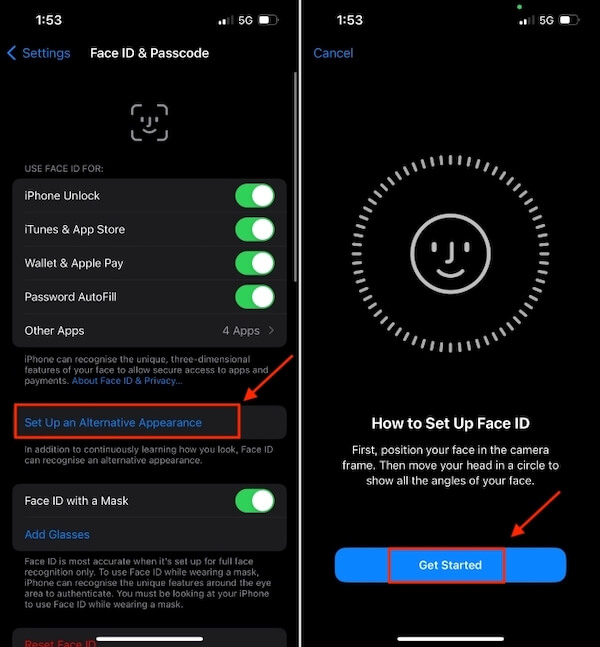
Você também pode usar aparências alternativas para inserir estados faciais mais naturais, aprimorando a capacidade do Face ID de julgar rostos reais em movimento.
Esses quatro métodos oferecem múltiplas barreiras ao seu iPhone, desde a proteção local do dispositivo até o controle remoto. Se você está preocupado com a possibilidade de desbloquear um iPhone com uma foto, siga os passos acima para configurá-lo imediatamente e cuidar da sua segurança digital.
Conclusão
Can you unlock Face ID with a picture? No, a regular photo cannot bypass Face ID. Now you understand how Face ID works and know how to better protect your iPhone. If you are locked out of the device because you forgot your passcode or Face ID is not working, imyPass iPassGo serves as a simple solution to help you unlock your iPhone without a Face ID.
Penny focuses on GPS troubleshooting and Windows optimization. She formerly worked as a technical support engineer, helping clients solve location-based and system issues efficiently. Backed by IT support experience, she provides practical solutions that really work. In her free time, she likes hiking and geocaching, testing GPS tech in the real world.
Soluções quentes
-
Desbloquear iOS
-
Dicas para iOS
-
Desbloquear Android
-
dicas de senha


