



 Solução
 Centro de Apoio
 Sobre nós
 Contato
Como alterar a senha do iCloud com ou sem sua senha
 Samuel Spenser publicado em junho 24, 2026Desbloquear iOSLeitura de 3 minutos
Your iCloud password is used to access and manage your iCloud account, including backups, iCloud Photos, documents, contacts, and other data. According to Apple, you sign in to iCloud using your Apple ID password, which means your Apple ID password and iCloud password are essentially the same.
Este guia explica como alterar sua senha do iCloud on iPhone, iPad, Mac, or online, whether you remember your current password or have forgotten it.

Neste artigo:
Parte 1. Como alterar a senha do iCloud
Se você ainda se lembra das suas credenciais, pode alterar a senha do iCloud da Apple diretamente no seu dispositivo Apple. Essa é uma ação comum para proteger sua conta, backups e dados contra acesso não autorizado.
Como alterar a senha do iCloud no iPhone/iPad
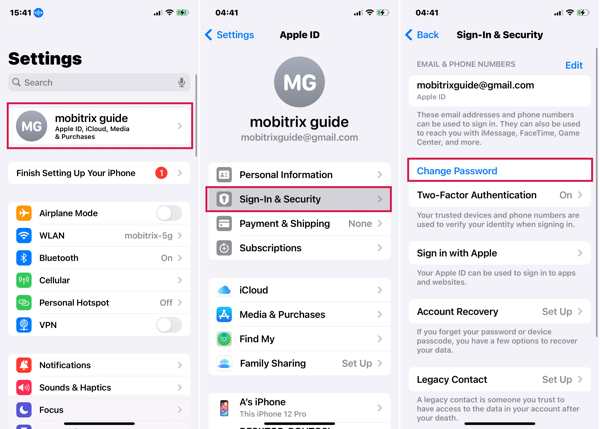
Abra o Definições aplicativo no seu dispositivo.
Toque no seu perfil e escolha Login e segurança.
Bater Mudar senha e digite a senha do seu iPhone ou a senha do ID Apple quando solicitado.
Digite uma nova senha do iCloud e verifique-a.
Como alterar sua senha do iCloud no Mac
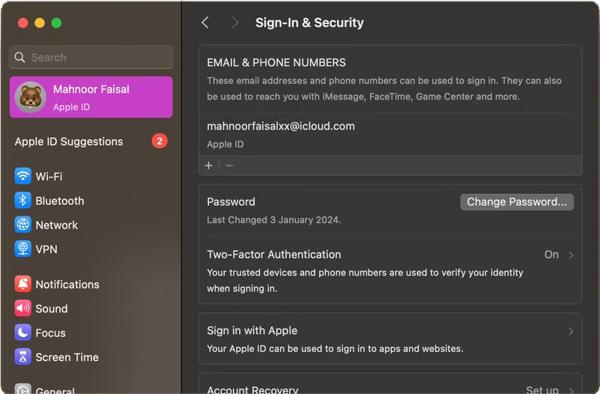
Vou ao Maçã cardápio e escolha Configurações de sistema ou Preferências do Sistema.
Clique no seu nome e vá para o Login e segurança aba.
Clique no Mudar senha botão ao lado do Senha seção.
Quando solicitado, digite sua senha de login e clique em Permitir.
Agora, digite uma nova senha, verifique-a e clique em Mudar.
Como alterar a senha do Apple iCloud na Web
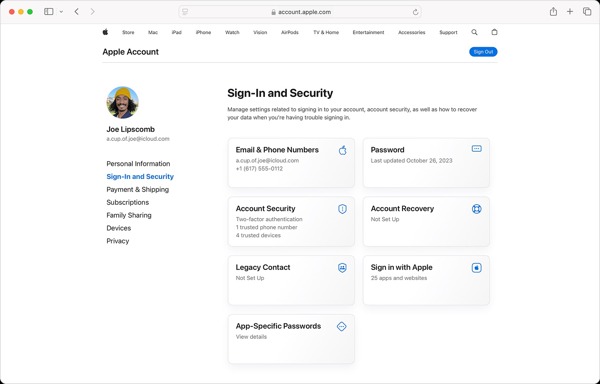
Acesse account.apple.com em um navegador da web.
Efetue login com seu ID Apple e senha.
Entre no Login e segurança aba e escolha Senha.
Digite sua senha atual para entrar na próxima página.
Digite uma nova senha e confirme-a.
Forneça as informações necessárias e clique Mudar senha.
Observação:
After changing your iCloud password, it will not automatically sync across devices. You will be asked to enter the new password on each device when you use Apple services.
Parte 2. Como redefinir a senha do iCloud depois de esquecê-la
Se você esqueceu suas credenciais atuais, ainda poderá alterar sua senha do iCloud em um dispositivo Apple confiável ou Apple eu esqueci website. Descrevemos os pré-requisitos para cada método e demonstramos os fluxos de trabalho.
Como alterar a senha do iCloud se você a esqueceu via recuperação de conta
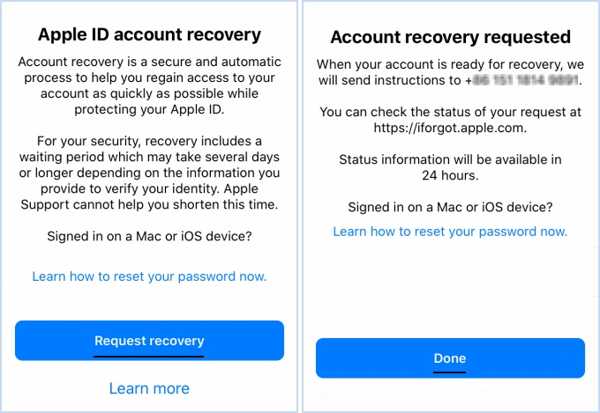
Execute o Definições ou Configurações de sistema aplicativo no seu dispositivo Apple.
Tente entrar na sua conta do iCloud.
Caso você tenha esquecido sua senha ou não consiga verificar sua conta, você receberá uma notificação.
Acerte o Solicitar recuperação botão.
Confirme seu número de telefone.
Digite o código de verificação quando recebê-lo.
Siga as instruções na tela e clique Feito para confirmar a solicitação.
Quando a Apple receber sua solicitação, ela enviará outras etapas para alterar sua senha do iCloud.
Como alterar a senha do e-mail do iCloud usando um dispositivo confiável
Em um dispositivo que tenha feito login na sua conta
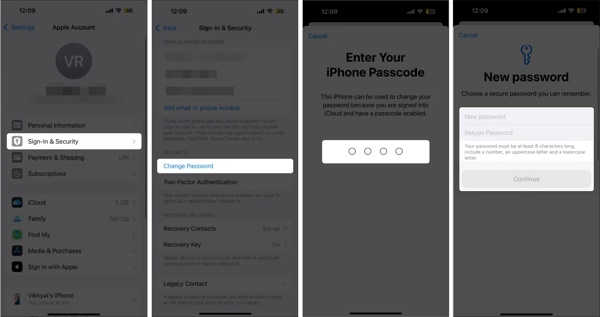
Execute o Definições ou Configurações de sistema aplicativo no dispositivo confiável.
Toque ou clique no seu perfil e escolha Login e segurança.
Acerte o Mudar senha botão.
Digite a senha ou código de acesso do seu dispositivo.
Digite a nova senha do iCloud, digite-a novamente e confirme a alteração.
Em um iPhone ou iPad emprestado
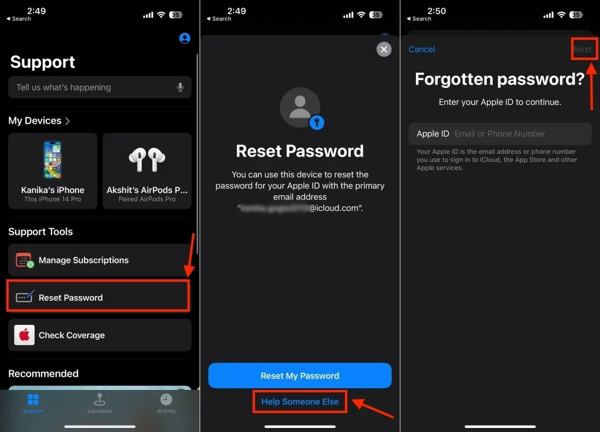
Abra o Suporte da Apple aplicativo.
Selecione Redefinir senha em Ferramentas de suporte seção.
Em seguida, toque em Ajude outra pessoa.
Insira sua conta Apple ID e toque em Próximo.
Siga as instruções na tela para alterar sua senha do iCloud no seu iPhone.
Como alterar a senha do iCloud por autenticação de dois fatores
Acesse iforgot.apple.com em um navegador se você tiver habilitado a autenticação de dois fatores.
Digite seu ID Apple e os caracteres da imagem. Clique Continuar seguir adiante.
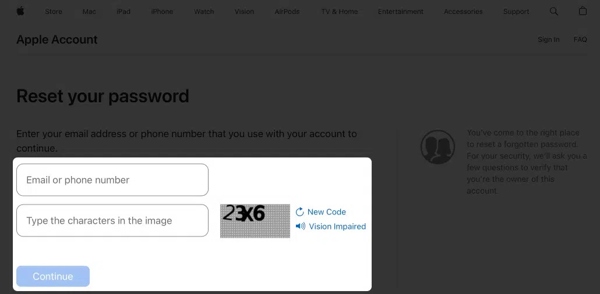
Confirme o número de telefone associado e clique em Continuar.
Escolha um produto Apple acessível.
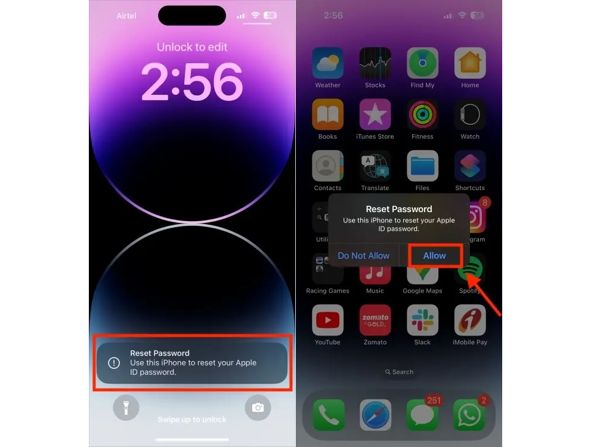
Em seguida, toque em Permitir na notificação no seu dispositivo.
Digite a senha do seu dispositivo e digite a senha quando solicitado.
Por fim, altere a senha do seu e-mail do iCloud.
Como alterar a senha do iCloud com um computador
Se você esqueceu suas credenciais e os métodos acima não estiverem disponíveis, imyPass iPassGo é uma solução que vale a pena experimentar. Ele pode remover a senha atual do iCloud (a senha do seu ID Apple), permitindo que você crie ou faça login em uma nova conta no seu iPhone. Este programa pode remover facilmente a conta do iCloud do seu iPhone com apenas alguns cliques.
Conecte seu dispositivo iOS ao computador e o imyPass iPassGo removerá facilmente o ID Apple (conta do iCloud) e a senha. Em seguida, siga as instruções na tela do seu iPhone para fazer login ou criar um novo ID Apple.

Mais de 4.000.000 de downloads
Reset iCloud password without the original password.
Remove disabled, expired, locked Apple ID from iOS devices.
Unlock various screen locks on all iOS versions and models.
Offer step-by-step tutorial and user-friendly interface.
Aqui estão os passos para alterar sua senha do iCloud no seu iPhone:
Conecte-se ao seu iPhone
Execute a melhor ferramenta de remoção do iCloud após instalá-la no seu computador. Conecte seu iPhone ao computador com um cabo Lightning. Escolha a Remover ID Apple modo e clique no botão Iniciar.

Remover senha do iCloud
Se o Buscar iPhone estiver desativado, o software removerá automaticamente a conta atual.
Se o Buscar iPhone estiver ativado no iOS 11.3 ou anterior, redefina todos os ajustes do seu dispositivo. Quando o iPhone for reiniciado, o software fará o seu trabalho.
Se o Buscar iPhone estiver habilitado no iOS 11.4 ou posterior, ative a autenticação de dois fatores. Em seguida, digite 0000 para confirmar sua ação. Verifique as informações do seu dispositivo e clique Começar para começar a remover sua conta do iCloud. Não que esse processo vá redefinir seu iPhone de fábrica.

Alterar para uma nova senha
Quando terminar, configure seu dispositivo e faça login com uma nova senha do iCloud.
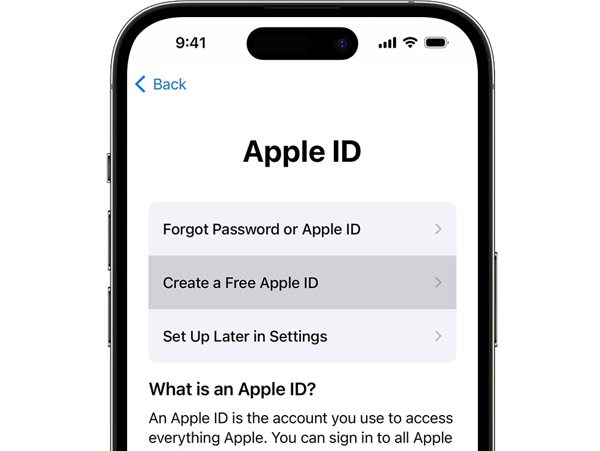
Parte 3. Corrigir erros "Não é possível alterar a senha"
Alguns fatores podem desencadear o erro "Não é possível alterar a senha" ao alterar a senha do iCloud, como uma conexão de internet ruim, algo errado no seu dispositivo confiável e outros. Você pode tentar as soluções abaixo para corrigir o problema:
Solução 1: Verifique o status do servidor Apple
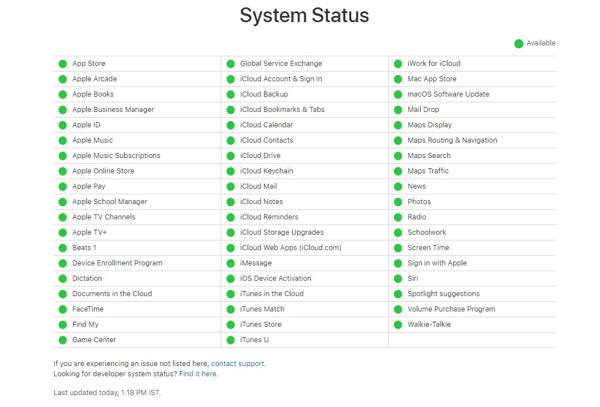
Acesse https://www.apple.com/support/systemstatus/ em um navegador e verifique o status dos servidores Apple relevantes. Se algum item estiver marcado com um ícone amarelo ou vermelho, você precisará aguardar o funcionamento e alterar sua senha do iCloud.
Solução 2: Alterar a senha do iCloud no iForgot
Como mencionado anteriormente, você tem várias opções para alterar sua senha do iCloud. Se o dispositivo confiável não estiver disponível, você pode tentar na web ou vice-versa. A solução definitiva é remover a senha antiga do seu dispositivo e criar uma nova.
Solução 3: Atualizar alterações em todos os dispositivos Apple
Se você alterou sua senha do iCloud em um dispositivo, precisará atualizar as alterações em todos os outros dispositivos Apple. Você precisa sair da conta antiga no seu dispositivo e, em seguida, fazer login com a nova senha.
Perguntas frequentes.
-
What happens after I change my iCloud password?
After changing your iCloud password, you may be signed out of Apple services on your devices. You will need to sign in again with the new password to continue using iCloud, App Store, iMessage, and other services. Your data will remain safe and will not be affected.
-
Can I change my iCloud password without losing data?
Yes. Changing your iCloud password will not delete your data. Your photos, contacts, messages, iCloud Drive files, and backups are still safely stored. You need to sign in again on your devices to use Apple services normally.
-
How long does it take for Apple account recovery?
Apple Account Recovery usually takes a few hours to several days. The time required depends on how Apple verifies your identity and whether you still have access to trusted devices or phone numbers. During this period, you won't be able to access your account. Once completed, Apple will notify you with the next steps.
Conclusão
Este tutorial explicou como alterar a senha do Apple iCloud em diversas situações. Com sua senha atual, você pode alterá-la diretamente no seu dispositivo Apple. Sem a senha atual, você precisa redefini-la em um dispositivo confiável, no site de recuperação de conta e muito mais. imyPass iPassGo, por exemplo, permite que você remova uma conta antiga e altere uma nova senha do iCloud facilmente.
Samuel specializes in password security and digital privacy. He used to work as a cybersecurity consultant for small businesses to protect digital assets. With certifications in Cybersecurity and Ethical Hacking, he turns complex security topics into easy-to-follow advice. He also enjoys sharing password tips to help users protect their accounts more confidently.
Soluções quentes
-
Desbloquear iOS
-
Dicas para iOS
-
Desbloquear Android
-
dicas de senha


