



 Solução
 Centro de Apoio
 Sobre nós
 Contato
Erro do Apple ID: Esta pessoa não está ativa - 9 soluções fáceis de usar
 Samuel Spenser publicado em 13 de agosto de 2025Desbloquear iOSLeitura de 3 minutos
Você abre seu iPhone e de repente vê a mensagem ID Apple: Esta pessoa não está ativa, deixando você bloqueado do iCloud, da App Store ou do Mensagens. Seja com o seu ID Apple ou de outra pessoa vinculada aos seus contatos, o erro pode atrapalhar tudo. Neste guia, explicaremos o que isso significa, por que acontece e as soluções passo a passo que você pode tentar para voltar ao normal.

Neste artigo:
Parte 1. O que significa "Esta pessoa não está ativa"?
Vendo o Esta pessoa não está ativa O alerta geralmente aponta para um ID Apple que foi desativado ou colocado em espera pela Apple. Pode ser o seu ID ou o de outra pessoa vinculada ao seu dispositivo ou às suas mensagens.
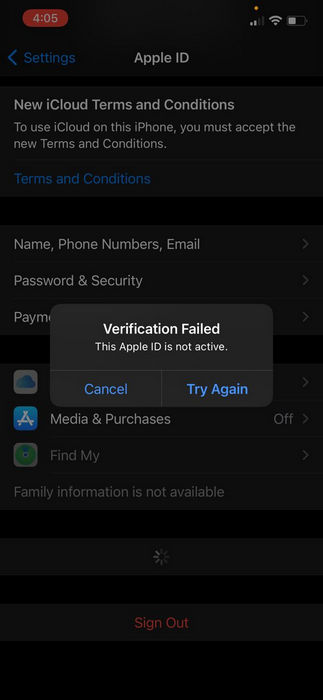
Este status bloqueia o acesso a serviços essenciais da Apple, como:
- iCloud
- App Store e iTunes
- FaceTime e iMessage
- Logins e verificações do Apple ID
Parte 2. Razões pelas quais isso acontece
Saber a causa do alerta pode acelerar a correção. Aqui estão os motivos mais comuns para a mensagem aparecer:
- Desativação do ID Apple: Ocorre devido a longa inatividade, violação de termos ou comportamento de login incomum.
- Travas de segurança: Muitas tentativas de senha malsucedidas podem colocar a conta em espera.
- A ID de outra pessoa está desabilitada: Se você estiver enviando uma mensagem para alguém cujo ID está desativado.
- Problemas temporários no servidor Apple: O sistema da Apple pode ficar inativo por um tempo.
- Bugs do dispositivo ou iOS: Uma versão mais antiga do iOS ou uma falha no sistema podem causar erros de ID.
Parte 3. Maneiras de consertar
1. Verifique seu ID Apple
A primeira coisa a fazer é verificar se o seu ID Apple ainda está ativo. Você pode fazer isso diretamente no site oficial da Apple.
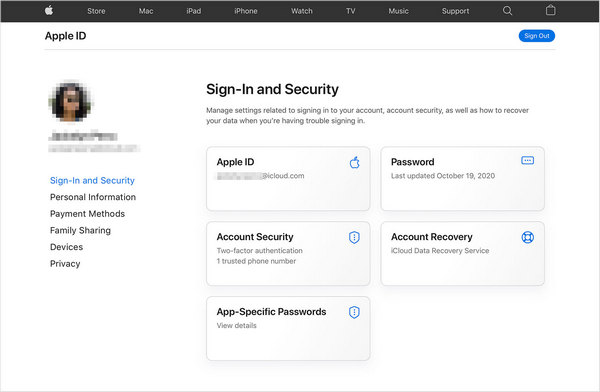
Abra um navegador da web e acesse appleid.apple.com.
Efetue login com seu ID Apple e senha.
Se você conseguir acessar sua conta, seu documento de identidade está correto. Caso contrário, passe para a próxima sugestão.
2. Peça à pessoa para verificar seu ID Apple
Se o erro aparecer quando você estiver tentando enviar uma mensagem ou fazer uma chamada de vídeo para outra pessoa, o problema pode estar no ID Apple dela.
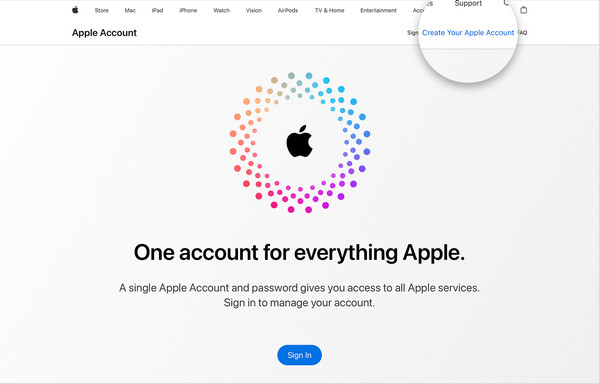
Peça para eles visitarem appleid.apple.com.
Eles devem digitar seu ID Apple e senha.
Se não conseguirem fazer login ou virem que seu ID está desativado, eles devem seguir as instruções para recuperá-lo ou redefini-lo.
3. Remova e adicione novamente o contato deles
Às vezes, uma entrada de contato antiga ou corrompida pode causar esse problema. Recriar a entrada pode ajudar.
Lançar o Contatos aplicativo.
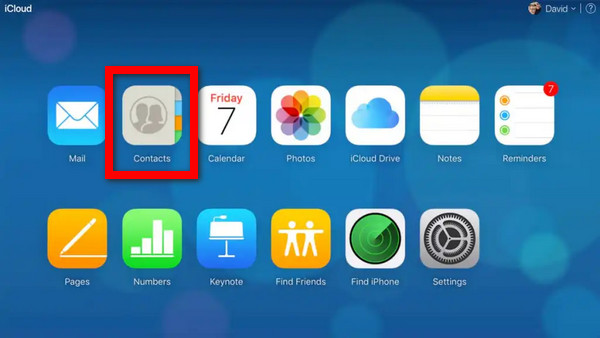
Localize e exclua o contato que está causando o problema.
Crie um novo contato com o e-mail exato do ID Apple ou número de telefone.
4. Reinicie seu dispositivo
Uma reinicialização rápida resolve pequenos problemas que podem interferir nos recursos do Apple ID.
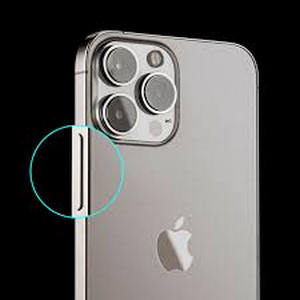
Pressione e segure o Poder botão.
Deslize o botão na tela para desligar.
Aguarde alguns segundos e pressione o botão Poder botão novamente para ligar.
5. Faça login no seu ID Apple
Sair e entrar novamente pode atualizar a conexão e resolver problemas de sincronização. Use o sair do ID Apple opção nas configurações do seu dispositivo para fazer isso.
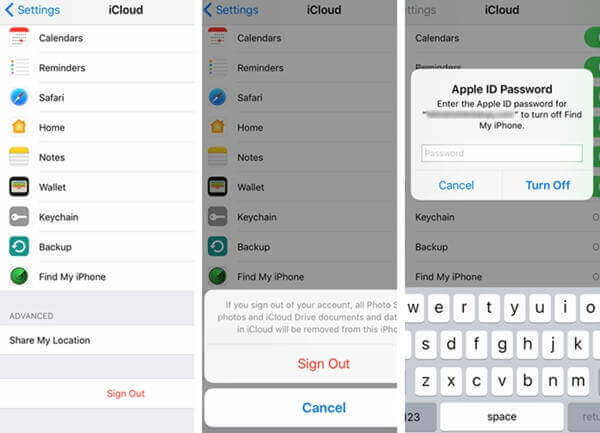
Abrir Definições e toque no seu nome.
Role até o final e toque em Sair.
Digite a senha do seu ID Apple para confirmar.
Reinicie o seu iPhone e volte para Definições e faça login novamente.
6. Redefina a senha do seu ID Apple
Um bloqueio temporário no seu ID Apple pode ser removido redefinindo a senha usando o redefinir a senha do ID Apple opção em appleid.apple.com.
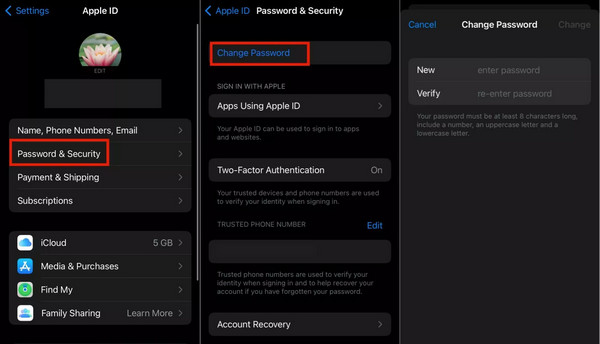
Acesse appleid.apple.com.
Entre com seu ID Apple.
Selecionar Login e segurança, então Senha.
Digite sua senha atual e crie e confirme uma nova.
7. Verifique o status do sistema Apple
Às vezes, o problema está nas mãos da Apple, não nas suas.
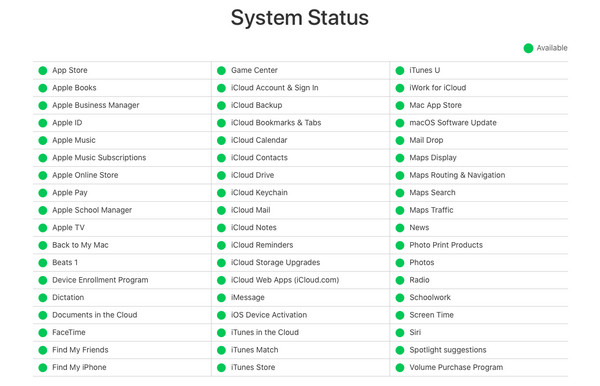
Abra um navegador e visite apple.com/support/systemstatus.
Procure o Apple ID, o iCloud ou quaisquer serviços relacionados para ver se estão apresentando problemas.
Se você vir um botão de status amarelo ou vermelho, aguarde até que a Apple corrija o problema.
8. Remova o ID Apple
imyPass iPassGo é uma ferramenta confiável que pode ajudar você a remover com segurança um ID Apple do seu iPhone ou iPad, sem precisar de senha. Se você ainda estiver recebendo o erro "Esta pessoa não está ativa" e nenhuma das outras soluções funcionar, esta pode ser sua melhor opção. É especialmente útil se você estiver bloqueado de um dispositivo usado, tiver esquecido o login do seu ID Apple ou não conseguir mais acessar uma conta inativa.

Mais de 4.000.000 de downloads
Remova o ID Apple do seu iPhone, iPad ou iPod touch sem uma senha.
Desbloqueie senhas de 4/6 dígitos, Face ID, Touch ID, Tempo de Uso e restrições de MDM.
Works with the newest Apple devices, including iPhone 18 Pro and iPadOS 27.
Desativa restrições sem apagar seus dados.
Até mesmo usuários não familiarizados com tecnologia podem seguir instruções simples na tela sem habilidades avançadas.
Baixe e instale o iPassGo
Acesse o site oficial do iMyPass e baixe o iPassGo para Windows ou Mac. Instale o programa no seu computador.
Abra o iPassGo e escolha Remover ID Apple
Inicie o software. Na tela inicial, clique em Remover ID Apple para começar.

Conecte seu iPhone
Use um cabo USB para conectar seu iPhone, iPad ou iPod ao computador. O iPassGo detectará seu dispositivo automaticamente.

Verifique o Buscar meu iPhone
Se Buscar meu iPhone estiver DESLIGADO, você pode continuar imediatamente e, se estiver LIGADO, certifique-se de que:
- Seu dispositivo está no iOS 11.4 ou anterior, ou
- A autenticação de dois fatores está ativada (para iOS 11.4 ou posterior).
- Caso contrário, vá para Definições > Seu nome > Encontre o meu > Encontre meu iphone e desligue-o.
Baixe o firmware e inicie
Ele mostrará as informações do seu dispositivo e solicitará que você baixe o firmware correto. Após o download, clique em Começar para começar a remover o ID Apple.

Feito
Após a conclusão, seu dispositivo será reiniciado. O ID Apple antigo será removido e você poderá iniciar sessão com um novo.
9. Entre em contato com o Suporte da Apple
Se sua conta foi desativada pela Apple, entrar em contato com eles é a única maneira de reativá-la.
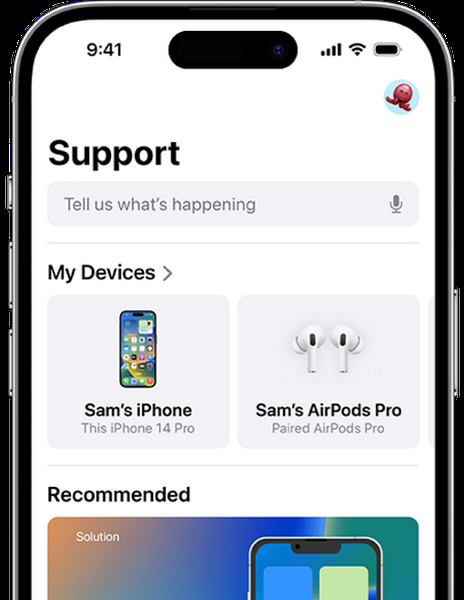
Acesse https://support.apple.com.
Clique em identificação da Apple > ID Apple desativado.
Escolher Obter suporte e descreva seu problema.
Agende uma chamada ou converse com um especialista da Apple para ajudar você a recuperar sua conta.
Conclusão
Esta pessoa não está ativa é um erro frustrante, mas não é o fim do caminho. Com as etapas e ferramentas certas como imyPass iPassGo, você pode corrigir o problema e recuperar o acesso total aos seus serviços da Apple.
Samuel specializes in password security and digital privacy. He used to work as a cybersecurity consultant for small businesses to protect digital assets. With certifications in Cybersecurity and Ethical Hacking, he turns complex security topics into easy-to-follow advice. He also enjoys sharing password tips to help users protect their accounts more confidently.
Soluções quentes
-
Desbloquear iOS
-
Dicas para iOS
-
Desbloquear Android
-
dicas de senha


