



 Solução
 Centro de Apoio
 Sobre nós
 Contato
As 5 principais maneiras de ignorar a senha da tela de bloqueio do iPhone
Desbloquear seu iPhone sem uma senha pode ser uma tarefa complicada e demorada. Isso requer consideração cuidadosa de vários pontos para garantir que você não apague acidentalmente dados importantes ou danifique seu iPhone. Este post discutirá cinco métodos eficazes para ignorar a senha do iPhone.

Neste artigo:
- Parte 1. Ignorar a senha do iPhone iPad usando o iPassGo
- Parte 2. Ignorar a senha do iPhone por meio do Find My
- Parte 3. Ignorar a senha da tela de bloqueio do iPhone via modo de recuperação
- Parte 4. Ignorar a senha no iPhone ou iPad com o iTunes
- Parte 5. Ignore a senha do iPhone sem perder dados
- Parte 6. Perguntas frequentes sobre como ignorar a senha do iPhone
Here's a quick comparison of the most effective ways to bypass an iPhone or iPad passcode.
| Método | Computador | Perda de dados | Requisitos | Casos de uso |
| iPassGo | Sim | Sim | Computer, USB cable | All scenarios |
| Encontre o meu | Não | Sim | Apple ID, Find My enabled | Users who remember Apple ID password |
| Modo de recuperação | Sim | Sim | Computer, Finder/iTunes | When device unavailable in Find My |
| iTunes | Sim | Sim | Computer, Find My enabled | Users who synced device before |
| Siri | Não | Não | For iOS 8 – 10 only | Very old devices only |
Parte 1. Melhor maneira de ignorar a senha do seu iPhone ou iPad usando o iPassGo
Ideal para: Users locked out of their device in various situations, such as forgetting the passcode, Face ID not working, or dealing with a disabled device.
iPassGo is a simple and reliable iOS unlocking tool that works on most iOS models and versions. Whether you forgot a 4-digit or 6-digit passcode, or can't unlock your device with Face ID or Touch ID, iPassGo helps you quickly bypass the lock screen passcode on a Windows PC or Mac.

Mais de 4.000.000 de downloads
Conecte seu iPhone ou iPad ao PC/Mac para desbloqueá-lo facilmente.
Remova o bloqueio de tela e a senha do ID Apple com apenas um clique.
Desbloqueie seu iPhone e iPad enquanto atualiza o dispositivo para um novo estado.
Permite que você remova o Screen Time e o MDM do seu iPhone e iPad.
Download and open iPassGo on your Windows PC or Mac. Choose the Limpar senha mode. This feature also supports removing the Apple ID from your iPhone or iPad.

Clique Começar and connect your device to the computer. After it's detected, confirm the device information and download the firmware package to bypass your iPhone lock screen passcode.
Quando baixado, clique no Desbloquear botão e entrar 0000 para limpar sua senha esquecida do iPhone e Touch ID ou Face ID. Esta operação removerá o bloqueio de tela e permitirá que você acessar seu iPhone sem uma senha.

Observação:
Removing the lock screen passcode will erase all data on your iPhone or iPad. It's recommended to back up your device in advance to avoid data loss.
Parte 2. Como contornar uma senha do iPhone através do Find My
Ideal para: Users who know their Apple ID password and have Find My enabled on the device.
Find My iPhone é um recurso essencial que a Apple oferece para ajudar os usuários de iOS a localizar com precisão seus dispositivos perdidos ou roubados. Mas você sabia que também pode usá-lo para desbloquear a tela do seu iPhone ou iPad? Siga as etapas abaixo para ignorar uma senha do iPhone usando iCloud Find My.
Go to the iCloud website in a browser and sign in with your Apple ID and password.

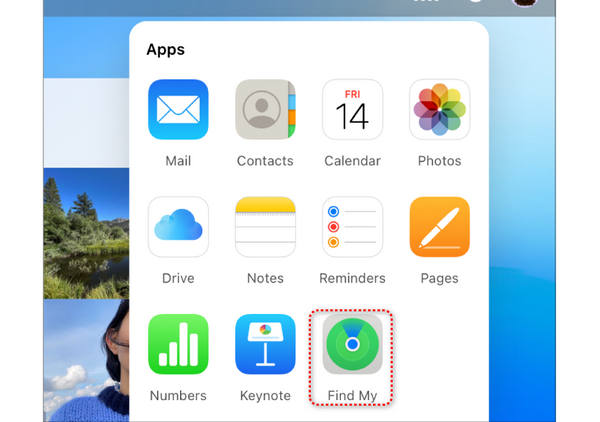
Clique Encontre o meue selecione Todos os dispositivos at the top screen. Choose the iPhone or iPad you want to bypass to remove the lock screen passcode.
Clique no Apagar iPhone opção para redefinir seu iPhone de fábrica. Você deve seguir as instruções na tela para confirmar sua decisão.
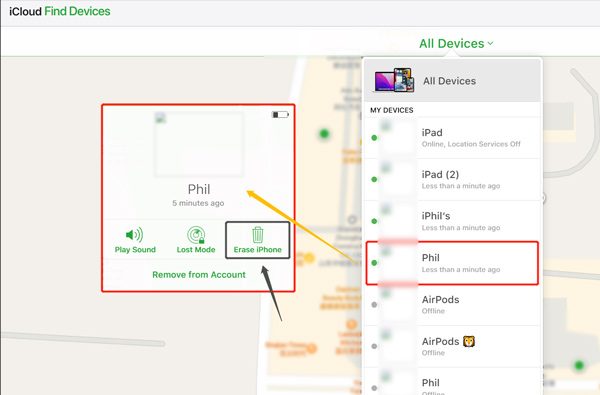
Esta operação apagará todos os dados do seu iPhone, incluindo a senha da tela de bloqueio. No entanto, o método deve ser o último recurso, pois você perderá todos os dados do iOS se não tiver feito backup do iPhone usando o iCloud ou o iTunes.
Parte 3. Como ignorar a senha da tela de bloqueio do iPhone por meio do modo de recuperação
Ideal para: Users whose iPhone is disabled or not recognized by iTunes normally.
Quando o seu iPhone ou iPad está bloqueado ou desativado, você pode optar por colocá-lo no modo de recuperação para ignorar a senha da tela de bloqueio. Certifique-se de ter sincronizado seu dispositivo iOS através do iCloud ou iTunes e use o método abaixo para ignorar a senha do seu iPhone ou iPad usando o modo de recuperação.
Conecte seu iPhone a um computador e inicie o iTunes. Se o iTunes solicitar que você baixe a versão mais recente, clique no Download botão para atualizá-lo.
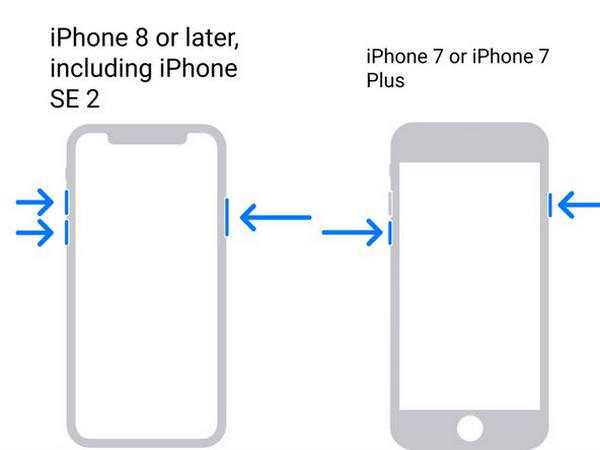
aperte o Poder botão ou Potência + Volume botões simultaneamente para desligar o iPhone. Quando o telefone estiver desligado, solte o(s) botão(ões) enquanto segura o botão Energia/Casa botão. Você pode soltar o botão quando vir a tela do modo de recuperação no seu iPhone.
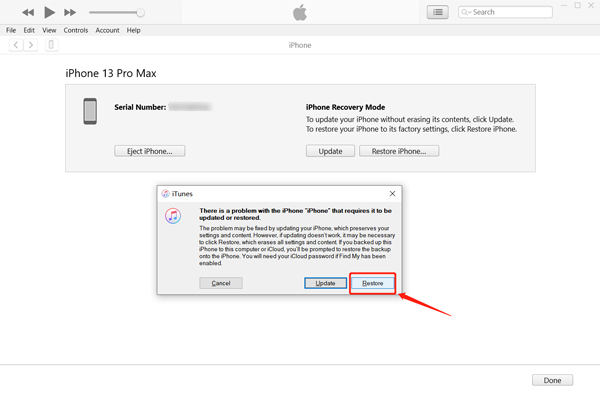
O iTunes deve detectar um iPhone no modo de recuperação e exibir uma mensagem informando que seu iPhone deve ser atualizado ou restaurado. Clique no Restaurar botão. Se você não estiver usando a versão mais recente do iTunes, o iTunes solicitará que você atualize e inicie a restauração.
Parte 4. Como ignorar a senha da tela de bloqueio no iPhone ou iPad com o iTunes
Ideal para: Users who previously synced their device with iTunes on a trusted computer.
Se você já sincronizou seu iPhone com um computador com o iTunes e ele lembra sua senha, você pode usar o iTunes para ignorar facilmente a senha da tela de bloqueio do iPhone. O recurso Find My deve ser desativado antes de ignorar uma senha do iPhone usando o iTunes.
Execute o iTunes no seu computador e conecte seu iPhone a ele. Quando o iTunes reconhecer o dispositivo iOS, clique no Iphone botão para entrar no Resumo. Aqui você pode conferir diversas informações relacionadas ao iPhone. Além disso, são oferecidas opções para fazer backup, atualizar ou restaurar seu iPhone.
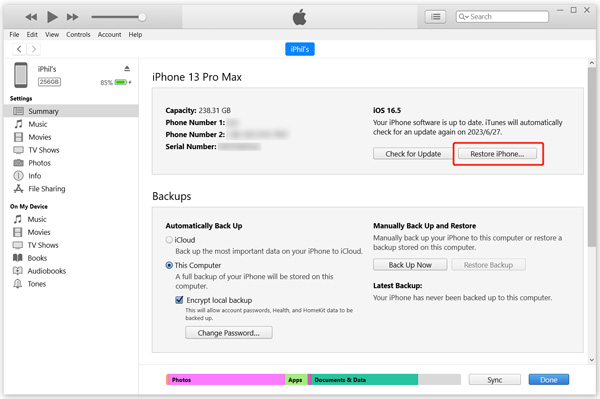
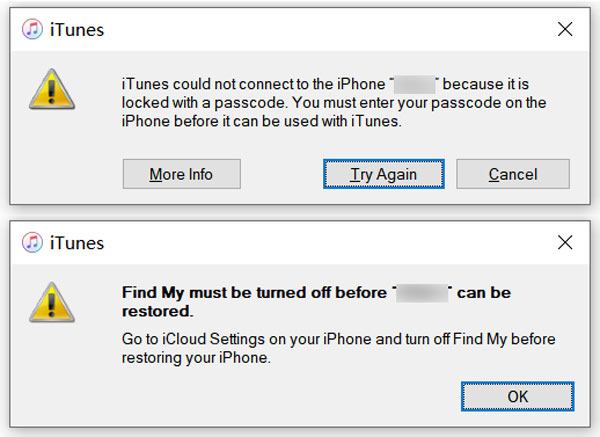
Clique no Restaurar Iphone botão e siga as instruções para restaurar. Se o iTunes avisar que você não tem permissão para restaurar o iPhone porque ele está bloqueado com uma senha ou o Encontre o meu recurso estiver ativado, você deve usar o método acima para guiar seu iPhone para o modo de recuperação.
Parte 5. Como ignorar a senha do iPhone sem perder dados
Ideal para: Older iPhones running iOS 8.0 to iOS 10.1 with Siri enabled on the lock screen.
Siri é uma maneira complicada de ignorar uma senha do iPhone e desbloqueá-la. No entanto, esse método pode não funcionar nas novas versões do iOS. Você só pode usar a Siri para abrir um iPhone com iOS 8.0 a iOS 10.1 sem uma senha. Só funciona se você ativou o Siri na tela de bloqueio.
Ligue a Siri pressionando e segurando o botão Lar botão. Pergunte à Siri que horas são.
Quando a Siri exibir a hora, clique no relógio e, em seguida, toque nos botões + e - para alterar a hora do iPhone para uma hora no passado.
Agora você deve ver Deslize para desbloquear na tela do seu iPhone. Deslize para a direita para desbloquear o iPhone sem uma senha. Este método permite ignorar a senha do iPhone sem redefini-la.
Observação:
This method is no longer effective on modern iPhones, as Apple fixed the security loophole in later iOS versions. It only worked on devices running iOS 8.0 to iOS 10.1.
Perguntas frequentes.
-
Como posso desativar a senha da tela de bloqueio no meu iPhone?
Vá para Configurações no seu iPhone e toque em Face ID e senha ou Touch ID e senha. Digite a senha atual da tela de bloqueio para seguir em frente. Em seguida, role para baixo para encontrar a opção Desativar senha. Toque nele e digite sua senha novamente para confirmar isso.
-
Quantas vezes você pode digitar a senha errada em um iPhone?
Seu iPhone será bloqueado após digitar a senha errada seis vezes. Você receberá uma mensagem dizendo que o iPhone está desativado.
-
Como colocar um iPad em modo de recuperação?
Conecte seu iPad a um computador e pressione e segure o botão Home ou Power. Quando vir a tela do modo de recuperação no seu iPad, solte o botão.
-
Why did Recovery Mode fail?
Recovery Mode may fail to bypass your iPhone passcode for several reasons: (1) Outdated iTunes version. (2) Find My iPhone is enabled. (3) Connection issues. (4) Hardware problems.
If Recovery Mode fails, don't worry. You can still try other reliable methods. If your Apple ID is available and Find My was enabled, you can remotely erase your iPhone through iCloud. Otherwise, professional tools like imyPass iPassGo can help unlock your device in most scenarios.
Conclusão
Este post compartilha cinco métodos úteis para ignorar a senha do iPhone. iTunes e iCloud são métodos complicados para fazer isso. Siri é apenas um truque em versões mais antigas do iOS. O método mais recomendado deve ser imyPass iPassGo. Ele pode desbloquear rapidamente o seu iPhone ou iPad sem qualquer preparação excessiva. Você terá acesso total ao seu iPhone ou iPad.

Samuel specializes in password security and digital privacy. He used to work as a cybersecurity consultant for small businesses to protect digital assets. With certifications in Cybersecurity and Ethical Hacking, he turns complex security topics into easy-to-follow advice. He also enjoys sharing password tips to help users protect their accounts more confidently.
Soluções quentes
-
Desbloquear iOS
-
Dicas para iOS
-
Desbloquear Android
-
dicas de senha


