



 Solução
 Centro de Apoio
 Sobre nós
 Contato
Your Passcode Is Required to Enable Face ID? 8 Easy Fixes to Try
 Samuel Spenser publicado em setembro 24, 2026Desbloquear iOSLeitura de 3 minutos
Most iPhone users know that Face ID makes unlocking their devices faster and more convenient. When enabling Face ID, your iPhone sometimes ask for a passcode first or repeatedly show the message "Your Passcode Is Required to Enable Face ID." In this guide, we will explain como habilitar o Face ID no iPhone and how to fix common Face ID issues.

Neste artigo:
Part 1: Why Does iPhone Ask for Your Passcode to Enable Face ID
Face ID usually lets you unlock your iPhone quickly without entering anything. However, sometimes your iPhone may stop using Face ID and show the message "Your Passcode Is Required to Enable Face ID." While it may feel like a glitch, this is actually a security feature. Your iPhone switches to passcode verification after certain events, such as restarting the device, multiple failed Face ID attempts, or other security-related actions. This requirement helps protect your personal data.
Part 2: How to Fix "Your Passcode Is Required to Enable Face ID"
Your iPhone may simply need you to verify your identity by entering your passcode. Enter your passcode once, then lock your device and try using Face ID. If this way doesn't work, try the fixes below.
A reboot might seem simple, but it can resolve a great deal more. Minor bug, some memory stuff, and some temporary System Bug will affect how Face ID will work. If your iPhone has been on for a long time or starts acting up, restarting is the first thing to try, especially if you recently saw a prompt that says passcode required to enable Face ID after a failed scan or update. 改为
Restarting your iPhone is a simple way to fix temporary system bugs that may affect Face ID. If your device has recently shown the passcode required message after an update or other system changes, a restart may help you.
1. Reinicie o seu iPhone
Reiniciar pode parecer simples, mas pode resolver muito mais. Pequenos bugs, problemas de memória e alguns bugs temporários do sistema afetarão o funcionamento do Face ID. Se o seu iPhone estiver ligado por muito tempo ou começar a apresentar problemas, reiniciá-lo é a primeira coisa a tentar, especialmente se você viu recentemente uma mensagem informando que é necessária uma senha para ativar o Face ID após uma verificação ou atualização com falha.
Segure o Lado botão e qualquer um Volume botão até que o controle deslizante de energia apareça.
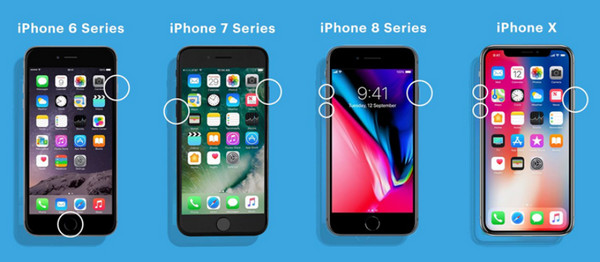
Arraste o controle deslizante para desligar o iPhone.
Após alguns segundos, pressione e segure o Lado botão novamente para ligá-lo novamente.
Digite sua senha uma vez e tente desbloquear com o Face ID.
2. Verifique se há atualizações do sistema
Às vezes, bugs em versões mais antigas do iOS podem fazer com que o Face ID funcione de forma inconsistente ou nem funcione. Se o seu iPhone não foi atualizado recentemente, o problema pode ser devido a um software desatualizado. Manter o dispositivo atualizado garante melhor compatibilidade com o Face ID e corrige problemas ocultos que podem estar causando a irritante mensagem "Sua senha é necessária para ativar o Face ID".
Vamos para Definições > Em geral > Atualização de software.
Toque Atualizar agora se houver uma atualização disponível.
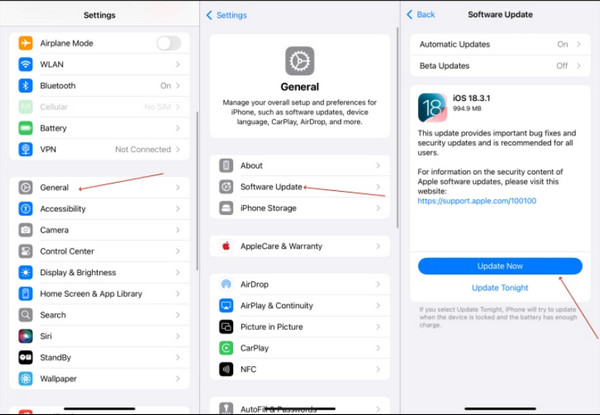
Aguarde até que seu dispositivo reinicie e teste o Face ID após desbloqueá-lo uma vez com sua senha.
3. Desative a opção Elevar para Ativar
A função "Levantar para Ativar" faz com que a tela ligue sempre que você levanta o iPhone. Embora conveniente, às vezes ela aciona o reconhecimento facial antes mesmo de você se posicionar, resultando em tentativas frustradas. Se isso acontecer com muita frequência, o iPhone voltará a pedir sua senha. Isso pode ser confundido com um erro, mas faz parte da proteção dos seus dados pelo sistema.
Abrir Definições > Exibição e brilho.
Alternar desligado Levante para acordar.
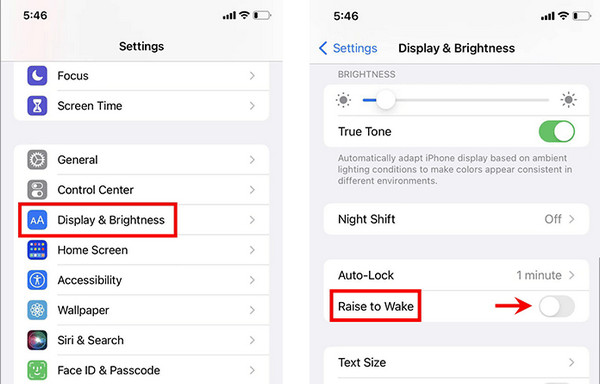
Bloqueie seu iPhone e teste o Face ID tocando manualmente na tela ou pressionando o botão lateral.
4. Limpe a câmera TrueDepth
O Face ID usa o sistema de câmera TrueDepth para reconhecer seu rosto. Mesmo uma fina camada de poeira, uma mancha ou um desalinhamento da película da tela podem impedi-lo de funcionar corretamente. Se a sua câmera estiver bloqueada, mesmo que apenas um pouco, o seu telefone pode solicitar sua senha por padrão. Este é um dos motivos mais comuns pelos quais os usuários acabam buscando informações sobre como ativar o Face ID em um iPhone após repetidas falhas.
Pegue um pano macio e seco de microfibra e limpe a área da câmera frontal.

Observe o protetor de tela ou a capa do celular para ver se ele está protegendo ou bloqueando a câmera.
E então tente desbloquear seu iPhone mais uma vez com o Face ID.
5. Adicione uma aparência alternativa
Seu iPhone pode ter dificuldade em reconhecer seu rosto se sua aparência muda com frequência, talvez você troque de óculos e lentes de contato, use maquiagem um dia e não no outro, ou até mesmo deixe crescer pelos faciais. Nesses casos, definir uma aparência alternativa pode aumentar a confiabilidade e reduzir as chances de ser solicitado a digitar seu código. Com isso, você pode aprender como consertar o Face ID do iPhone que não está funcionando.
Vamos para Definições > ID facial e senha.
Digite sua senha atual para acessar as configurações.
Toque Crie uma aparência alternativa.
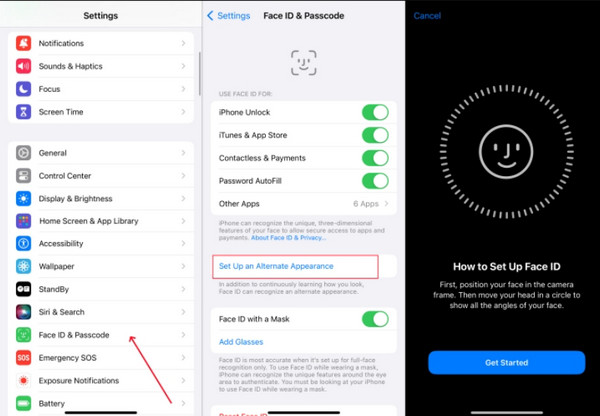
Siga as instruções para escanear seu rosto novamente com uma aparência diferente.
6. Redefinir o Face ID
Às vezes, as configurações do Face ID ou os dados de digitalização podem ficar corrompidos ou desatualizados. Se você tentou outras soluções e o seu telefone ainda diz que é necessária uma senha para ativar o Face ID, redefini-lo pode atualizar tudo e dar ao seu iPhone uma nova vida.
Abrir Definições > ID facial e senha.
Toque Redefinir ID facial.
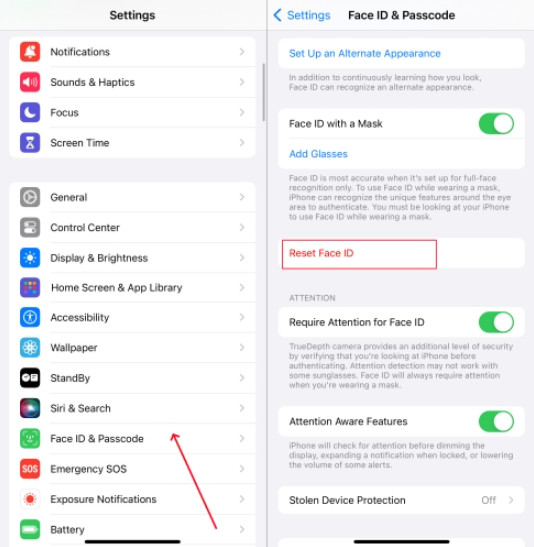
Então toque Configurar ID facial para passar pelo processo de configuração novamente.
Após a configuração, bloqueie seu dispositivo e teste se o Face ID funciona sem precisar da sua senha.
7. Check Your Face ID Settings
Sometimes, Face ID doesn't work because the settings are disabled or incomplete. Check your Face ID settings to make sure your iPhone is set up correctly.
Vamos para Definições > ID facial e senha.
Enter your passcode when prompted.
Certificar-se de que Desbloquear iPhone is enabled and Face ID is set up correctly.
Lock your iPhone and test Face ID again.
8. Ajuste quando sua senha for necessária
Seu iPhone também pode solicitar sua senha mesmo que o Face ID esteja configurado corretamente em determinadas circunstâncias, como após uma reinicialização ou quando o dispositivo fica inativo por 48 horas. Quando isso ocorre com frequência, uma solução pode ser alterar o limite de tempo após o qual se deve inserir a senha, o que pode reduzir as distrações.
Vamos para Definições > ID facial e senha.
Toque Exigir senha.
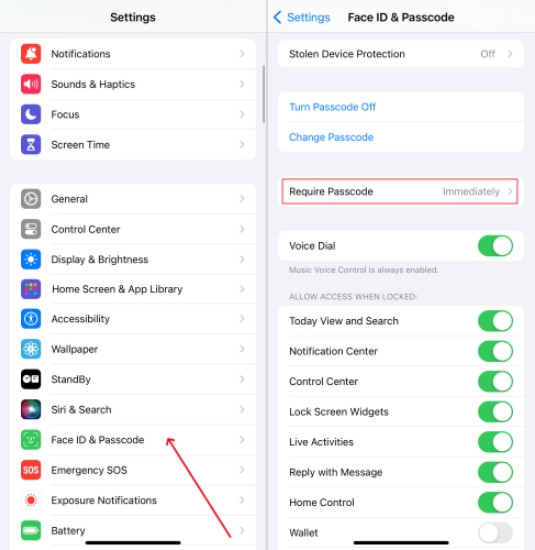
Selecione um intervalo de tempo maior, ou seja, após 4 horas, sempre que possível.
Veja se o Face ID demora mais tempo para solicitar sua senha novamente.
Part 3: How to Fix Face ID When You Forgot Your iPhone Passcode
Quando uma senha de mensagem é necessária para habilitar o Face ID, imyPass iPassGo oferece uma solução rápida e fácil para iniciantes. Esta ferramenta profissional ajuda você a remover vários tipos de bloqueios de tela do iPhone, incluindo bloqueios de 4 e 6 dígitos, Face ID e Touch ID, sem precisar do código original. Ela é compatível com a maioria das versões do iOS e funciona mesmo se o seu dispositivo for desativado após muitas tentativas frustradas. Com uma interface limpa e instruções simples na tela, o iPassGo permite recuperar o acesso ao seu iPhone e configurar o Face ID novamente sem complicações.
Download the latest version of iPassGo on your computer.
Inicie o imPass iPassGo no seu computador e escolha o Desbloquear tela do iOS mode from the interface. Connect your device to the computer with a USB cable.

Confirme as informações do seu dispositivo e clique em Comece agora to begin downloading the firmware package.

Clique no Começar a remover button to start the reset. When it is done, the screen passcode and Face ID will be erased from your device, and you can set them up again.

Perguntas frequentes.
-
Can I enable Face ID without my passcode?
No. Your iPhone requires your passcode before you can enable Face ID again after certain security events. This is because your passcode protects your device data and acts as a backup authentication method.
-
Why does Face ID stop working after restarting my iPhone?
This is normal. After your iPhone restarts, Face ID is temporarily disabled until you enter your passcode. Face ID will become available again after you unlock your device with your passcode.
-
Does resetting Face ID delete my data?
No. Resetting Face ID only removes your saved facial recognition data. It does not delete your photos, apps, messages, or other personal files. You can set up Face ID again anytime from Definições > ID facial e senha.
Conclusão
Em resumo, se você continuar vendo a mensagem de que sua senha é necessária para habilitar o Face ID, isso geralmente significa que seu iPhone está seguindo medidas de segurança integradas. Seja por esquecimento de senha ou falhas repetidas na verificação, ferramentas como imyPass iPassGo, e os ajustes corretos nas configurações podem ajudar você a restaurar o acesso total e fazer com que o Face ID funcione corretamente novamente.
Samuel specializes in password security and digital privacy. He used to work as a cybersecurity consultant for small businesses to protect digital assets. With certifications in Cybersecurity and Ethical Hacking, he turns complex security topics into easy-to-follow advice. He also enjoys sharing password tips to help users protect their accounts more confidently.
Soluções quentes
-
Desbloquear iOS
-
Dicas para iOS
-
Desbloquear Android
-
dicas de senha


